Cobrança: boleto, Pix e link de pagamento
Como a loja recebe à distância — a chave Pix da própria loja, o boleto do seu banco e o link de cartão.
Ver esta tela na demonstraçãoHá duas coisas diferentes com o mesmo nome. O Pix copia e cola é a sua chave Pix de sempre, montada num código com o valor já preenchido — funciona em toda loja, sem contratar nada. A tela Pagamento online é para o que passa por um provedor: boleto registrado, Pix cobrado e link de cartão.
O Pix copia e cola
Você cadastra a chave que já tem, o tipo dela, e o nome e a cidade que aparecem para o cliente. Feito isso, a O.S. e a venda ganham o botão Pix: QR Code, copia e cola e envio pelo WhatsApp, com o valor em aberto já preenchido.
| Campo | O que você precisa saber |
|---|---|
Chave e Tipo | o tipo é obrigatório: CPF e celular têm os mesmos 11 dígitos, e adivinhar apontaria para a chave de outra pessoa |
Nome | limite de 25 caracteres — regra do Banco Central, não nossa |
Cidade | limite de 15 caracteres |
Os dois últimos são editáveis justamente porque o limite é curto: melhor a loja escolher como aparece do que receber o nome cortado no meio.
O valor cobrado é sempre o saldo em aberto do documento, já descontando o que foi pago e o que está lançado como "Paga depois" — nunca o total.
A tela de cobrança
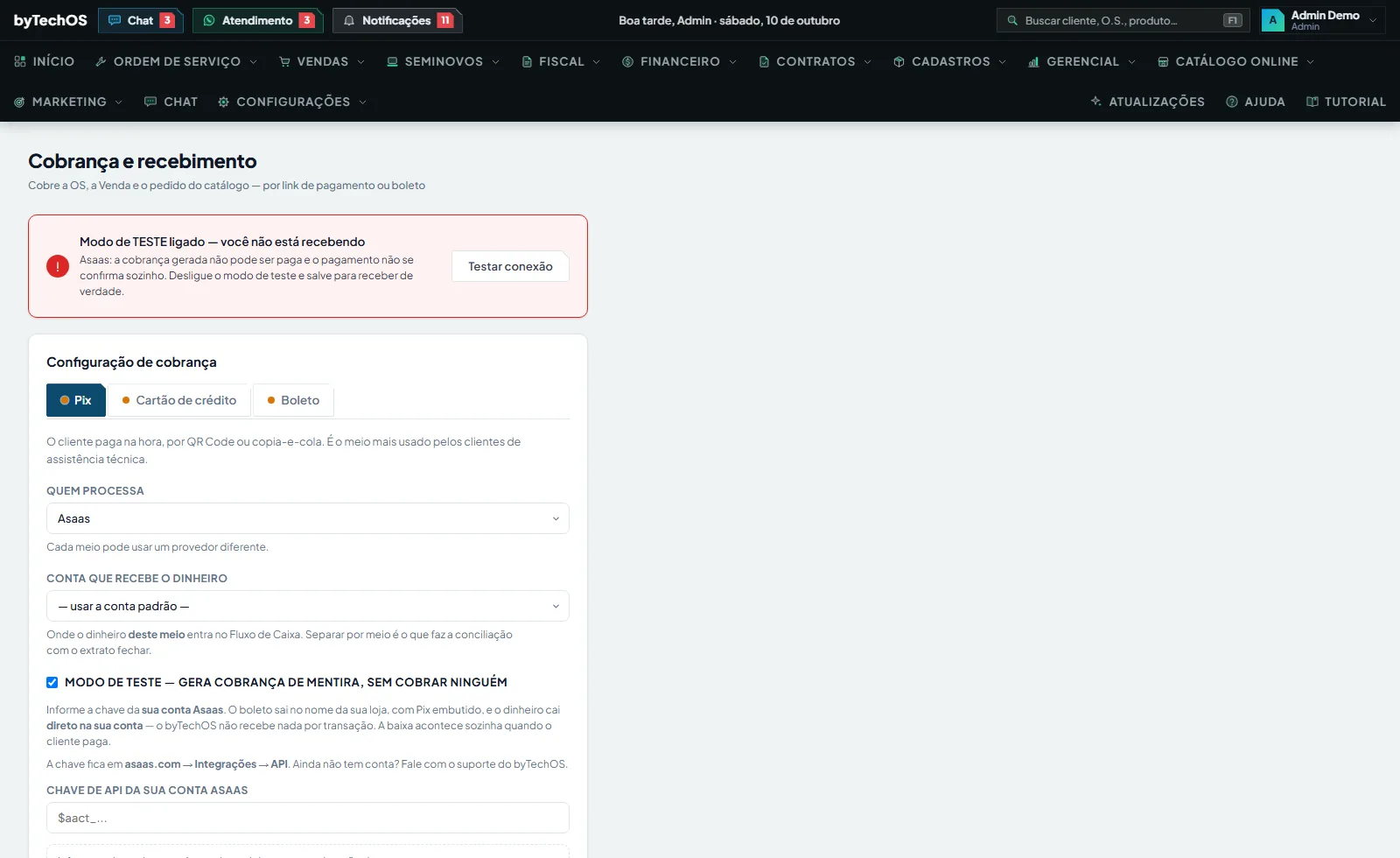
Uma aba por meio de pagamento. Em cada uma você escolhe quem processa aquele meio e em qual conta o dinheiro entra. A bolinha da aba responde "estou recebendo por aqui?".
| Meio | Quem pode processar |
|---|---|
| Boleto | Banco Inter, Sicoob ou Asaas |
| Pix (cobrança registrada) | Asaas, InfinitePay ou Mercado Pago |
| Cartão de crédito (link) | Asaas, InfinitePay ou Mercado Pago |
Dá para ter boleto num banco e link de pagamento noutro ao mesmo tempo. Separar a conta de cada meio é o que faz a conciliação com o extrato fechar.
Boleto: o que o banco exige
O que a aba pede depende de quem processa. No Asaas, a chave da sua conta (e a caixa de modo de teste, se for só experimentar). No Banco Inter, o Client ID, o Client Secret e o certificado (o ZIP que o banco entrega). No Sicoob, o número do cliente (beneficiário), a conta corrente, a modalidade, a espécie do documento, o client_id e o certificado A1 com a senha. Não há campos de CNPJ, agência, convênio nem carteira. Em todos valem as regras do boleto: Vencimento padrão (dias), Multa (% após venc.), Juros (% ao mês), Conta que recebe o dinheiro e Texto impresso no boleto.
- Banco Inter — antes da tela, crie uma integração no Internet Banking (Soluções para a Empresa › Minhas Integrações › Nova Integração), marque API Cobrança (Boleto com Pix) e as duas permissões (emitir/cancelar e consultar/exportar PDF). Depois cole o Client ID e o Client Secret e envie o .crt e a .key do ZIP, como vieram. O boleto dele já sai com Pix embutido.
- Sicoob — tem um interruptor "Modo de teste (sandbox)", ligado por padrão, que emite sem certificado. Para valer, desligue e preencha número do cliente, conta, modalidade, espécie, client_id e envie o certificado A1 (.pfx) com a senha.
- Asaas — praticamente nada a preencher; é o caminho mais rápido para ver como funciona.
Gerar e receber
Na janela Faturar da O.S. e da venda, a primeira pergunta é Como o cliente vai pagar?: escolha Boleto (a opção só aparece na loja com a cobrança por boleto configurada) e o botão do rodapé passa a dizer Emitir boleto. Na mensalidade de contrato o caminho é o botão Cobrar por boleto, na linha da mensalidade; no PDV, escolhendo uma forma do tipo Boleto, o botão passa a dizer Fechar e gerar boleto. Em todos os casos o sistema devolve a linha digitável e o PDF para você mandar ao cliente. A segunda via sai a qualquer momento pelo botão Boleto, em Contas a Receber.
A baixa é automática. Nos provedores que avisam, ela cai assim que o pagamento é comunicado; no Sicoob e no Inter, que não avisam, o sistema pergunta ao banco de hora em hora e dá a baixa sozinho — o botão Atualizar no título continua servindo para conferir na hora.
O sistema não gera dois boletos para o mesmo documento: havendo um em aberto, ele avisa e recusa. Para mudar valor ou vencimento, resolva a conta a receber existente antes.
Dividir em parcelas (30/60/90)
Escolhendo Boleto em Como o cliente vai pagar?, no Faturar, aparece o campo Parcelas: até 12 vezes. O sistema sugere 30/60/90 dias a partir do 1º vencimento — dá para trocar o intervalo para 15 ou 7 dias — e você muda a data e o valor de cada parcela como combinou com o cliente. A soma precisa fechar com o valor cobrado; enquanto não fechar, o botão fica desativado.
Cada parcela é um boleto próprio e uma conta a receber própria, numerada 1/3, 2/3, 3/3. Quando o cliente paga uma delas, a baixa acontece só naquela.
Se o banco recusar uma parcela no meio, as que já saíram valem e ficam na tela, com as linhas digitáveis. O sistema diz qual foi recusada e oferece o botão para emitir só as que faltaram — não gere tudo de novo, senão as já emitidas saem em dobro.
A mensalidade de contrato não se divide: ela já é a cobrança daquele mês.
Onde as pessoas erram
- "Preenchi tudo e o boleto não sai." Quase sempre é o número do cliente (Sicoob), a permissão da integração (Inter) ou o certificado. A emissão de boleto registrado é liberada pelo banco, no seu CNPJ — a tela não substitui essa liberação.
- "Configurei o banco e nada acontece." Confira o que está escolhido em Quem processa naquela aba: os campos dos outros ficam escondidos, e vale o selecionado.
- "Emiti um boleto de teste e ele não vale." É o modo de teste fazendo o que deve. Para valer, desligue o sandbox e configure a produção.
- Estreie com valor baixo. No Inter não existe ambiente de teste pronto: faça o primeiro boleto para você mesmo e cancele depois de conferir.
Onde a cobrança vira dinheiro no caixa está em Faturas e Contas a Receber; a conta que recebe cada forma, em Financeiro.
Quer ver isso rodando na sua loja?
Este capítulo descreve uma tela real do byTechOS. Entre na demonstração para usá-la com dados de exemplo, ou comece o teste grátis na sua loja.