Atendimento Externo e Terceiros
A agenda da rua — chamados de visita e coleta — e o controle do serviço que você manda para um parceiro.
Ver esta tela na demonstraçãoDuas telas para o serviço que sai da bancada: o que você faz na casa do cliente e o que outra pessoa faz para você. As duas dependem de módulos ligados em Configurações › Minha loja › Módulos e plano.
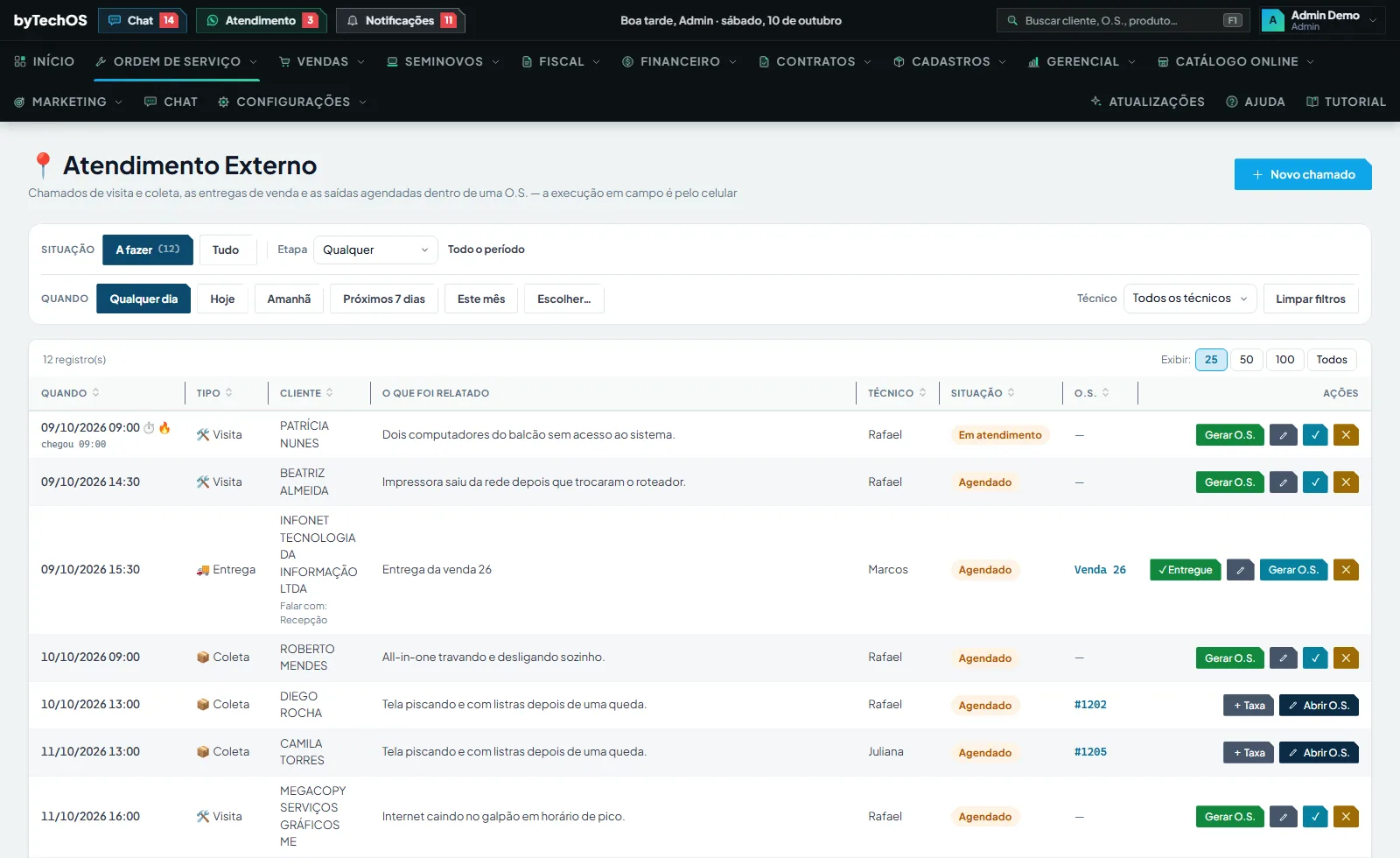
Atendimento Externo
O cliente liga e quase nunca sabe dizer marca, modelo e série — só o problema. Por isso o atendimento externo começa como chamado, e a O.S. só nasce quando o técnico viu o aparelho e há o que cobrar. A tela junta os chamados de visita e coleta com as entregas agendadas dentro de uma O.S.
Registrar o chamado
Em Novo chamado, o único campo obrigatório é o que o cliente relatou, nas palavras dele. Cliente, equipamento, endereço, data, hora e técnico são opcionais — anote o que tiver e complete depois.
| Campo | O que é |
|---|---|
| Cliente | Opcional. Quem liga pela primeira vez ainda não é cadastro; anote só o nome e o telefone |
| Equipamento | Uma linha de texto livre ("PC da recepção"). Marca, modelo e série entram na O.S. |
| Tipo | Visita ou Coleta |
| Do cadastro | Preenche o endereço com o do cliente selecionado |
Os filtros
A fazer / Tudo separa a fila do que já foi encerrado. Quando é a faixa de dias: Qualquer dia (o padrão), Hoje, Amanhã, Próximos 7 dias, Este mês ou um intervalo. Etapa recorta por situação — Aberto, Agendado, Em atendimento, Resolvido, Não atendido, Virou O.S. — e, escolhendo uma etapa encerrada, mostra os encerrados sem trocar o filtro de cima.
Os três desfechos
| Desfecho | Quando usar | O que acontece |
|---|---|---|
| Gerar O.S. | Coletou o aparelho, ou há valor a cobrar (mesmo só a taxa de visita) | A O.S. nasce com cliente, endereço, relato e equipamento do chamado, já com a Taxa de Visita lançada (dá para desmarcar). É aqui que o número da O.S. sai |
| Resolvido sem cobrar | Cortesia, garantia, orientação por telefone | Encerra o chamado sem abrir O.S. |
| Não atendido | Cliente não estava, desistiu, remarcou | Fica registrado: houve deslocamento sem serviço |
Cobrou, vira O.S. — é na O.S. que a loja fatura, emite nota de serviço e calcula a comissão. Encerrou por engano? Reabrir devolve o chamado à agenda com o dia que ele já tinha. O motivo digitado ao encerrar aparece depois no topo do chamado, com quem encerrou e quando.
A folha da visita e o celular
Dentro do chamado salvo, Imprimir gera a ordem de visita em A4: cliente, telefone, endereço, dia e hora, técnico e o relato, com espaço pautado para anotar no local e as assinaturas. No pé vem o Registro do atendimento — hora que chegou, hora que saiu, se precisa voltar e as três formas de terminar. O que já estiver registrado sai preenchido; o que faltar sai como "não informado".
No celular o técnico abre a Agenda, toca no endereço para abrir Maps ou Waze, registra Cheguei e Terminei e dá o desfecho ali mesmo. Depois do "Terminei" a situação fica em Em atendimento até o desfecho, e o app avisa que falta esse passo. Criar chamado é só pelo computador.
Serviços Terceirizados
Registra a parte do serviço que saiu da bancada: para quem foi, o que foi, quanto você paga e em que pé está. Os envios se cadastram dentro da O.S., na aba Terceiros; esta tela é a visão de tudo que está na rua, com as mesmas ações.
O caminho do envio é: A enviar → Enviado → A autorizar → Autorizado → Retornado → (Agendado) → Pago. Cada etapa avança com um clique no botão da linha; Enviado e Retornado pedem a data. O botão só registra a etapa — nada é mandado ao parceiro. Clicar na linha abre a O.S. já na aba Terceiros.
As colunas são OS · Cliente · Parceiro · Serviço · Valor · Vence em · Status · Ações. O Vence em é a data em que você precisa pagar o parceiro (é outra coisa que a data em que ele devolveu o aparelho): a etiqueta fica vermelha quando passou e âmbar quando vence em até 3 dias. Ele é opcional — quem paga na hora não preenche.
Agendar × Pagar
Os dois só aparecem depois de Retornado, e os dois pedem a forma de pagamento e a conta.
- Agendar cria a conta em Contas a Pagar com o vencimento, junto das outras contas do mês. O dinheiro ainda não saiu.
- Pagar tira do caixa agora e gera a despesa no grupo "Serviços Terceirizados". Se já estava agendado, dá baixa naquela mesma conta — nunca cria uma segunda.
- Cancelar, no envio agendado, desfaz o agendamento e remove a conta; o envio volta para Retornado.
Se você pagar por dentro do Contas a Pagar, o envio aqui se atualiza sozinho para Pago quando a tela abrir.
Os valores só aparecem para quem tem a permissão Custo dos serviços de terceiros (Configurações › Minha loja › Usuários e perfis › parte "O que enxerga"). Sem ela, o usuário registra e acompanha o envio normalmente, mas não vê o custo.
Onde as pessoas erram
"O chamado virou O.S. e continua na agenda" — é o esperado: a O.S. herda o bloco de atendimento externo, e a linha sai de "A fazer" quando ela é concluída ou entregue.
"Registrei como Resolvido e agora não consigo cobrar" — houve valor a cobrar, então o caminho era Gerar O.S. Reabra o chamado e use o desfecho certo.
"Vim de outro sistema e o Agendar recusa" — aquele envio já chegou amarrado a uma conta paga lá atrás, e o sistema nunca mexe nela: "Pagar" só encerra o serviço.
A O.S. que nasce do chamado está em Ordem de Serviço.
A conta que o Agendar cria está em Financeiro.
Quer ver isso rodando na sua loja?
Este capítulo descreve uma tela real do byTechOS. Entre na demonstração para usá-la com dados de exemplo, ou comece o teste grátis na sua loja.