Cadastrando a equipe e definindo quem vê o quê
Primeiro o perfil (o cargo), depois a pessoa — e as permissões que valem a pena pensar antes de sair marcando.
Ver esta tela na demonstraçãoAo final deste capítulo cada pessoa da loja terá o próprio usuário, ligado a um cargo com as permissões certas — e você vai saber quais são as três permissões que merecem atenção.
A tela tem duas partes, e a ordem importa: primeiro o perfil, depois a pessoa.
1. Criar o perfil (o cargo)
Um perfil é um cargo com uma lista de permissões: Admin, Gerente, Recepção, Técnico, Vendedor, Caixa. A loja já nasce com alguns prontos.
- Clique para criar um perfil novo.
- Na barra Começar com, escolha um cargo pronto ou uma cópia de um perfil que já funciona nesta loja. Começar da folha em branco é o que faz todo mundo desistir e marcar "Admin".
- Ajuste o que for diferente.
- Salve.
O perfil responde duas perguntas separadas, na mesma janela, em cada área:
- Telas — o que ele vê no menu.
- Ações — o que ele faz (consultar, abrir O.S., registrar pagamento, pagar conta, emitir nota…), cada uma com uma frase dizendo o que libera.
2. As três permissões que merecem pensamento
Excluir é a mais perigosa. Excluir O.S. ou despesa paga mexe no histórico financeiro para trás — inclusive de meses já fechados — e não tem desfazer. Na maioria das lojas, só o dono precisa dela. Tire "excluir" dos perfis de balcão e de bancada.
Preços e totais da O.S. é a chave do técnico de bancada, na parte O que enxerga do perfil. Desligada, ele vê a O.S., o equipamento, o defeito e as peças, mas não vê preços, subtotais, total nem a aba de faturas, e os botões de faturar somem. É ocultação de tela para conforto de rotina, não um cofre: ele continua salvando a O.S. normalmente, e os preços são preservados quando ele salva.
As ações separadas do dinheiro. Algumas ações valem sozinhas, e existem justamente para o cargo do caixa e da recepção: pagar conta, dar baixa em conta a receber, deixar para receber depois (o fiado), lançar peças e serviços na O.S. e reabrir uma O.S. encerrada. Ligar "Pagar conta" sem "Lançar e editar despesas" é um estado válido — a permissão do botão é a ação que ele executa, não a vizinha.
3. Restrição por horário (opcional)
Cada perfil pode ter uma janela de acesso por dia da semana. Fora do horário, o usuário é desconectado e não consegue entrar — e o bloqueio vale em qualquer tela, não só no login: a primeira ação depois do horário já derruba a sessão.
4. Criar as pessoas
Agora sim, na parte de Usuários, crie cada funcionário ligado ao perfil dele.
- Nome, usuário e o perfil.
- Preencha o telefone — é por ele que a pessoa recebe o link de "Esqueci minha senha".
- Escolha a senha: digite uma (mínimo 6 caracteres) ou marque Enviar link por WhatsApp para o usuário criar a própria senha (o link vale 3 dias e exige o telefone). Salve.
- O usuário entra com a senha que você digitou ou com a que ele criou pelo link. A janela que não fecha até definir a senha própria aparece só para o administrador criado junto com a loja, no primeiro acesso.
joao.bancada em vez de joao.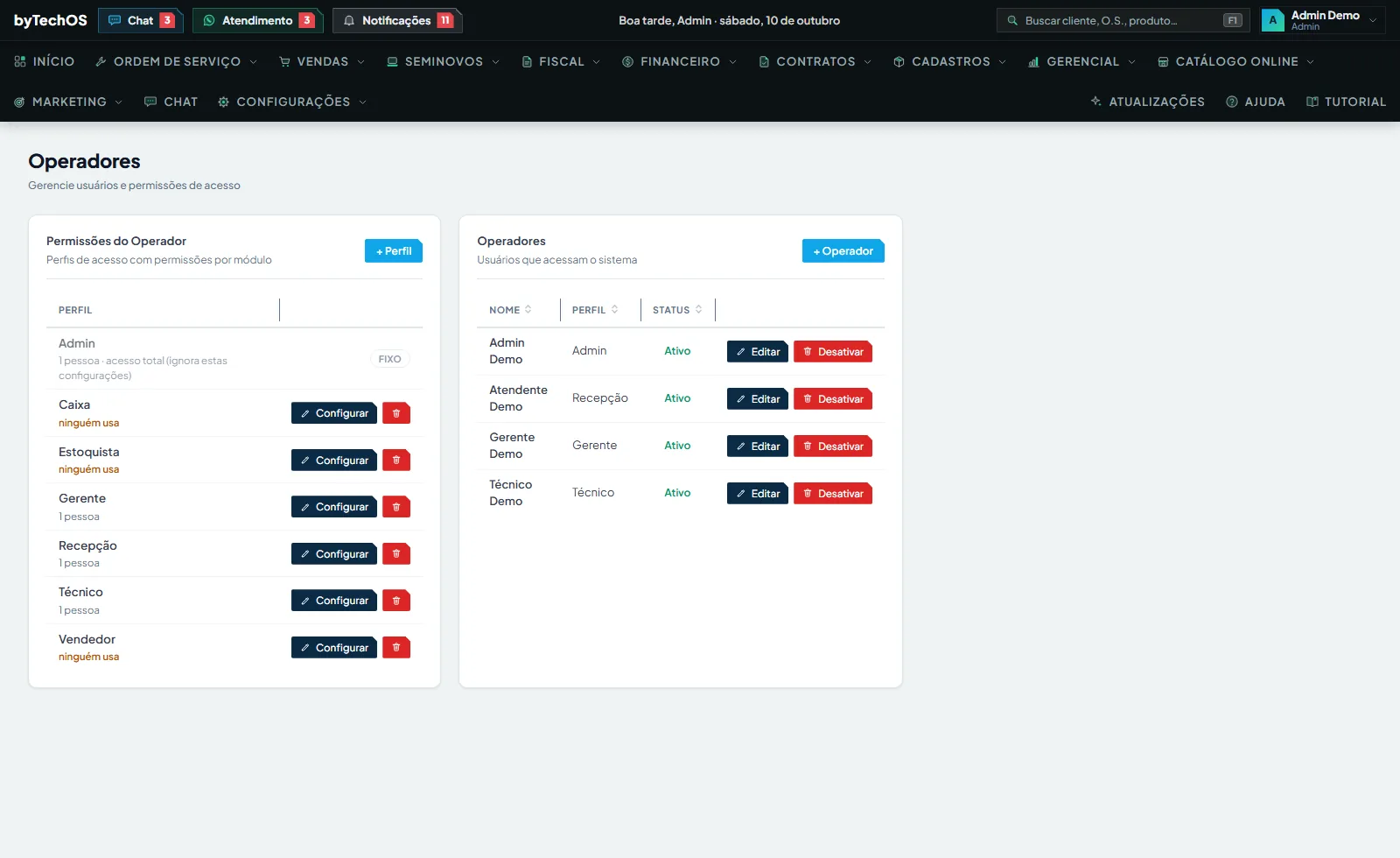
5. Um exemplo que costuma servir
| Cargo | Telas | O que evitar marcar |
|---|---|---|
| Recepção | O.S., Clientes, Vendas, Faturar | Excluir, DRE, Fluxo de Caixa |
| Técnico | O.S., Quadro de Bancada, Peças a Pedir / Chegar | Excluir e ver valores |
| Caixa | Faturar, Contas a Receber, Fechamento | Despesas, DRE, excluir |
| Dono | Admin | — |
A loja está configurada. Hora de usar: Sua primeira Ordem de Serviço.
Quer ver isso rodando na sua loja?
Este capítulo descreve uma tela real do byTechOS. Entre na demonstração para usá-la com dados de exemplo, ou comece o teste grátis na sua loja.