Usando pelo celular
O que a versão de celular resolve, o que ela não faz e quando vale ir ao computador.
O byTechOS tem uma interface própria para celular — não é a tela do computador espremida. O endereço é o mesmo: você entra pelo navegador com o mesmo usuário e senha, e o sistema reconhece que é celular. Não é preciso baixar nada da loja de aplicativos, e dá para colocar o byTechOS na tela do celular, com ícone e abrindo em tela cheia.
Ela existe para quando ninguém está sentado no computador: o técnico na bancada, o atendente com o cliente na frente, a visita na casa do cliente.
Como se anda nele
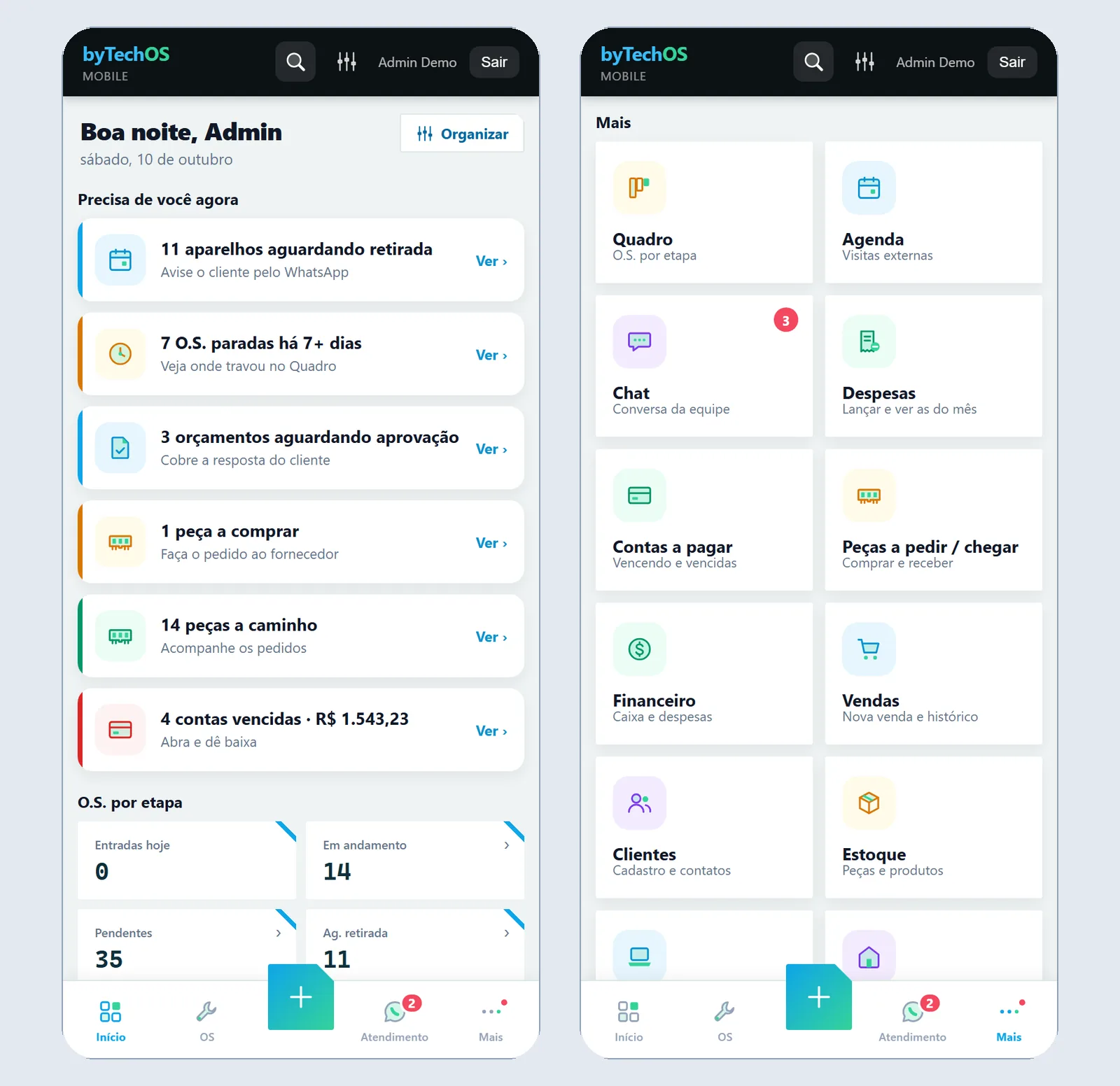
- A barra de baixo tem três seções, o botão azul no meio e o Mais. As seções são Início, O.S. e Atendimento, com o número de conversas novas no próprio botão. Na loja sem o Atendimento ligado, o terceiro lugar é do Quadro.
- O que não couber vai para o Mais — o Quadro e a Agenda ficam lá quando não cabem —, junto de Chat, Despesas, Contas a pagar, Peças a pedir / chegar, Financeiro, Vendas, Clientes e Estoque, e de Seminovos e Catálogo nas lojas que têm esses módulos.
- O botão de ajustes, ao lado da lupa na barra de cima, abre Preferências: a Aparência (claro ou escuro) e os Avisos, com a chave de desligar e o horário em que o celular pode tocar. Vale só para aquele celular.
- O botão azul é contextual: cria o que faz sentido na tela em que você está — venda em Vendas, cliente em Clientes, produto no Catálogo, a compra do aparelho em Seminovos, a despesa em Despesas, o lançamento no caixa no Financeiro (já em Saída) e, nas outras telas, a O.S.
- Puxar a tela para baixo recarrega. O Voltar do Android fecha o que estiver aberto e só sai na tela inicial.
- O Início é de cada pessoa: o botão Organizar, no alto dele, escolhe os blocos e a ordem, e vale em qualquer celular em que ela entrar. Quem nunca mexeu vê o padrão do cargo, e valores da loja só aparecem para quem vê o Financeiro.
- Os números do Início levam à lista filtrada; "O.S. paradas" leva ao Quadro, que é onde se vê o travado.
No tablet
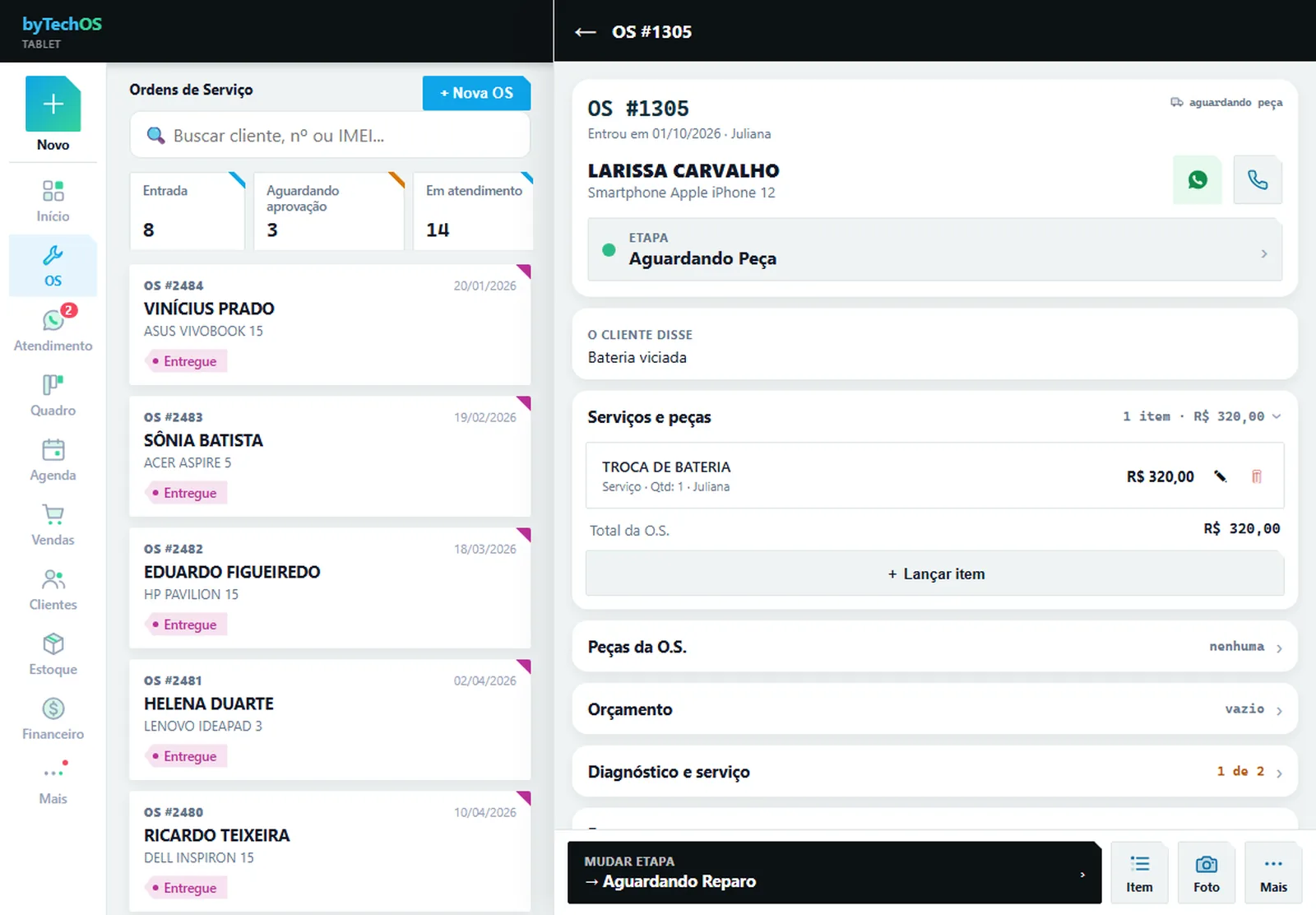
O tablet abre esta mesma versão, organizada para a tela grande. O sistema reconhece o tablet sozinho, inclusive o iPad.
- Deitado, o menu fica na lateral, com mais telas à mão.
- Na tela de O.S., com o tablet deitado, a O.S. abre ao lado da lista: um toque em outra O.S. troca a que está aberta.
- Na venda nova, com o tablet deitado, os produtos aparecem em quadros, com os que mais saem primeiro. Um toque põe o produto na venda; outro soma mais um.
- Em pé, o menu fica embaixo e as listas e o Início ficam em colunas.
- Mais › Versão do computador abre o sistema como no computador. A escolha fica gravada no tablet, e Versão do tablet, no menu do seu nome, volta.
O que dá para fazer
- O.S.: abrir, editar, lançar itens, mudar status, mexer nas peças, anexar foto, colher a assinatura e receber o pagamento.
- Quadro: ver e mover as O.S. Vendas: criar, consultar, receber, cobrar por Pix, marcar a entrega, registrar o aparelho que o cliente deu na troca e cancelar com o motivo. Clientes: cadastrar e ver o histórico. Estoque: consultar, escolhendo qual estoque ver, e corrigir a quantidade de um produto depois de contar a prateleira.
- Catálogo (no Mais): cadastrar produto e alterar o que já existe — nome, códigos, marca, categoria, preço, custo e estoque mínimo — e as fotos. Os dados de nota fiscal ficam no computador.
- Atendimento (na loja com WhatsApp): tudo o que o computador faz, inclusive mandar áudio, qualquer arquivo e os atalhos de mensagem.
- Contas a pagar: aqui você paga de verdade, informando data, conta e forma.
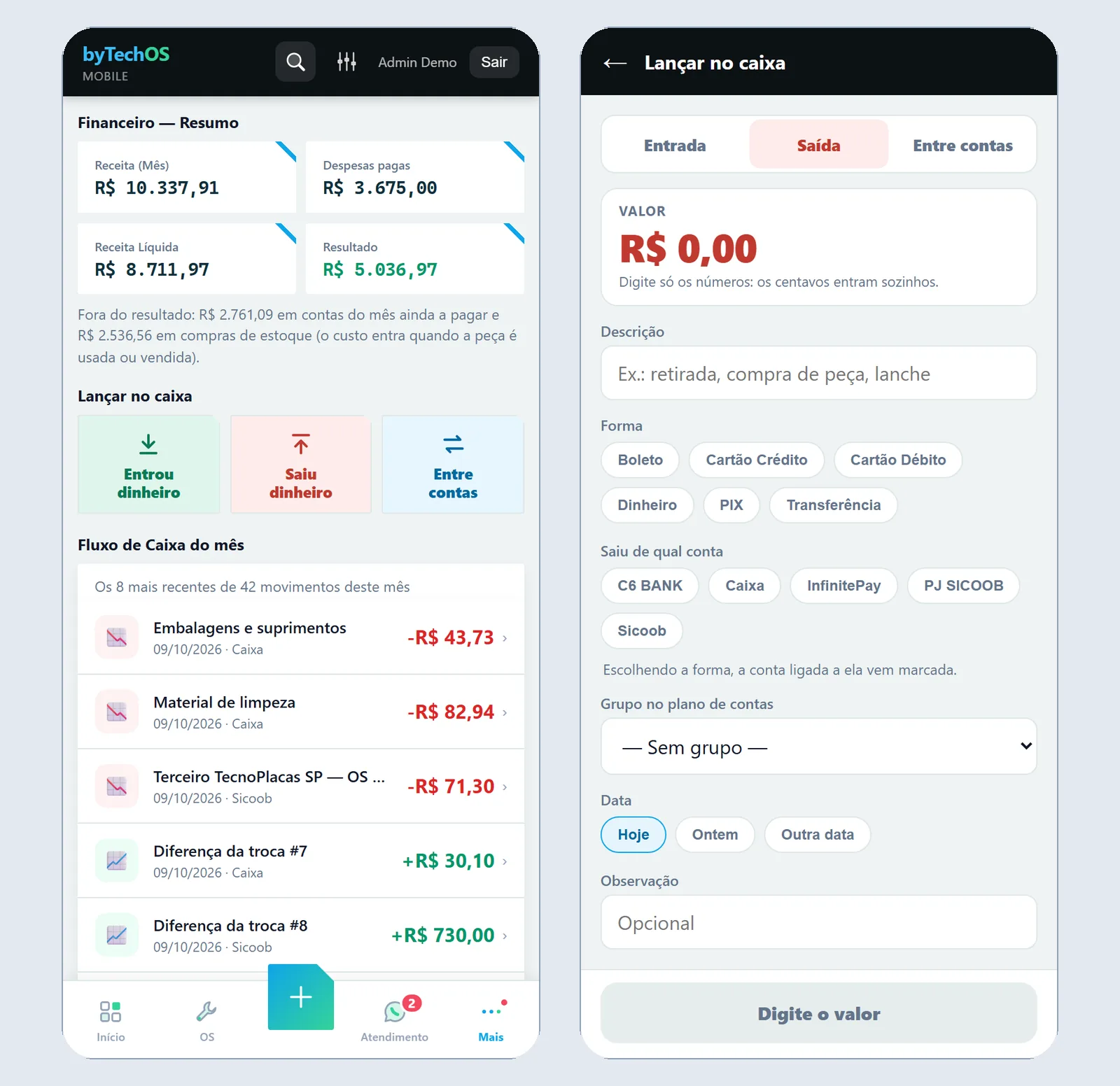
- Financeiro: além do resumo do mês, você lança no caixa o dinheiro que entrou ou saiu e transfere entre contas.
- Despesas (no Mais): lançar uma despesa nova, anexar o boleto e o comprovante, pagar, excluir e ver as do mês.
- Seminovos (no Mais): comprar e fotografar o aparelho usado, anexar os documentos e vender.
- Agenda (no Mais, quando não couber na barra): os chamados, as visitas e as entregas, com o cliente assinando ali na tela.
Lançar no caixa
Na tela Financeiro ficam três botões: Entrou dinheiro, Saiu dinheiro e Entre contas. O botão azul do meio, nessa tela, também abre o lançamento, já em Saída.
- O valor vem primeiro e se digita como no aplicativo do banco: 5, 0, 0, 0, 0 vira R$ 500,00.
- O que você mais repete vira atalho. Um toque preenche descrição, grupo, conta e forma, e só falta o valor.
- A forma escolhida já marca a conta que a loja ligou a ela. O botão de baixo diz exatamente o que vai acontecer, como "Lançar saída de R$ 500,00".
- Entre contas tira de uma conta e põe na outra. Não é receita nem despesa, e o resultado do mês não muda.
- Tocando num lançamento da lista do Financeiro, você edita ou exclui o que foi lançado à mão.
A O.S. aberta
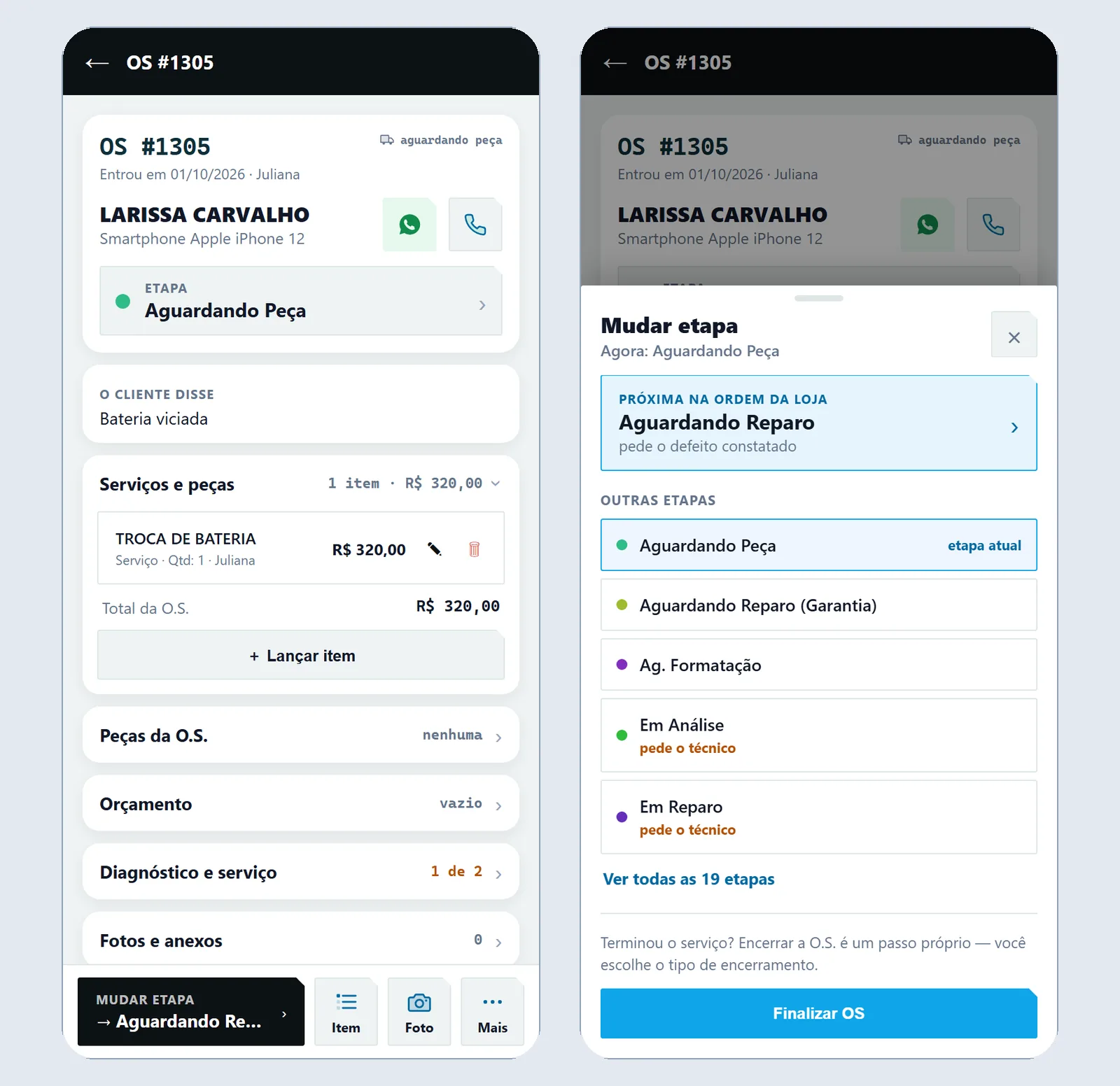
Feita para quem está com o aparelho na mão. No topo ficam o cliente, o aparelho, os botões de WhatsApp e Ligar e o status em destaque. Embaixo, sempre à mão: Mudar status, Item, Foto e Mais.
- As partes da O.S. abrem e fecham — equipamento, diagnóstico e serviço, orçamento, peças a comprar, serviços e peças, uso interno, atualizações, histórico, faturas e anexos — com os mesmos nomes e a mesma ordem do computador. Fechadas, mostram o resumo, como "2 itens · R$ 200,00".
- Mudar status sobe uma janela com o próximo status em destaque e o que cada um pede. Se falta algo, o campo aparece ali mesmo, e você continua na O.S. depois de mudar.
- Item abre uma busca só, em serviços e peças ao mesmo tempo. Toque no + para lançar, ajuste a quantidade e lance vários de uma vez. Item fora do catálogo continua pelo formulário completo, com o custo na peça.
- Foto abre a câmera de trás direto e a foto entra na O.S.
- Mais reúne receber, Pix, assinatura, editar, avisar o cliente, link de acompanhamento, cópia pelo WhatsApp, laudo técnico em PDF, impressão e etiqueta.
O quadro é vertical
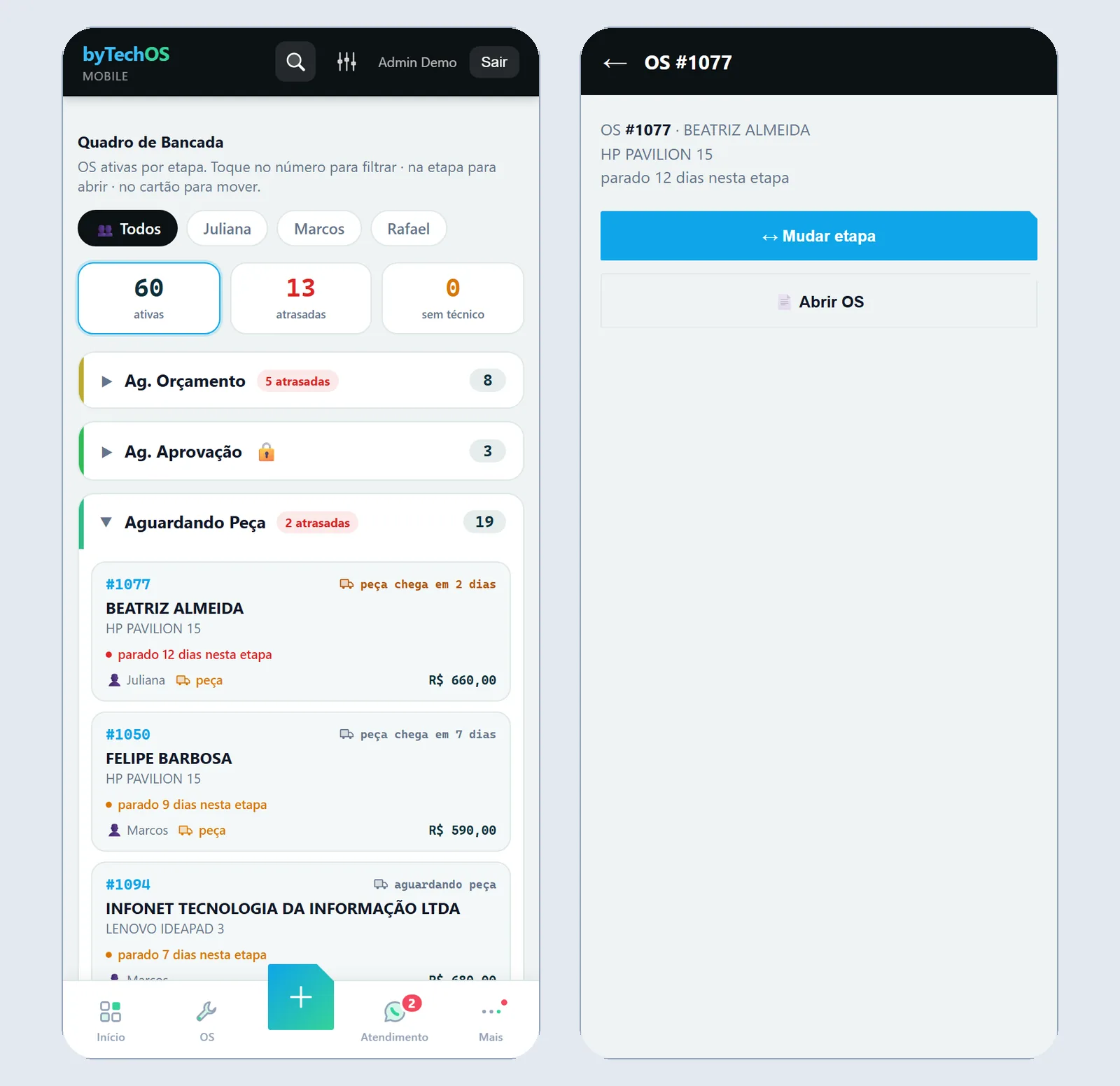
Não é o quadro de colunas do computador — não caberia. É uma sanfona, uma seção por status, ordenada pelo que está parado há mais tempo, com um resumo no topo (ativas, atrasadas, sem técnico) em que cada número filtra, e um filtro por técnico. Para mover, toque no cartão e depois em Mudar status (o outro botão, Abrir O.S., abre a O.S.): sobe a janela, com o próximo status em destaque.
As colunas são as mesmas que a loja escolheu no computador, e as exigências de status valem igual: faltando técnico, laudo, prazo ou peça, a própria janela pede só o que falta. A trava é do sistema, não da tela.
Aparelho de celular, assinatura e fotos
Quando o tipo de equipamento é um celular, tablet ou relógio inteligente (o sistema reconhece pelo nome), "Número de Série" vira IMEI e "Senha" vira Bloqueio, com o desenho do padrão numa grade de nove pontos por toque.
Ao tocar em Assinar, o sistema pergunta se o cliente vai assinar agora neste celular (você entrega o aparelho a ele) ou se o link vai por WhatsApp. Fotos vão pelo botão Foto da barra de baixo da O.S., com a câmera abrindo direto.
Fotos do catálogo, uma atrás da outra
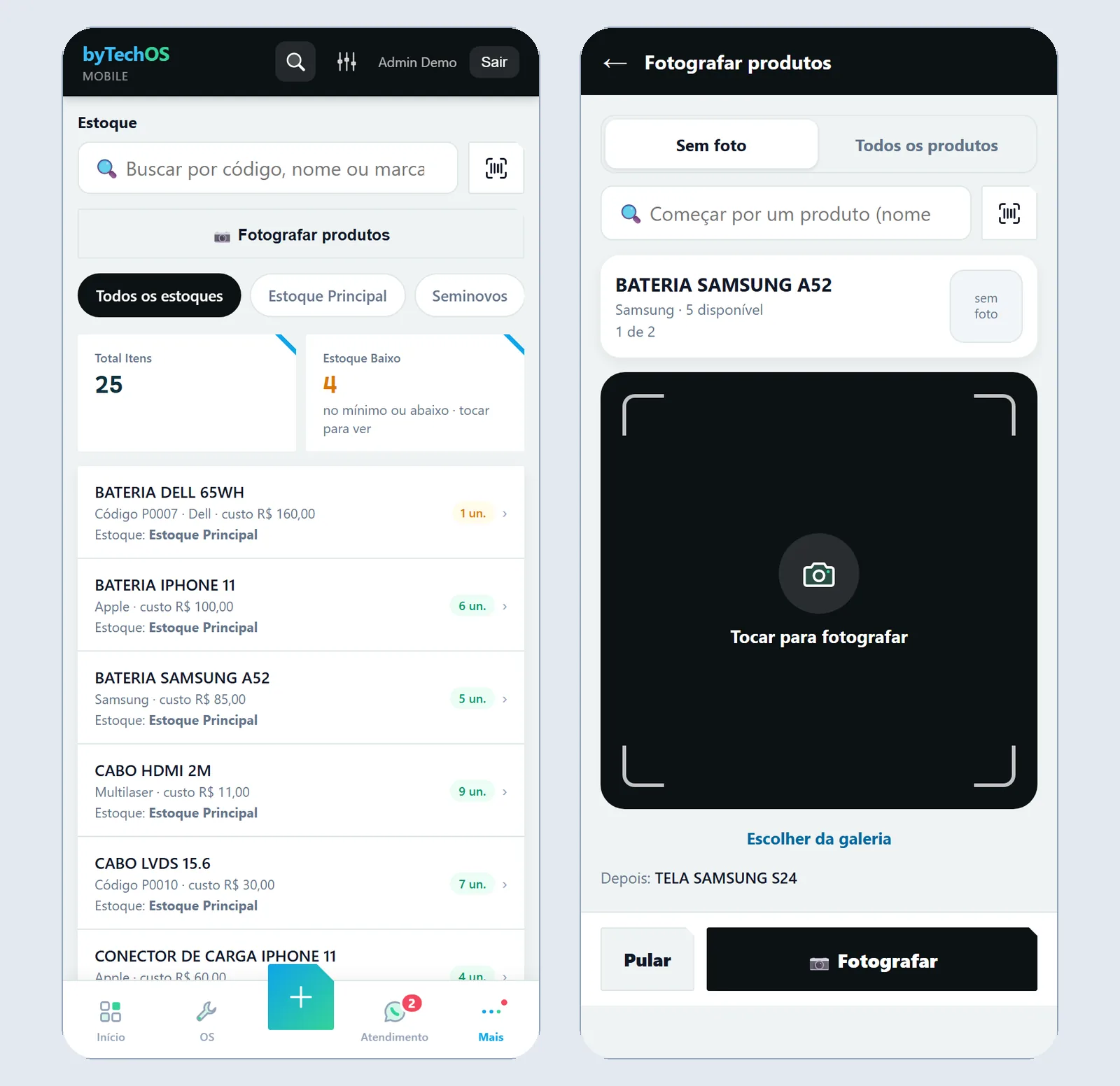
No Estoque, o botão Fotografar produtos mostra um produto por vez: fotografe, confira e o próximo já aparece. Há duas filas — Sem foto e Todos os produtos, para renovar fotos antigas — e a busca deixa começar por um produto. A fila começa pelos produtos que mais venderam nos últimos 3 meses, e cada um mostra quantas unidades saíram: as primeiras fotos vão para o que o cliente mais procura.
- Usar esta foto vale para o produto que ainda não tem nenhuma.
- Trocar a principal põe a foto nova na frente da vitrine e apaga a antiga. Para manter as duas, use Guardar como foto extra.
- Produto com 5 fotos, o máximo, não troca por aqui: apague uma na ficha do produto primeiro.
Ler código de barras com a câmera
O celular lê a etiqueta pela câmera de trás, sem precisar de leitor. O botão fica ao lado do campo de busca, com o desenho de um quadro com barras. Aponte o código para dentro do quadro, com a linha vermelha atravessando as barras.
- Na Venda, cada produto lido já entra na venda e a câmera continua aberta para o próximo. O mesmo produto lido de novo soma na quantidade. Toque em Concluir ao terminar.
- No Item da O.S., cada peça lida entra nos Escolhidos. Nada é gravado até você tocar em Lançar.
- No Estoque, no Catálogo, em Fotografar produtos e na busca do topo, a leitura preenche o campo e busca.
- No produto novo, a leitura preenche o Código de barras.
- A etiqueta parada na frente da câmera conta uma vez só. Para ler o mesmo produto de novo, afaste o celular e aponte outra vez.
Tirar dúvidas pelo próprio celular
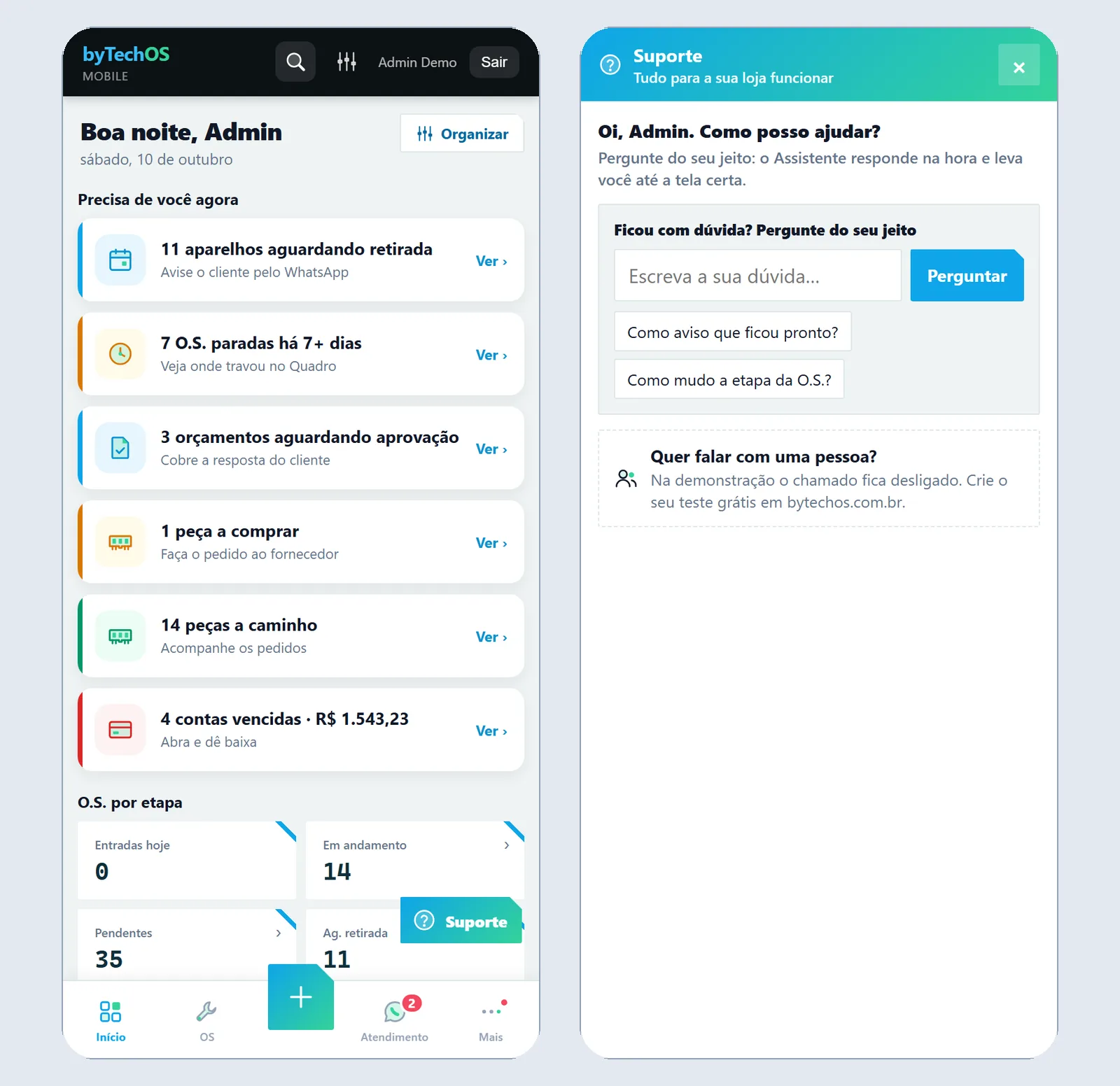
O botão Suporte, no canto de baixo à direita, abre o painel de ajuda: o caminho da loja nova, a caixa para perguntar do seu jeito (a resposta sai do manual do sistema e leva em conta a tela em que você está) e o Chamar, para falar com uma pessoa do suporte. O Voltar do aparelho recua para o início do painel e, de lá, fecha — o que estava atrás continua como estava.
Depois de uma atualização com função nova, o administrador vê a janela O que há de novo ao entrar.
O que fica só no computador
| Só no computador | O que saber |
|---|---|
| Configurações (status, permissões, impostos, pagamentos) | Nada disso se ajusta correndo |
| Relatórios, Painel Gerencial, DRE, extrato do Fluxo de Caixa e Fechamento | No celular o Financeiro é o resumo do mês e o lançamento no caixa |
| Compra parcelada, conta fixa e plano de contas | Pelo celular você lança uma despesa (já paga ou para pagar depois) e paga contas; a compra parcelada, a conta que se repete todo mês e o grupo novo são do computador |
| Emissão de nota fiscal | Toda a parte fiscal é do computador |
| Excluir peça da O.S. e desconto por item | Um toque errado apagaria o registro que segura a O.S. |
Três pegadinhas
- Falta uma seção que seu colega tem? É permissão de perfil ou módulo da loja: o celular respeita as mesmas regras do computador.
- Adicionou à tela inicial e os dados parecem velhos? Assim o celular às vezes guarda a tela: puxe para baixo para recarregar.
A rotina de cada função está em O dia no balcão e O dia na bancada.
Quer ver isso rodando na sua loja?
Este capítulo descreve uma tela real do byTechOS. Entre na demonstração para usá-la com dados de exemplo, ou comece o teste grátis na sua loja.