Início
A tela que abre com o que precisa de você agora, o resumo do período e os números completos.
Ver esta tela na demonstraçãoPara que serve
É a primeira tela depois do login. Ela responde três perguntas, nessa ordem: o que está pendente agora, como foi o período e quanto entrou, quanto sobrou.
A tela tem três camadas empilhadas:
- Precisa de você agora — cartões de pendência, sempre do momento atual.
- Resumo do período — o movimento do intervalo escolhido no filtro.
- Números e gráficos — começa recolhido; clique no cabeçalho para abrir.
Abas por assunto
O Início já vem separado em abas, uma para cada assunto da loja: o Resumo do dia abre primeiro, e Assistência, Financeiro e WhatsApp vêm ligadas para todos. Elas aparecem numa barra de pílulas, cada uma com um número do que mais pede você naquele assunto. Para ligar outras abas, clique em Personalizar, na barra, marque as que quer ver e salve.
| Aba | O que mostra |
|---|---|
| Assistência | O caminho do aparelho, etapa por etapa, com quanto dinheiro e quanto tempo há em cada uma; prontos para avisar, orçamentos esperando, O.S. paradas e a produção de cada técnico no mês |
| Financeiro | O saldo de cada conta, o que venceu e o que vence, o caixa das próximas semanas, o que pagar e o que receber |
| Conversas esperando resposta, contatos do CRM parados e as mensagens por dia | |
| Vendas | As vendas do mês contra o mês passado, o ticket médio, as devoluções, o valor por dia, por vendedor e por forma de pagamento, e as últimas vendas |
| Estoque | Os itens e o valor a preço de custo, os produtos no estoque mínimo, as peças a caminho e o movimento do mês |
| Notas fiscais | As notas emitidas no mês, as recusadas que ainda pedem correção e as notas de compra para importar |
| Marketing e online | As visitas ao catálogo online, o Mercado Livre (anúncios, pedidos e perguntas) e o Instagram, para quem usa cada canal |
| Seminovos | Os aparelhos usados à venda e parados, os vendidos no mês e o lucro deles |
| Pós-venda | As garantias das O.S. e as que estão vencendo, as avaliações dos clientes, as devoluções e as garantias de produto |
| Equipe | As O.S. concluídas, a produção de cada técnico e as vendas de cada vendedor |
| Resumo do dia | O Início de sempre, com os cartões, o resumo do período e os números |
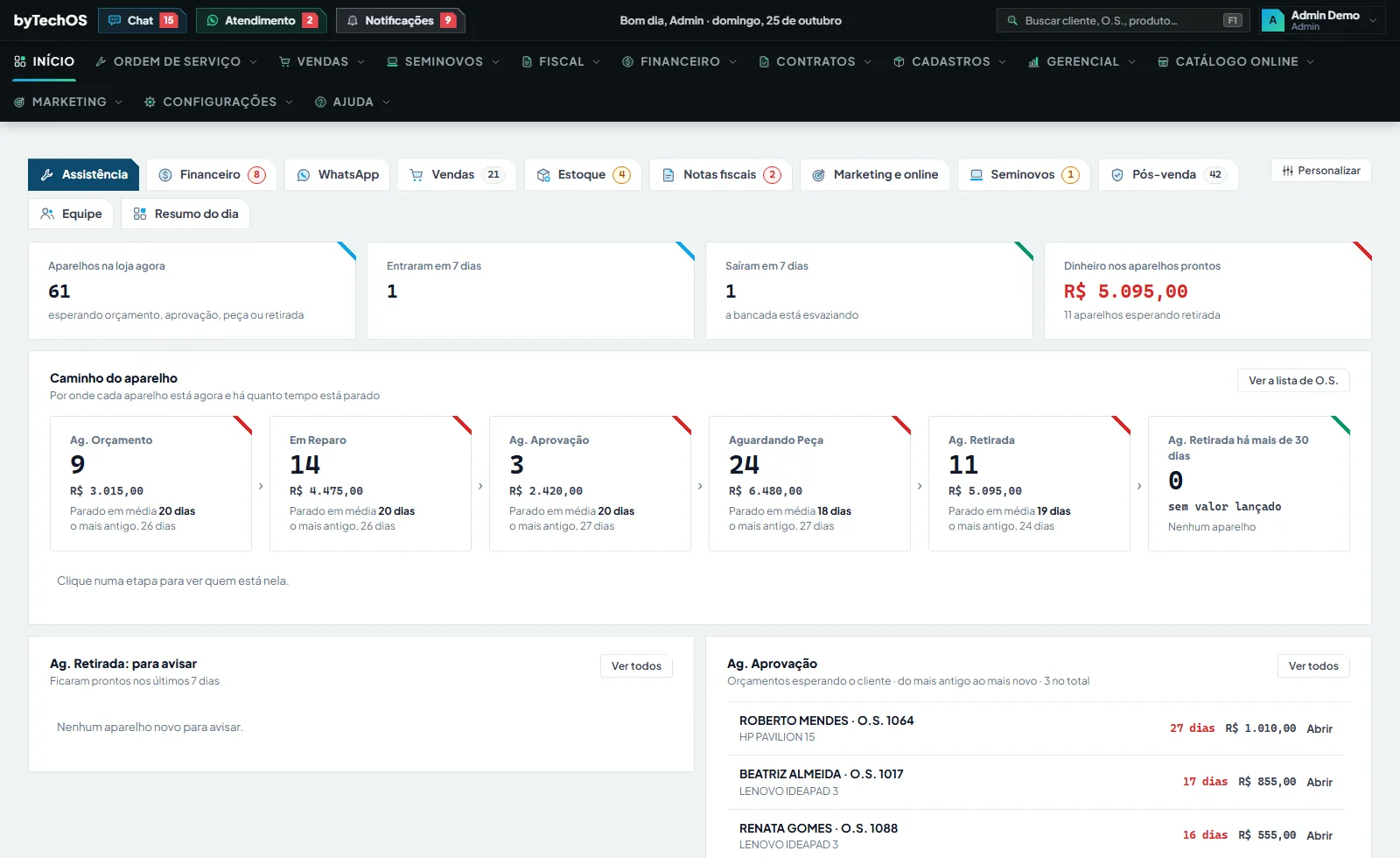
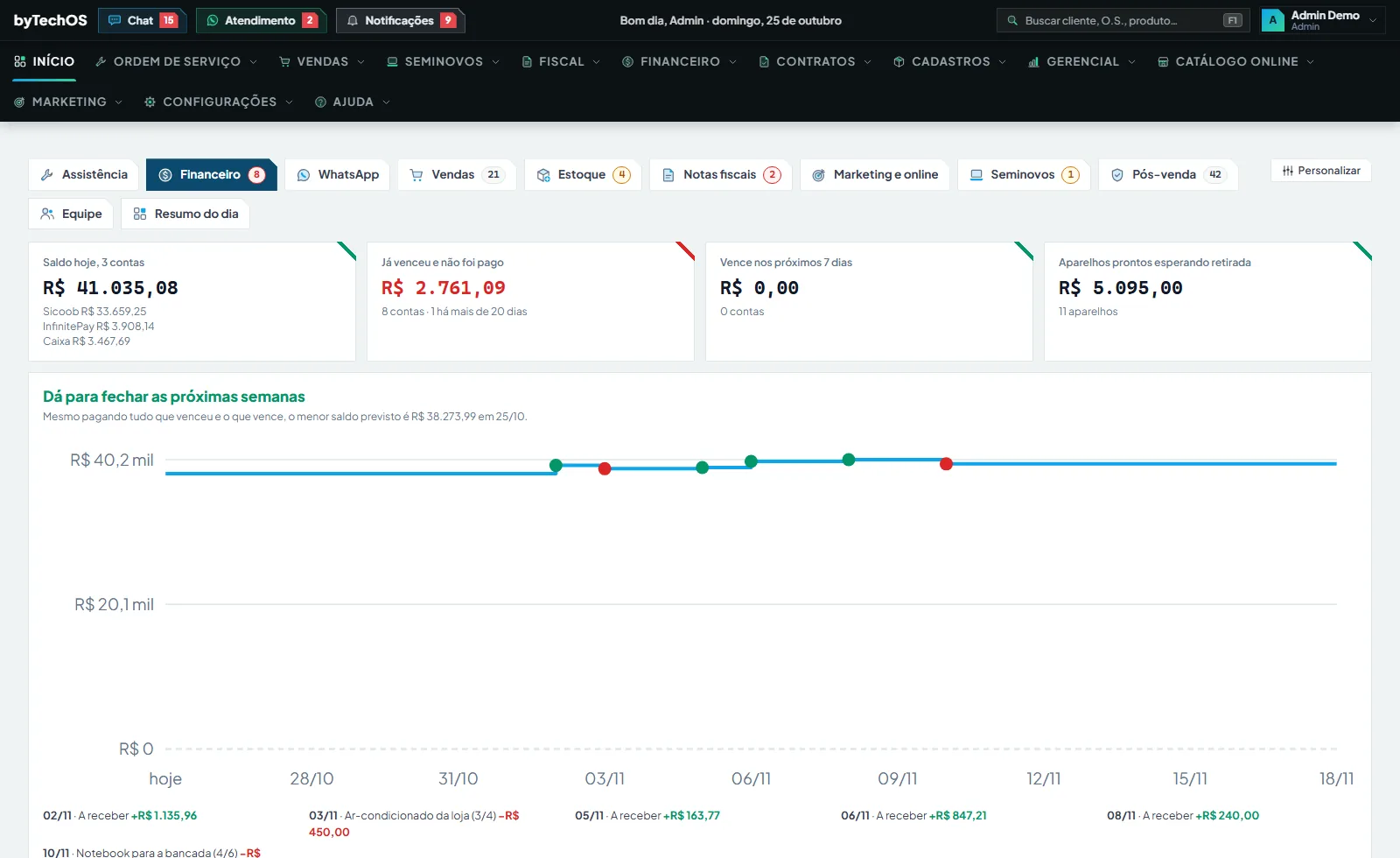
O botão Personalizar, na própria barra de abas, deixa escolher a ordem das abas, qual abre primeiro e quais quadros aparecem em cada uma. A escolha vale só para o seu usuário.
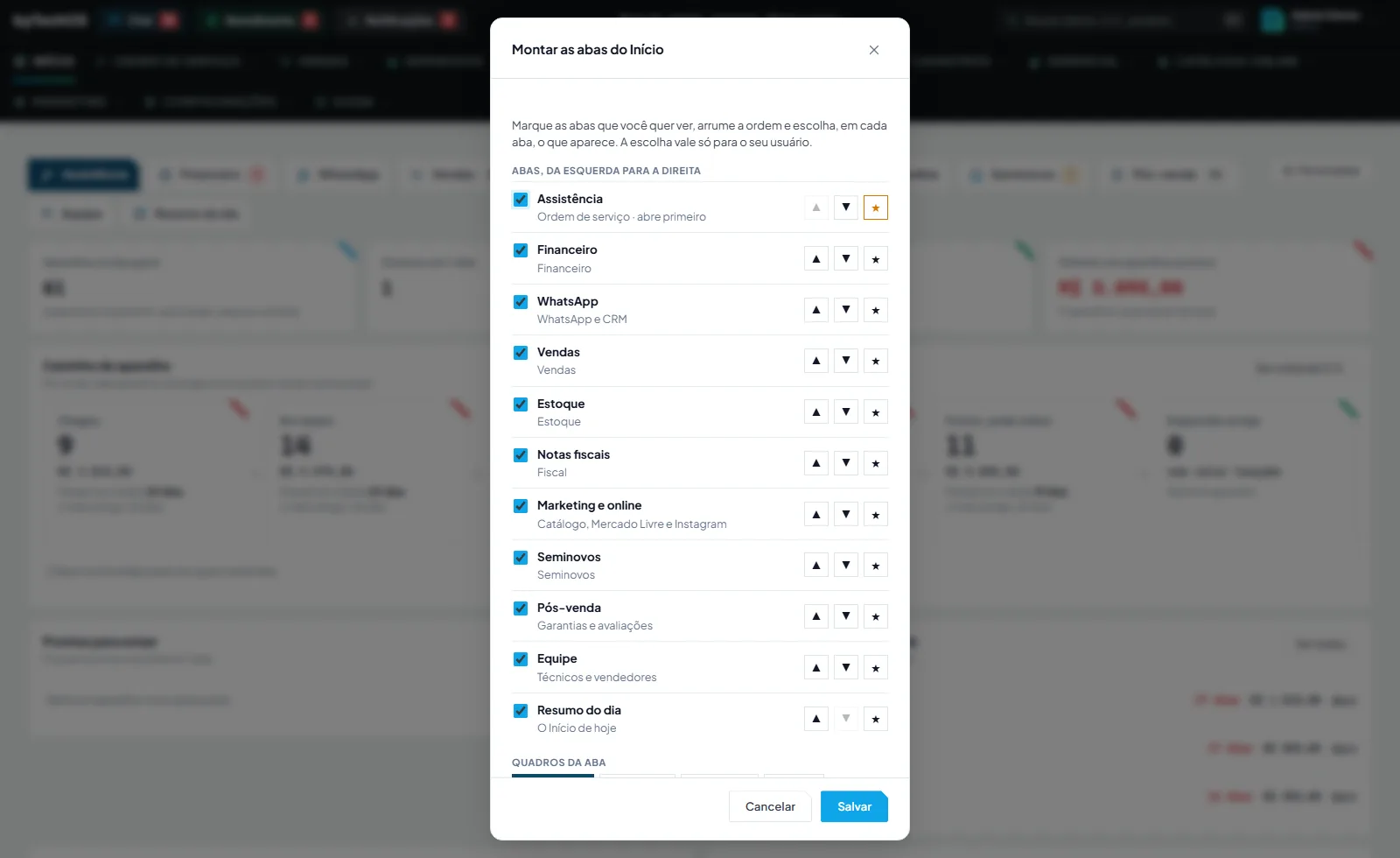
As abas que aparecem dependem do que a sua loja usa e do que o seu usuário pode ver: quem não vê valores não tem as abas Financeiro, Vendas, Seminovos e Equipe, e a loja sem ordem de serviço não tem a Assistência nem o Pós-venda. Para voltar ao Início de sempre, use Voltar ao Início de sempre na janela de escolha.
O filtro de período
No topo: Hoje, Ontem, 7 dias, Este mês, Mês passado e Escolher (um intervalo de datas que você digita).
Ele controla o Resumo e os Números juntos. Os cartões de pendência não obedecem ao filtro: eles são sempre de agora. Ao escolher um período passado, eles se recolhem numa barrinha ("N pendências — Ver").
Precisa de você agora
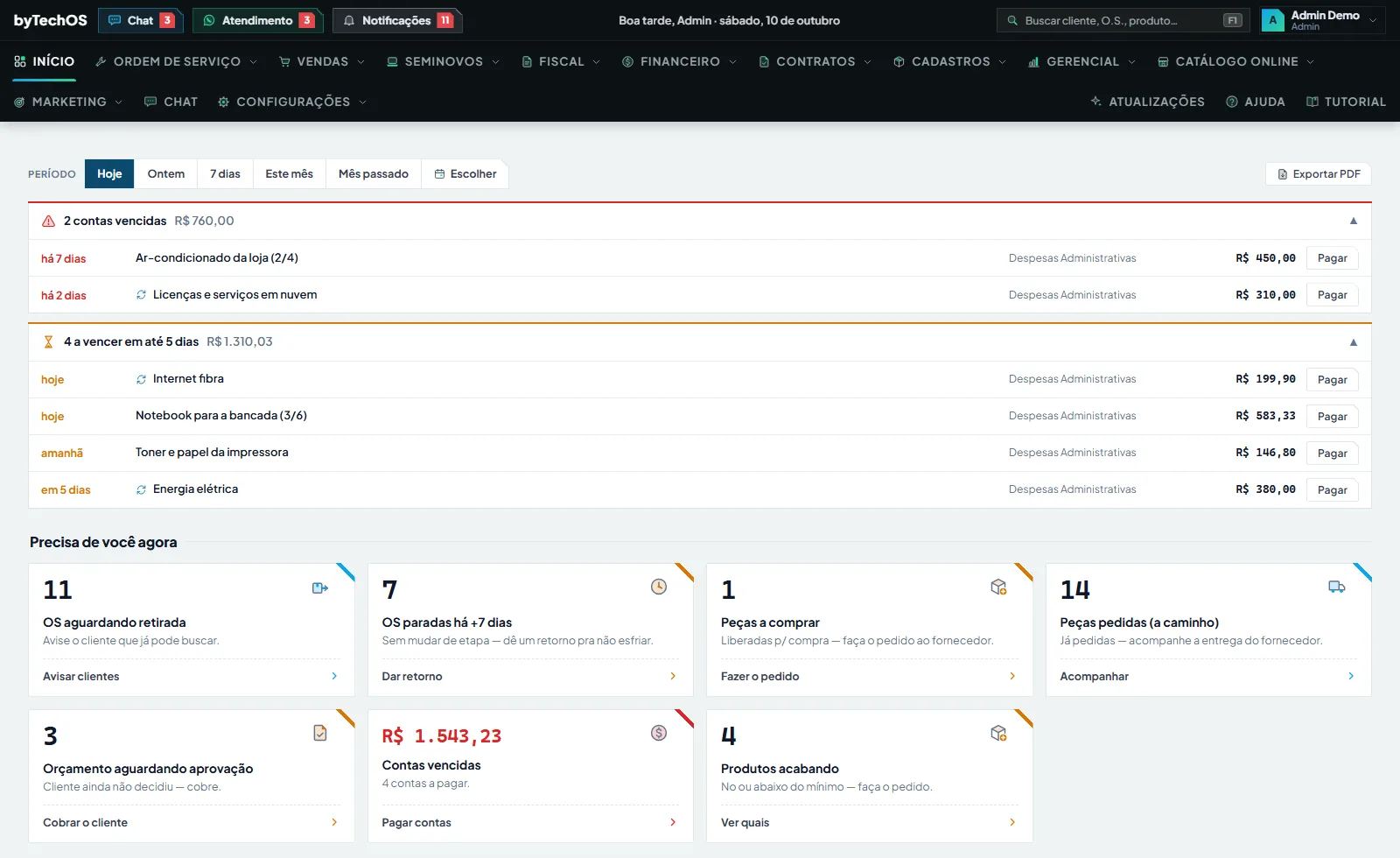
Cada cartão é um clique que abre a tela certa, já filtrada.
| Cartão | O que conta | Para onde leva |
|---|---|---|
| OS aguardando retirada | O.S. prontas esperando o cliente buscar | Lista de O.S. filtrada por essa fase |
| OS paradas há +7 dias | O.S. em aberto (fora da retirada) que não mudam de status há mais de uma semana | Lista de O.S. só com elas |
| Orçamento aguardando aprovação | O.S. esperando o cliente decidir o preço | Lista de O.S. filtrada por essa fase |
| Peças a comprar | Peças liberadas ("A pedir") que ainda não foram pedidas | Peças a Pedir / Chegar, filtrada |
| Peças pedidas (a caminho) | Peças já pedidas ao fornecedor que não chegaram | Peças a Pedir / Chegar, filtrada |
| Contas vencidas | Despesas não pagas que venceram até hoje, de qualquer mês, com o total | Contas a Pagar |
| Produtos acabando | Produtos no estoque mínimo ou abaixo dele | O quadro Produtos acabando, logo abaixo nesta tela |
Na loja que emite nota, entra também o cartão Certificado da nota fiscal: ele aparece 30 dias antes de o certificado vencer, diz quantos dias faltam e a data, e continua depois de vencido. O clique abre Configurações › Notas fiscais (aba Certificado digital A1), onde o certificado novo é enviado. Só vê o cartão quem pode ver as configurações da nota fiscal. No celular o mesmo aviso aparece no Início, dizendo para enviar o certificado novo pelo computador.
Sem nenhuma pendência, aparece um aviso verde de Tudo em dia no lugar dos cartões.
Os dois cartões de peça não se sobrepõem: cada peça está num ou no outro. "Peças a comprar" também conta as peças que você comprou para repor estoque, sem O.S. — veja Quadro de Bancada e Peças a Pedir / Chegar.
Resumo do período
Uma fileira de números do intervalo escolhido, cada um pela sua data natural:
| Número | De onde vem |
|---|---|
| OS abertas | Data de entrada da O.S. |
| OS concluídas | Data de saída |
| Recebido | Data do pagamento |
| Vendas | Data da venda |
| Despesas pagas | Data do pagamento da despesa |
Abaixo do total recebido, o painel Recebido por forma mostra a divisão por forma de pagamento (PIX, dinheiro, cartão) com o valor de cada uma — é a resposta rápida de "de onde veio o dinheiro".
Logo depois vem o quadro Produtos acabando: os produtos no estoque mínimo ou abaixo dele, com "acabou" quando chegam a zero. O disponível desconta o que está reservado para O.S. Produto sem mínimo no cadastro não entra, e o quadro só aparece quando algum produto tem mínimo.
Números e gráficos
Clique no cabeçalho para abrir. Vale o mesmo filtro de período.
| Cartão | O que é |
|---|---|
| Total de OS | Quantas O.S. deram entrada no período — todas, não só as concluídas |
| Receita Bruta | Tudo que foi recebido no período (O.S. + vendas), antes de taxa, imposto e custo |
| Valor Líquido | Receita Bruta menos as taxas (cartão e Pix), os impostos e o custo real das peças |
| OS Pendentes | O.S. em aberto agora — não obedece ao período |
Embaixo vêm os gráficos de receita por técnico e por forma de pagamento, a tabela de desempenho por técnico e a lista de O.S. pendentes (clique na linha para abrir a O.S.).
Personalizar o Início
O botão Personalizar, no topo ao lado de Exportar PDF, abre a lista do que aparece no seu Início. Marque o que quer ver e arrume os quadros na ordem que preferir: arraste pela alça ou use as setas ▲ e ▼. Depois clique em Salvar. A escolha e a ordem são suas: vale só para o seu usuário e acompanha você em qualquer computador. Voltar ao padrão traz o Início de sempre.
Além das seções que já existiam, há quadros novos — todos começam desligados:
| Quadro | O que mostra |
|---|---|
| Dinheiro do período | Seta comparando cada número com o período anterior, mais Valor líquido, Ticket médio e Saldo nas contas |
| Contas | O que vence nos próximos 7 dias, o que está atrasado para receber e as mensalidades de contrato |
| Atendimento | Cartões com conversas sem resposta, contatos do CRM e clientes para chamar de volta |
| Bancada | Tempo médio de conserto, orçamentos aprovados, aparelhos prontos esquecidos e retornos em garantia |
| Estoque parado e garantias | Seminovos há muito tempo sem vender e garantias que estão acabando |
| Metas e ranking | A meta mensal da loja, o ranking de técnicos e o de vendedores |
Cada quadro só aparece se a loja tem o recurso (sem o WhatsApp, por exemplo, não há conversas) e se o seu usuário pode ver o assunto. Quadros de dinheiro não aparecem para quem não vê valores.
Exportar PDF
O botão no topo gera o relatório de desempenho do mesmo período que está selecionado na barra. A folha traz o resumo, a conta do bruto ao líquido (taxas de cartão e Pix, impostos e custo das peças), o movimento do período, o desempenho por técnico e as formas de pagamento, com o nome e a logo da sua loja. O arquivo cai na pasta Downloads do computador.
Primeiros passos (loja nova)
Enquanto a loja é nova, aparece o cartão Primeiros passos, com a lista do que falta configurar. Cada passo tem o botão Configurar, que abre a tela certa; depois de visitar, ele vira Já configurei — é você quem confirma, o sistema não marca sozinho.
Nas outras telas, o mesmo convite fica no botão Suporte, no canto de baixo: o item Ajustes da loja mostra quantos passos você já fez e abre a lista. O × do cartão esconde o assistente para a loja inteira.
Loja com movimento não vê esse cartão: ele é só do começo.
Onde as pessoas erram
"O cartão de orçamento mostra um número que não bate" — ele conta os status que você classificou na fase "Aguardando aprovação". Enquanto nenhum status estiver nessa fase, ele conta a fase de espera antiga, que junta tudo.
"Mudei o período e os cartões continuaram iguais" — é o esperado. Pendência é do momento atual; período passado não tem pendência a resolver.
"O Valor Líquido está muito abaixo do Recebido" — ele desconta as taxas (cartão e Pix), os impostos e o custo das peças. Se a diferença parece grande demais, confira o custo das peças no catálogo: peça sem custo é tratada como se tivesse custado o preço de venda.
"Os gráficos não aparecem" — a seção Números e gráficos começa recolhida. Clique no cabeçalho dela.
Os valores financeiros daqui seguem o regime de caixa (o que foi recebido no período), igual ao Financeiro.
Quer ver isso rodando na sua loja?
Este capítulo descreve uma tela real do byTechOS. Entre na demonstração para usá-la com dados de exemplo, ou comece o teste grátis na sua loja.