Catálogo: serviços, marcas, categorias, fornecedores e etiquetas
As listas de apoio da loja — serviços, marcas, categorias, fornecedores, o modelo dos equipamentos e o tamanho da sua etiqueta.
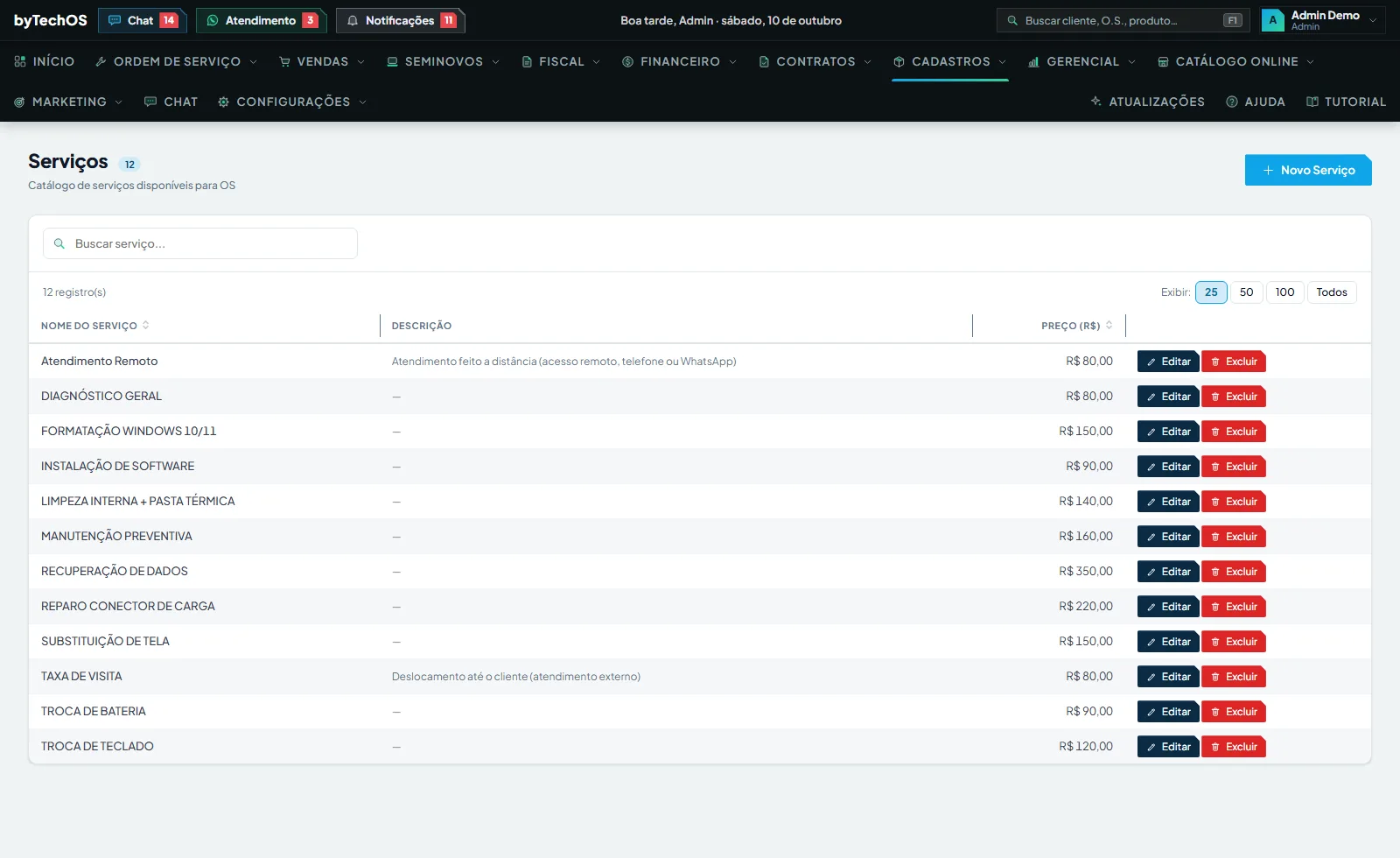
Ver esta tela na demonstraçãoAlém das peças, o catálogo guarda os serviços e as listas que organizam tudo: marcas, categorias e fornecedores. Marca, categoria e fornecedor podem ser criados direto da janela da peça, pelo + Novo ao lado de cada campo.
Serviços
Mais simples que a peça: nome, descrição, preço e três campos que valem a pena entender.
- Contar como Software — separa aquele valor numa coluna própria no Controle de Caixa, para você enxergar quanto do faturamento é serviço de software (formatação, sistema, licença) e quanto é reparo. Não muda preço, imposto nem comissão: é só classificação.
- Lembrar o cliente de fazer de novo — liga o retorno programado daquele serviço e diz de quantos em quantos dias.
Serviço não tem estoque (cadastrou, já dá para lançar na O.S.) e não tem custo no cadastro — na comissão ele é remunerado pelo percentual de mão de obra, não por margem. O prazo de garantia por serviço se define em Configurações › Documentos e impressão › Termos e garantias (aba Garantia), na garantia de reparo.
O serviço também pode ter comissão própria: marque a caixa no cadastro dele e diga quanto o técnico ganha, em porcentagem do valor ou em reais. Ela vence a comissão da função do técnico.
Marcas e Categorias
Duas listas curtas: + Nova Marca / + Nova Categoria, editar e excluir na linha.
A categoria tem um campo a mais: Conta de RECEITA destas peças, opcional. Ela diz onde a venda das peças daquela categoria entra no seu plano de contas, e vale para toda peça da categoria — é por isso que a conta fica aqui e não peça a peça. Com ela preenchida, o DRE anual abre as linhas de Ordens de serviço e Vendas mostrando quanto veio de cada conta.
A categoria também pode ter comissão própria: marque a caixa na janela dela e diga quanto ganham o técnico e o vendedor em todo produto da categoria. O produto que tiver comissão própria no cadastro dele vence a categoria. As colunas Comissão do técnico e Comissão do vendedor da lista mostram o que está valendo; "usa a geral" quer dizer que ela segue a comissão geral.
Fornecedores
Quem te vende peça. Além do nome, guarda CNPJ, Inscrição Estadual e endereço — que é o que a nota de devolução ao fornecedor precisa informar.
Informe o CNPJ e o resto (razão social, endereço, telefone, e-mail) vem sozinho da Receita; o CEP também preenche o endereço. O preenchimento automático nunca troca o que você já digitou: ele só completa campo em branco. Na Inscrição Estadual pode escrever ISENTO quando for o caso.
| Sem este dado | O que acontece na nota de devolução |
|---|---|
| Endereço | A nota sai com o endereço da sua loja no lugar do dele |
| Inscrição Estadual | Ele é tratado como não contribuinte |
| Estado | Devolução para outro estado sai com o código errado e a Receita recusa |
No fornecedor já salvo há a aba Notas, com tudo que entrou pelo Importar XML daquele fornecedor (número, data, itens e valor; nota cancelada aparece marcada e não entra no total) e as devoluções que saíram pela tela de Garantias. A coluna Ligada por diz se o sistema achou a nota pelo CNPJ (mais confiável) ou só pelo nome — nota antiga costuma não ter CNPJ, e nesse caso vale conferir antes de usar como base de uma devolução.
Modelo dos Equipamentos
O catálogo dos aparelhos já atendidos (tipo, marca, modelo). Ele se alimenta sozinho: ao salvar uma O.S. com Tipo e Marca preenchidos, o aparelho entra aqui, sem duplicar. É daqui que vem o preenchimento automático de Tipo e Marca quando você digita o Modelo na O.S.
Os filtros são em cascata: escolha o Tipo e a lista de Marcas se ajusta; escolha a Marca e a de Modelos se ajusta. Há também busca livre e o botão Limpar filtros. + Adicionar cadastra um aparelho à mão.
Etiquetas
Cadastra os tamanhos que a sua impressora usa. Em Novo tamanho você informa o nome, se é etiqueta de produto ou de O.S., a mídia (rolo térmico ou folha adesiva A4) e as medidas em milímetros — meça a etiqueta com uma régua, é a medida dela, não do rolo. Na lista O que sai na etiqueta, marque o que deve aparecer: na de peça, nome, marca, código escrito, código de barras, preço e nome da loja; na da O.S., nome da loja, número, cliente, equipamento, série ou IMEI, data e o QR. A escolha fica gravada no tamanho, e o cartão dele mostra em Sai: o que ele imprime. Ao imprimir peças, as caixas já vêm como você deixou, e dá para mudar só daquela vez.
No rolo, Margem da esquerda e Margem de cima dizem a distância da borda do papel até a primeira etiqueta (0 se ela começa na borda). O cadastro escreve o papel que a impressora precisa ter, já contando as margens.
A etiqueta saiu fora do lugar? No cartão do tamanho de rolo, clique em Acertar a impressão: o passo a passo mostra o papel que você escolhe na janela de impressão, imprime a etiqueta de teste e deixa corrigir com a caixa Saiu deitada, de lado e as setas de ajuste, que movem o desenho em passos de 0,5, 1 ou 2 mm.
No rolo com várias etiquetas por linha, cada impressão começa numa linha nova do rolo: imprimir 1 etiqueta deixa as outras em branco. Na janela Imprimir etiquetas, a pergunta Imprimir a partir de qual posição da linha? (botões 1, 2 e 3) faz a impressão começar mais adiante (use depois de recuar o rolo), um desenho mostra o que sai onde e um aviso diz quantas ficam em branco na última linha. A etiqueta da O.S. pergunta a mesma coisa, junto com a quantidade.
Etiqueta de teste (Folha de teste, na folha A4) imprime o contorno e uma régua em milímetros, para conferir o alinhamento antes de gastar rolo. Para imprimir de verdade, clique em Imprimir etiquetas em Cadastros › Peças / Produtos, marque as peças nas caixas que aparecem e imprima pela barra de cima; e ao confirmar uma entrada de estoque o sistema pergunta se você quer imprimir a etiqueta do que chegou, já com a quantidade.
| Sintoma | O que fazer |
|---|---|
| Etiqueta sai deitada, com o QR ou o preço faltando | Marque Girar o conteúdo 90° no cadastro daquele tamanho |
| Sai deslocada, ou vem uma folha em branco junto | Na janela de impressão, Margens em "Nenhuma" e Escala "Personalizada = 100" |
| Continua deslocada com as margens em Nenhuma | Clique em Acertar a impressão no cartão do tamanho e mova o desenho com as setas, olhando a etiqueta de teste |
Quem usa um perfil que esconde valores imprime a etiqueta sem o preço, mesmo que o tamanho esteja configurado para mostrá-lo.
Onde as pessoas erram
"Não deixa excluir a marca" — há peça usando. Troque a marca nessas peças primeiro.
"O importador de XML não casa meus produtos" — preencha o código de barras das peças que você compra sempre. Sem ele, o casamento é pelo nome e erra mais.
As peças e o estoque estão em Estoque e Peças.
O lembrete de retorno está em Garantias, Devoluções e Retornos.
Quer ver isso rodando na sua loja?
Este capítulo descreve uma tela real do byTechOS. Entre na demonstração para usá-la com dados de exemplo, ou comece o teste grátis na sua loja.