Primeiro acesso: entrando e se achando na tela
Troque a senha temporária pela sua, entenda o menu e deixe o assistente pronto para guiar o resto.
Ver esta tela na demonstraçãoAo final deste capítulo você terá entrado no sistema com uma senha sua, terá escolhido o plano (se a loja está no teste grátis), vai saber o que tem em cada grupo do menu e terá o Assistente de Configuração pronto — que é quem monta a lista de passos dos capítulos seguintes.
1. Entrando pela primeira vez
- Abra o endereço da sua loja no navegador.
- Digite o usuário e a senha temporária que você recebeu por WhatsApp ou e-mail.
- Assim que entrar, abre uma janela que não fecha até você definir uma senha sua — no computador e no celular. É de propósito: a senha temporária viajou por mensagem, então ela é de uso único.
- Escolha a senha definitiva (mínimo de 6 caracteres) e confirme. Pronto, você está dentro.
2. O assistente que abre sozinho
Se a loja está no teste grátis, o primeiro passo é escolher o plano. Nenhum vem marcado: é preciso escolher para continuar.
- Clique no plano que combina com a sua loja. O cartão abre com o que vem no plano e os adicionais que dá para marcar, com o valor do mês já somado. Se a loja só vende, use Só vendo no alto: o plano Loja sobe para o topo.
- Clique em Continuar. O sistema liga na hora o que o plano traz e tira do menu o resto. Nada é cobrado nessa hora.
- Confira o que ficou ligado, confirme o ramo da loja (ele veio do cadastro) e diga se tem equipe. Em Ver minha lista, aparece a lista de configuração, já do tamanho do plano. O botão Voltar, embaixo da lista, leva de volta a essa conferência.
- A primeira fase da lista é a Identidade da loja: o cadastro já trouxe o nome, mas os dados da empresa só contam como prontos com telefone e cidade preenchidos. É deles que sai o DDD e a cidade de cada cliente novo.
É por ali que você troca o plano ou os adicionais durante o teste. No celular, o caminho é Mais › Plano e adicionais, e a faixa do teste, acima da barra de baixo, tem o botão Assinar.
Se a loja já nasceu assinando um plano, o Assistente de Configuração começa perguntando o que a sua loja faz — se você conserta informática, celular ou os dois — e o que usa além de consertar: vender no balcão, avisar por WhatsApp, controlar o dinheiro, emitir nota. Se preferir, há dois atalhos prontos: Só quero abrir O.S. e O.S. + balcão + dinheiro.
O que você marcar é ligado na hora, e a lista de passos já sai menor, sem a configuração de coisa que você não usa.
- Cada passo tem um botão Configurar, que abre a tela certa. Ele não marca o passo como feito — quem confirma é você, no botão Já configurei.
- Continuar depois fecha o assistente sem perder nada.
- Depois de configurar uma tela, volte à lista pelo botão Suporte, no canto de baixo: o item Ajustes da loja mostra quantos passos você já fez e reabre o assistente com um clique.
- A última fase, "Quando quiser", é refinamento (logo, garantias, checklist, prazos, termos, impostos): ela não conta no progresso e não trava nada.
Esse é o caminho de volta, sempre que você quiser reabrir a lista de passos.
3. O menu em trinta segundos
| Grupo | O que tem dentro |
|---|---|
| Início | O painel do dia: o que precisa de você agora e os números |
| Ordem de Serviço | Abrir O.S., Quadro de Bancada, Peças a Pedir / Chegar, Orçamentos |
| Vendas | Venda de balcão e PDV |
| Cadastros | Clientes, peças, serviços, marcas, categorias, fornecedores e estoque |
| Financeiro | Fluxo de Caixa, Despesas, Contas a Receber, Fechamento, DRE |
| Gerencial | Relatórios, produtividade e comissões (só para administrador) |
| Configurações | Tudo que você vai ajustar nos próximos capítulos |
O menu mostra só o que o plano da loja liga. No plano Loja, que não tem ordem de serviço, o grupo Ordem de Serviço se chama Atendimento. O Gerencial aparece nos planos Profissional, Empresarial e Loja.
Não precisa decorar. Ao terminar esta trilha o menu faz sentido sozinho.
4. A tela Início
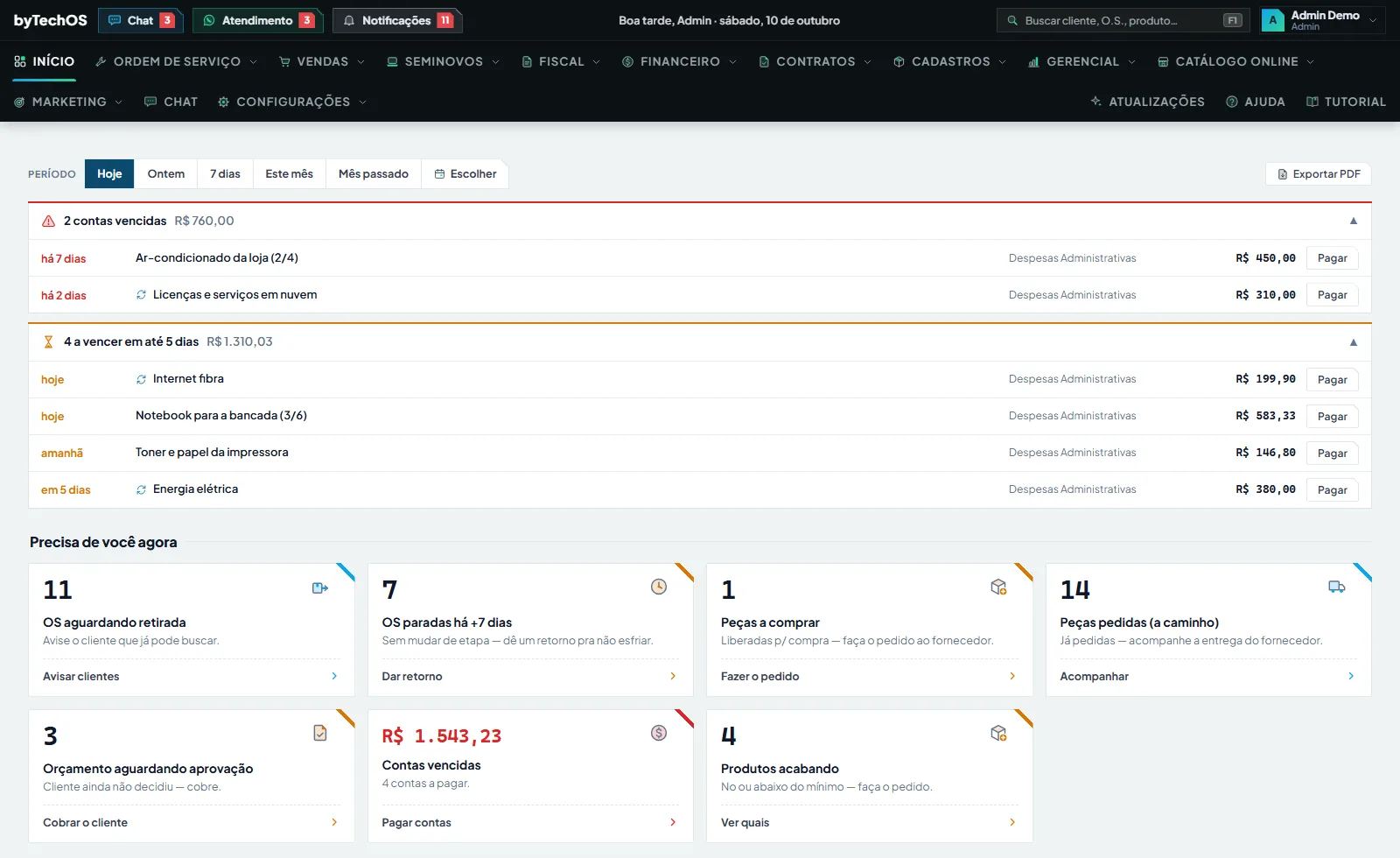
Abra o Início. Ela tem três camadas, de cima para baixo:
- Precisa de você agora — cartões com as pendências do momento: aparelho pronto e não retirado, O.S. parada, orçamento aguardando aprovação, peças a comprar, contas vencidas. Clicar no cartão abre a lista já filtrada.
- Resumo do período — o que entrou, o que foi concluído, o recebido por forma de pagamento.
- Números e gráficos — o painel detalhado, que começa recolhido.
5. Limpe os dados de teste, se houver
Se a sua loja nasceu com dados de demonstração, apague antes de começar para valer. A Zona de Perigo (dentro de Backups) apaga por módulo — O.S., vendas, estoque, clientes, financeiro — pedindo uma confirmação digitada. As configurações são sempre preservadas: usuários, perfis, formas de pagamento, contas, status e modelos ficam.
Se a loja já nasceu vazia, pule este passo.
6. Onde pedir ajuda por dentro
- O botão Suporte, no canto de baixo da tela, abre o painel de ajuda: o caminho da sua loja (os primeiros passos, com Me mostre na tela e o vídeo de cada um), a caixa para perguntar do seu jeito ("como emito nota de serviço?") e o Chamar o suporte, para falar com uma pessoa — a resposta chega ali mesmo. O capítulo O botão Suporte explica cada parte.
- O menu Ajuda é o manual navegável, tela por tela.
- O menu Atualizações lista as novidades de cada versão — inclusive de recursos que você ainda não ligou.
O próximo passo é dizer ao sistema quem é a sua loja: siga para Os dados da sua loja.
Quer ver isso rodando na sua loja?
Este capítulo descreve uma tela real do byTechOS. Entre na demonstração para usá-la com dados de exemplo, ou comece o teste grátis na sua loja.