Vendo o dinheiro entrar: caixa, contas a receber e despesas
O extrato da loja, a baixa do fiado, o lançamento das contas que você paga e o fechamento do dia.
Ver esta tela na demonstraçãoAo final deste capítulo você vai saber onde o dinheiro faturado aparece, como dar baixa no que ficou a prazo, como lançar as contas da loja e como fechar o dia conferindo a gaveta.
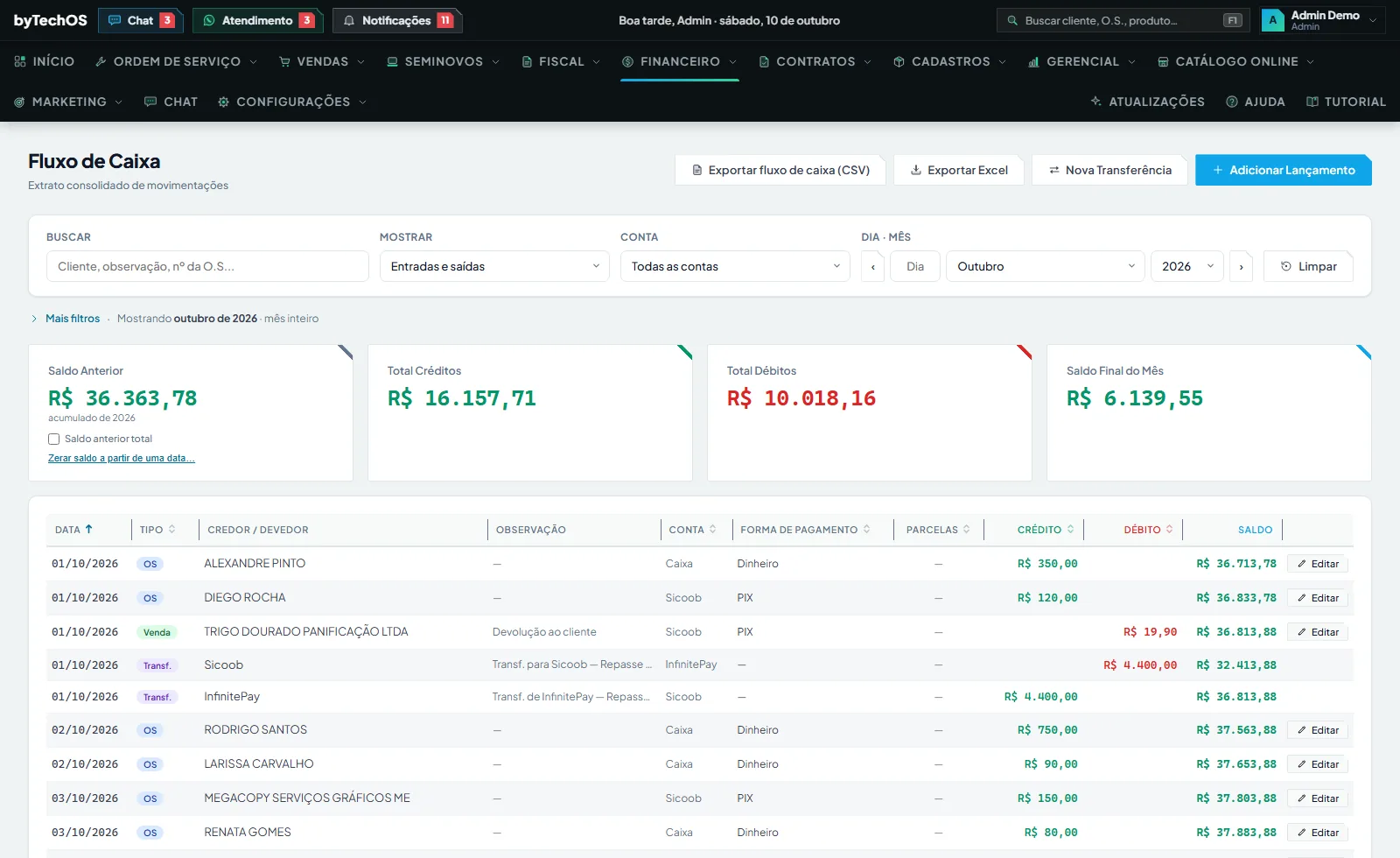
1. O extrato: Fluxo de Caixa
É o extrato da loja, linha a linha, com saldo acumulado.
Ele junta cinco origens:
| Entra no extrato | De onde vem |
|---|---|
| Recebimentos de O.S. | do botão Faturar da O.S. |
| Recebimentos de venda | do botão Faturar da venda |
| Despesas pagas | da tela Despesas |
| Transferências entre contas | do botão Transferência |
| Lançamentos manuais | do botão Lançamento |
2. Dar baixa no que ficou a prazo
A tela junta o que você lançou em Paga depois e as O.S. e vendas com saldo em aberto. Clique em Receber na linha e informe a forma, a conta e a data reais. Agora sim o dinheiro entra no caixa.
3. Lançar o que a loja paga
No botão Nova Despesa você escolhe o Grupo e a Classificação (as categorias do seu plano de contas, com um "+ Novo" ao lado de cada um), descreve, põe o valor e o vencimento.
A despesa nasce Pendente. Ela vira saída de caixa de verdade quando você clica em Pagar e informa o valor pago, a data, a conta e a forma.
Compra em parcelas e conta que se repete têm botão próprio na tela. Na Nova Despesa, os atalhos Vou pagar em parcelas e Repete todo mês, no fim da janela, levam até eles com o que você já digitou:
- Compra parcelada — botão Parceladas. Você informa o valor total da compra ou o de cada parcela, e o sistema cria as parcelas de uma vez, numeradas e pendentes. Cada compra aparece numa linha só, com quanto falta pagar e o botão Pagar a próxima.
- Despesa recorrente (fixa) — você cria um molde (todo mês, toda semana ou a cada 15 dias) e o sistema gera a conta sozinho. Gerencie no botão Contas Fixas, que tem Editar, Reajustar e Desativar.
O calendário fica em Financeiro › Contas a Pagar: Despesas é onde você lança, Contas a Pagar é onde você vê o que vence e paga.
4. Fechar o dia
De manhã, se quiser, informe o troco que está na gaveta e clique em Abrir caixa. Durante o dia, o dinheiro que sair da gaveta para o cofre ou o banco se registra em Retirar dinheiro, e o trocado que entrar, em Colocar dinheiro. O dinheiro para o dono é despesa paga em Dinheiro (a janela de retirada leva até ela).
A tela mostra o que entrou por forma de pagamento, o que saiu no dia e quanto deveria ter em dinheiro na gaveta — o troco da abertura mais as entradas em espécie, menos as saídas em espécie e as retiradas. Conte a gaveta, digite o valor e feche: o sistema calcula a diferença e guarda quem fechou.
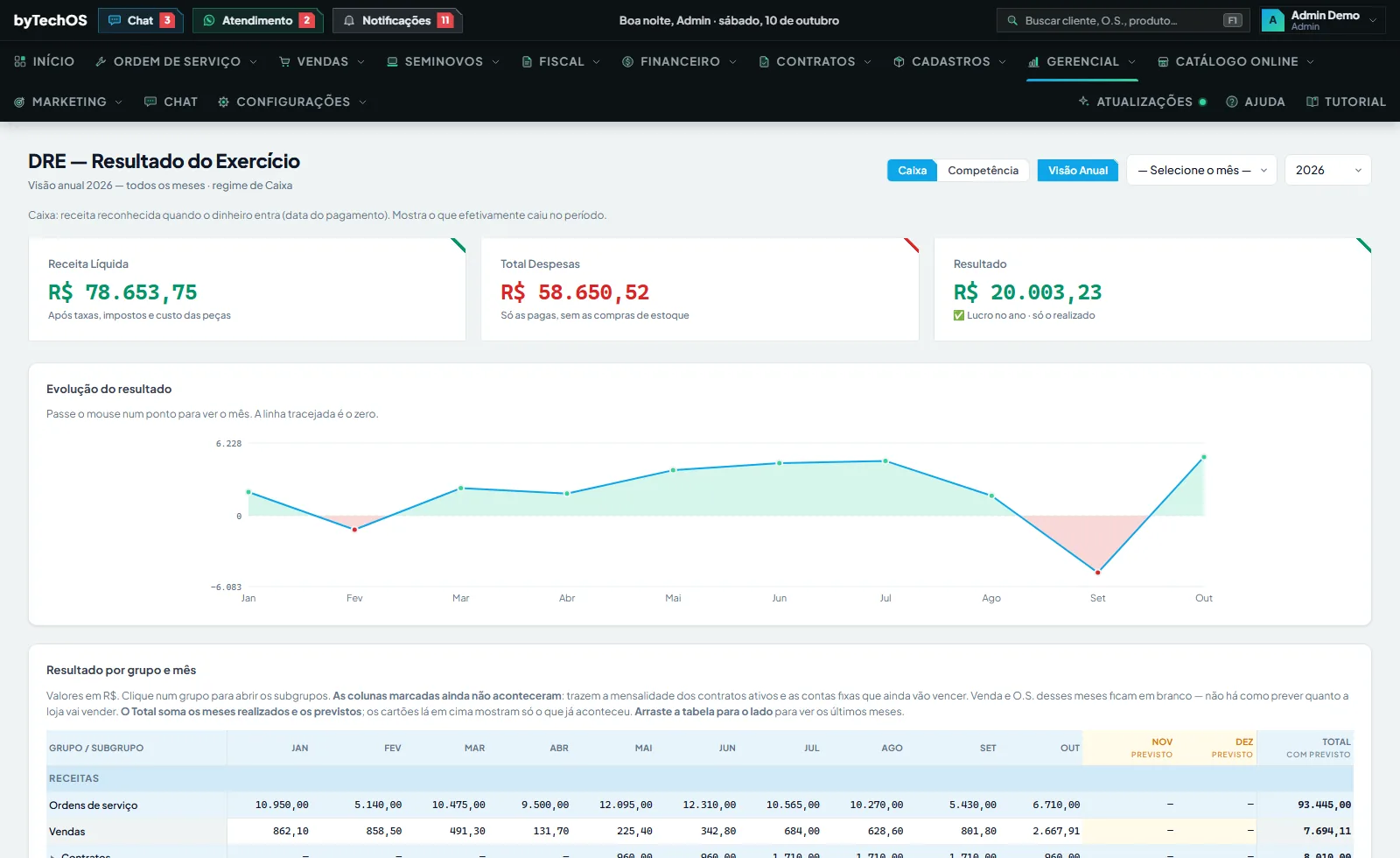
5. O resultado do mês
Receita, menos taxas (cartão e Pix), impostos, custo de peça e despesas. O que sobra é o lucro. No topo há dois botões:
- Caixa — a receita conta no dia em que o dinheiro entrou. É o padrão.
- Competência — a receita conta quando o serviço foi entregue, mesmo que o cliente tenha parcelado em 6 vezes.
As despesas seguem a data de vencimento nos dois regimes; só a receita muda de lugar.
Falta uma coisa para a loja rodar sozinha: Ligando o WhatsApp.
Quer ver isso rodando na sua loja?
Este capítulo descreve uma tela real do byTechOS. Entre na demonstração para usá-la com dados de exemplo, ou comece o teste grátis na sua loja.