WhatsApp, Atendimento e Follow-up
Conectar o número da loja, decidir o que o cliente recebe, responder de dentro do sistema e programar os lembretes que saem sozinhos.
Ver esta tela na demonstraçãoTrês telas usam o mesmo número da loja e resolvem coisas diferentes: WhatsApp é onde a conexão e os textos são configurados, Atendimento é a caixa de conversas dentro do sistema, e Follow-up Automático é a régua de lembretes por tempo parado. O WhatsApp é um módulo opcional — sem ele esses menus não aparecem.
Conectar o número da loja
- Escolha o Provedor e preencha os campos que ele pedir.
- Clique em
Salvar conexão. - Clique em
Gerar QR Codee escaneie com o celular do número da loja, igual ao WhatsApp Web. Verificar statusconfirma que ficou conectado.
| Provedor | O que você informa | Conexão |
|---|---|---|
| Evolution API (padrão) | Nome e apikey da instância — ou use Criar a conexão automaticamente | QR Code |
| Z-API | ID e Token da instância, e o Client-Token se a sua conta exigir | QR Code, aqui mesmo |
| API Oficial (Meta) | Phone Number ID, WABA ID e o token permanente | Não usa QR: o número vive na Meta |
O botão Desconectar aparece quando está conectado. Quando o envio começa a falhar, o caminho é Desconectar e gerar o QR de novo.
Avisar Status, que abre a conversa do cliente com a mensagem que a loja escreveu para o status, para você mandar em um toque. É grátis e não coloca o seu número em risco. Muita loja trabalha assim de propósito.O que o cliente recebe em cada status
Na aba Mensagens por status, cada status da sua O.S. tem um liga/desliga e um texto.
| Configuração | O que acontece |
|---|---|
| Aviso desligado | Não manda nada naquele status |
| Ligado com texto | Manda o seu texto |
| Ligado e vazio | Manda o texto padrão do sistema |
Desligue os status internos, aqueles que só a bancada usa. O cliente não precisa saber que a O.S. foi de "Em análise" para "Aguardando peça interna".
Dentro do texto valem estas variáveis: {cliente} (só o primeiro nome), {nome_completo}, {numero_os}, {status}, {tecnico} e {loja} (o nome da loja). Nas lojas que usam o link de acompanhamento entra também {link_acompanhamento}.
{Cliente} com maiúscula não é substituída e sai literal na mensagem do cliente.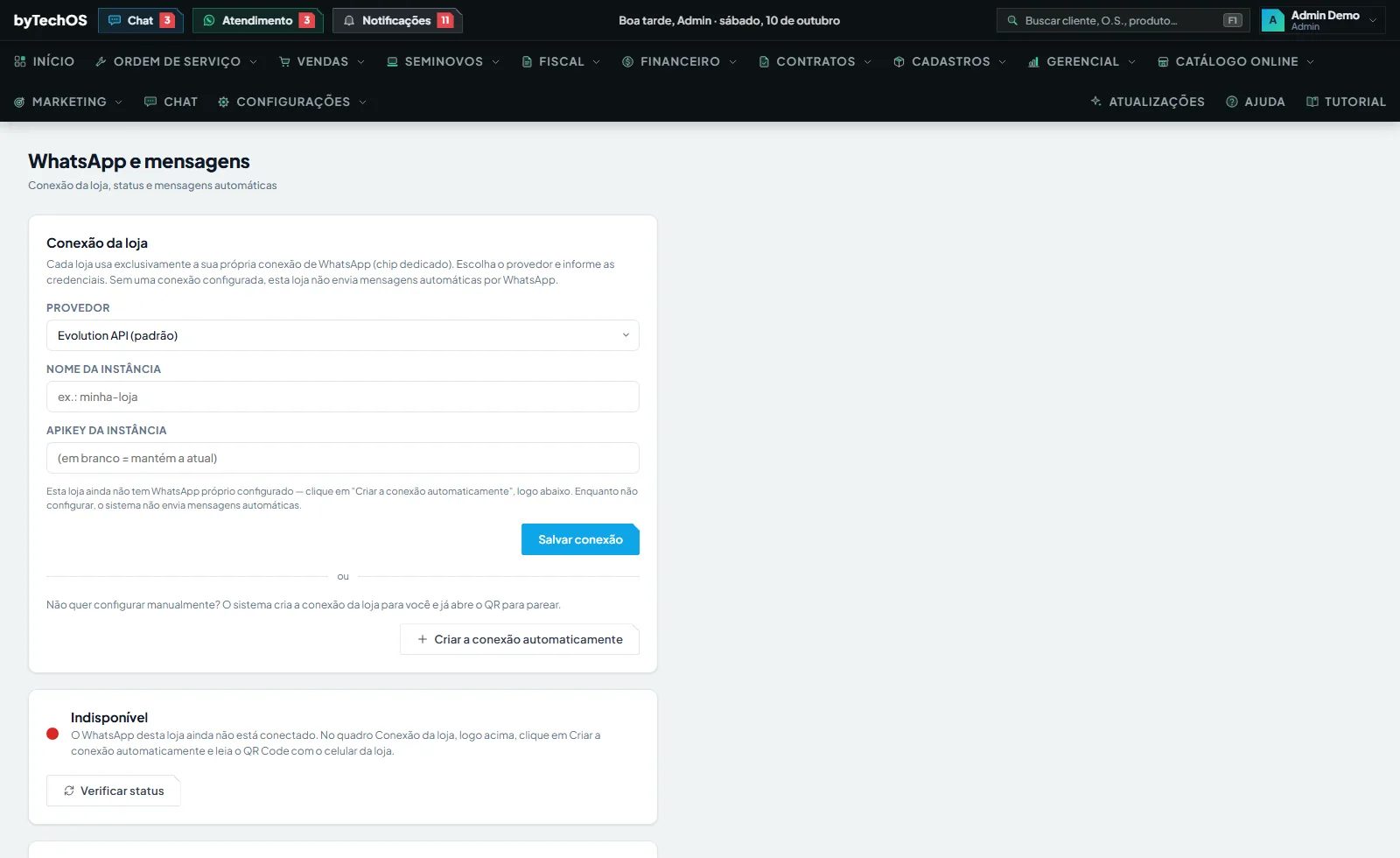
Quem aparece no "Olá" é o primeiro nome do cliente. Em cliente empresa, preencha o campo Responsável no cadastro: "EMPRESA D LTDA" com responsável Carlos vira "Olá Carlos!". Sem responsável, o sistema usa o primeiro nome da razão social.
A mensagem do orçamento
No bloco Orçamento da O.S. fica o texto que sai quando você manda o orçamento de uma ordem de serviço pelo WhatsApp, com o prazo de entrega, a garantia do serviço e o parcelamento que aparecem nele. A prévia ao lado mostra como o cliente recebe.
Valem as variáveis {cliente}, {empresa}, {equipamento}, {os_linha}, {defeito_relatado}, {defeito_constatado}, {solucao}, {valores}, {prazo} e {garantia}. Deixando o texto em branco, sai o modelo padrão do sistema.
O texto padrão já traz a linha Equipamento, com o tipo que está na ordem de serviço (Impressora, Notebook, Celular…). Se você escreveu um texto próprio, use {equipamento} onde quiser o tipo, sem "seu" ou "sua" antes (por exemplo Equipamento: {equipamento}). Se a ordem de serviço estiver sem tipo, aparece "aparelho".
O número de parcelas daqui também é a sugestão que aparece nas condições de pagamento do orçamento formal.
O que é automático e o que não é
- Mudança de status avisa sozinho, se estiver ligado para aquele status.
- Atualização técnica só avisa se você clicar no botão certo:
+ Adicionar Atualizaçãoapenas registra;Salvar e enviar ao clienteregistra e manda.
Além dos avisos de status, o sistema manda pelo WhatsApp o link de assinatura da O.S., a cópia da O.S. em PDF, as fotos do aparelho (aba Anexos) e as mensagens da régua. Sem conexão, todos caem no envio assistido — e nesse caso a cópia da O.S. vai como link, porque a conversa aberta não anexa arquivo.
Avisar Status só aparece quando não há conexão. Com o WhatsApp conectado ele some, porque o aviso já saiu sozinho e o botão mandaria a mesma mensagem duas vezes.A caixa de conversas
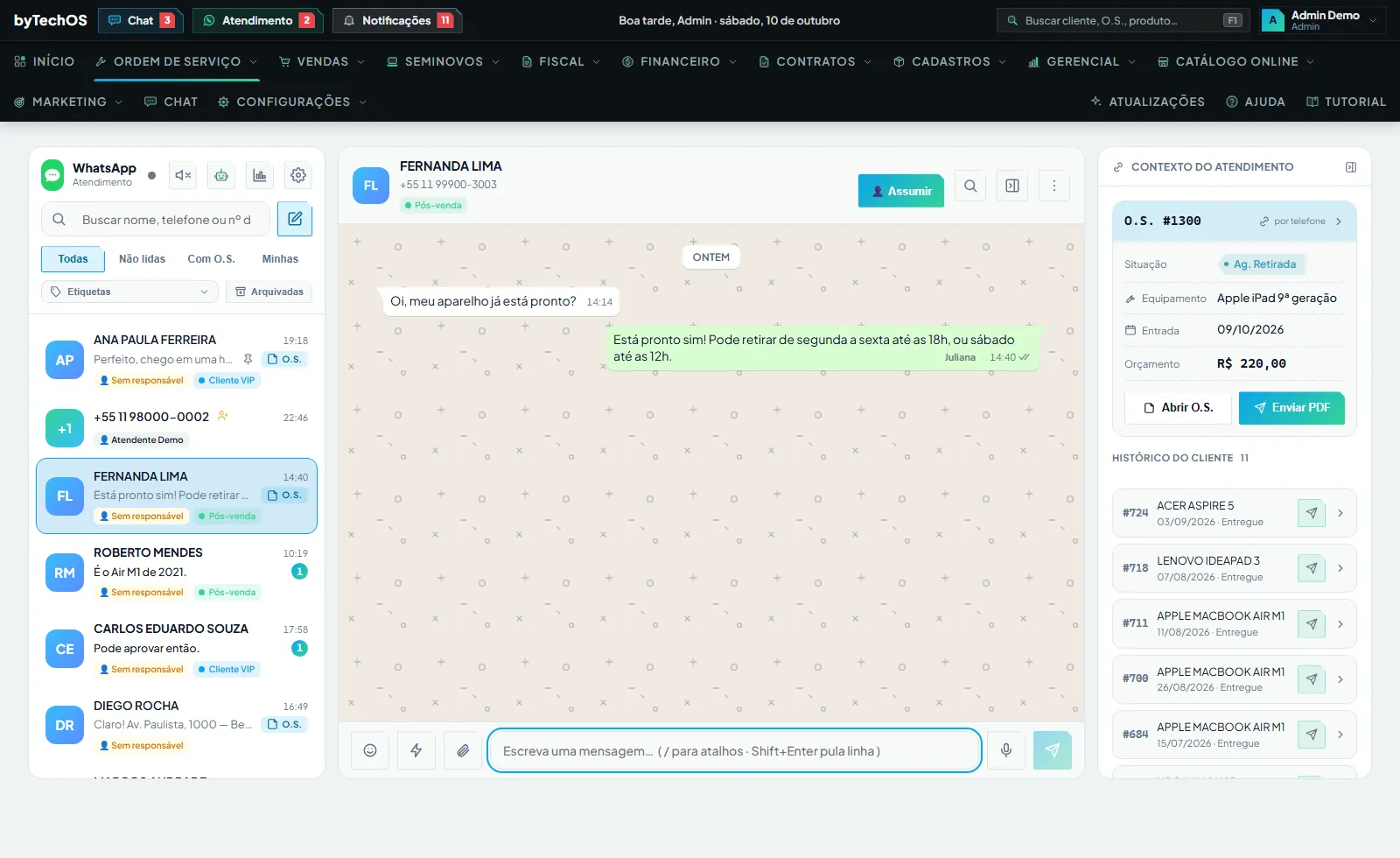
Aqui você lê e responde o cliente sem sair do sistema. À esquerda as conversas, no meio a conversa aberta, à direita o painel com a O.S. vinculada pelo telefone e o histórico do cliente. É um espelho: as mensagens continuam aparecendo no celular normalmente.
- A busca acha por nome, telefone e número da O.S. — digitar
35931traz a conversa de quem tem essa O.S. Ela olha também as arquivadas, e a linha do resultado diz de onde veio. - Dá para falar com quem nunca te escreveu: a busca mostra a seção Clientes cadastrados — sem conversa ainda, e um clique abre a conversa usando o telefone do cadastro.
- Conversa marcada como sem número: o WhatsApp às vezes não informa o telefone do contato. A conversa aparece inteira, mas você não responde por ali até clicar em
Informar o númeroe escolher o cliente. Se já existir outra conversa com aquele número, as duas viram uma só. - Tudo o que a loja manda de outras telas entra aqui: a cópia assinada, o orçamento em PDF, as fotos do equipamento e a atualização técnica, na ordem em que saíram.
- O texto sai formatado como no WhatsApp: entre asteriscos vira negrito, entre sublinhados vira itálico.
- Para mandar arquivo: o clipe, arrastar fotos, vídeos ou qualquer arquivo para qualquer ponto da tela (vários de uma vez), ou colar uma imagem. O microfone grava áudio.
- No celular o Atendimento faz o mesmo: áudio, qualquer arquivo, atalhos de mensagem, etiquetas, filtros e o histórico do cliente. O microfone aparece com o campo de escrever vazio.
- Nas etiquetas da conversa, marque as que valem e clique em
Salvar: só então elas são gravadas. O botãoCriar, no alto da janela, abre outra janela para digitar o nome e escolher a cor. - No celular, segure o dedo numa conversa da lista para abrir o menu: fixar, silenciar, etiquetas, marcar como lida ou não lida, arquivar e excluir. Ao enviar uma mensagem, o teclado continua aberto.
A régua de follow-up
É a cobrança gentil que ninguém precisa lembrar de fazer. Clique em + Nova regra e preencha:
| Campo | O que faz |
|---|---|
| Nome da regra | Apelido só para você. Não vai para o cliente |
| Quando a O.S. estiver em | Um status exato, ou uma fase inteira |
| Enviar N dias depois | Quanto tempo parado naquele status antes de avisar |
| Tolerância (folga) | Quantos dias para trás a regra ainda alcança |
| Repetir a cada N dias | 0 envia uma vez só |
| No máximo N envios por cliente | Teto de mensagens por O.S. nessa regra |
| Texto da mensagem | Em branco usa o texto pronto. As mesmas variáveis, mais {loja} |
| Anexar imagem | Vai junto, com a mensagem como legenda |
Ativa e salvar, o sistema mostra para quantos clientes a regra enviaria e pede confirmação: leia esse número antes de confirmar.A régua roda uma vez por dia, em horário comercial, com as mensagens espaçadas e um teto diário por loja: é proteção do seu número. Loja sem WhatsApp conectado é pulada, e o follow-up não cai no envio assistido. Quando a O.S. sai daquele status, ela para de receber sozinha.
Onde as pessoas erram
- "O cliente não recebeu o aviso" — nesta ordem: o WhatsApp não está conectado; o aviso daquele status está desligado; o cliente não tem telefone cadastrado.
- "Registrei a atualização e o cliente não foi avisado" — foi usado o
+ Adicionar Atualização, que só registra. - "A mensagem saiu duas vezes" — o aviso automático saiu e alguém usou o envio manual também. Com a conexão ativa, não use os dois.
- "Ativei uma regra e ela mandou para clientes de anos atrás" — a tolerância estava alta demais.
- "O cliente é avisado quando o prazo da O.S. vence?" — não. O prazo é alerta visual na lista e no quadro. Para avisar, crie uma regra de follow-up. Veja Sua primeira O.S. e O cliente acompanha.
- Cuidado com o número — disparo em massa para quem não te conhece é o caminho mais rápido para o WhatsApp bloquear a linha. Mande só para cliente que passou na loja.
Para ligar tudo isso do zero, siga Ligando o WhatsApp.
Quer ver isso rodando na sua loja?
Este capítulo descreve uma tela real do byTechOS. Entre na demonstração para usá-la com dados de exemplo, ou comece o teste grátis na sua loja.