Sua primeira Ordem de Serviço, do começo ao fim
Do cliente na porta até a O.S. salva, impressa e assinada — campo a campo, na ordem em que você preenche.
Ver esta tela na demonstraçãoAo final deste capítulo você terá uma O.S. de verdade no sistema, com o cliente, o aparelho, o defeito e o estado de entrada registrados, impressa e assinada.
1. Abrir
Clique em Nova OS. O número já aparece no topo, antes de você digitar qualquer coisa.
O formulário é dividido em blocos numerados, cada um com uma frase dizendo para que serve:
| Bloco | O que vai nele |
|---|---|
| 1 Atendimento | Número, data, status, técnico, cliente e os prazos (Orçamento até e Entregar até) |
| 2 Equipamento | Tipo, marca, modelo, série e senha |
| 3 Diagnóstico e serviço | Defeito relatado, defeito constatado, serviço executado |
| 4 Peças a comprar | A fila de compra desta O.S. |
| 5 Serviços e Peças | O que o cliente vai pagar — a soma é o valor da O.S. |
| 6 Uso interno | Notas da equipe, que não saem em papel nenhum |
Depois do primeiro salvamento entra o bloco Orçamento, logo após o Diagnóstico, e os números seguintes sobem um.
Os blocos abrem e fecham pelo título: o sistema já abre o que tem informação e recolhe o que está vazio, mostrando um resumo no título ("3 itens · R$ 450,00"). Campo obrigatório em bloco fechado faz o bloco abrir sozinho.
2. O cliente
Busque pelo nome, CPF/CNPJ ou telefone — cada palavra conta, e acentos e maiúsculas são ignorados. Se ele não existir, cadastre ali mesmo, sem sair da O.S.
3. O aparelho
Preencha Tipo, Marca, Modelo, Número de Série e Senha — por padrão obrigatórios.
- Marca e modelo entram sempre em MAIÚSCULAS: digite "Dell", o sistema grava DELL, senão "Apple" e "apple" viravam dois cadastros.
- Digitar o Modelo preenche o Tipo e a Marca sozinhos quando a loja já atendeu aquele modelo. Ele só completa campo em branco, nunca apaga o que você escolheu.
- Se o tipo for de celular, tablet ou relógio inteligente, a série vira IMEI e a senha vira Bloqueio, com desenho de padrão 3x3.
4. O defeito e o checklist
Preencha o Defeito Relatado pelo Cliente com as palavras dele, os Acessórios que vieram junto e as Observações do Equipamento (riscos, trinca, sem tampa).
O checklist de entrada já vem aberto na guia Checklist. Cada item tem OK, Defeito e N/A; o botão Tudo OK marca de uma vez os que ainda estão sem resposta, e você corrige só as exceções. Marcando Defeito, aparece um campo para descrever o que encontrou — e essa descrição sai impressa na via que o cliente assina. É ela que registra a avaria que já existia.
5. Prazos e status
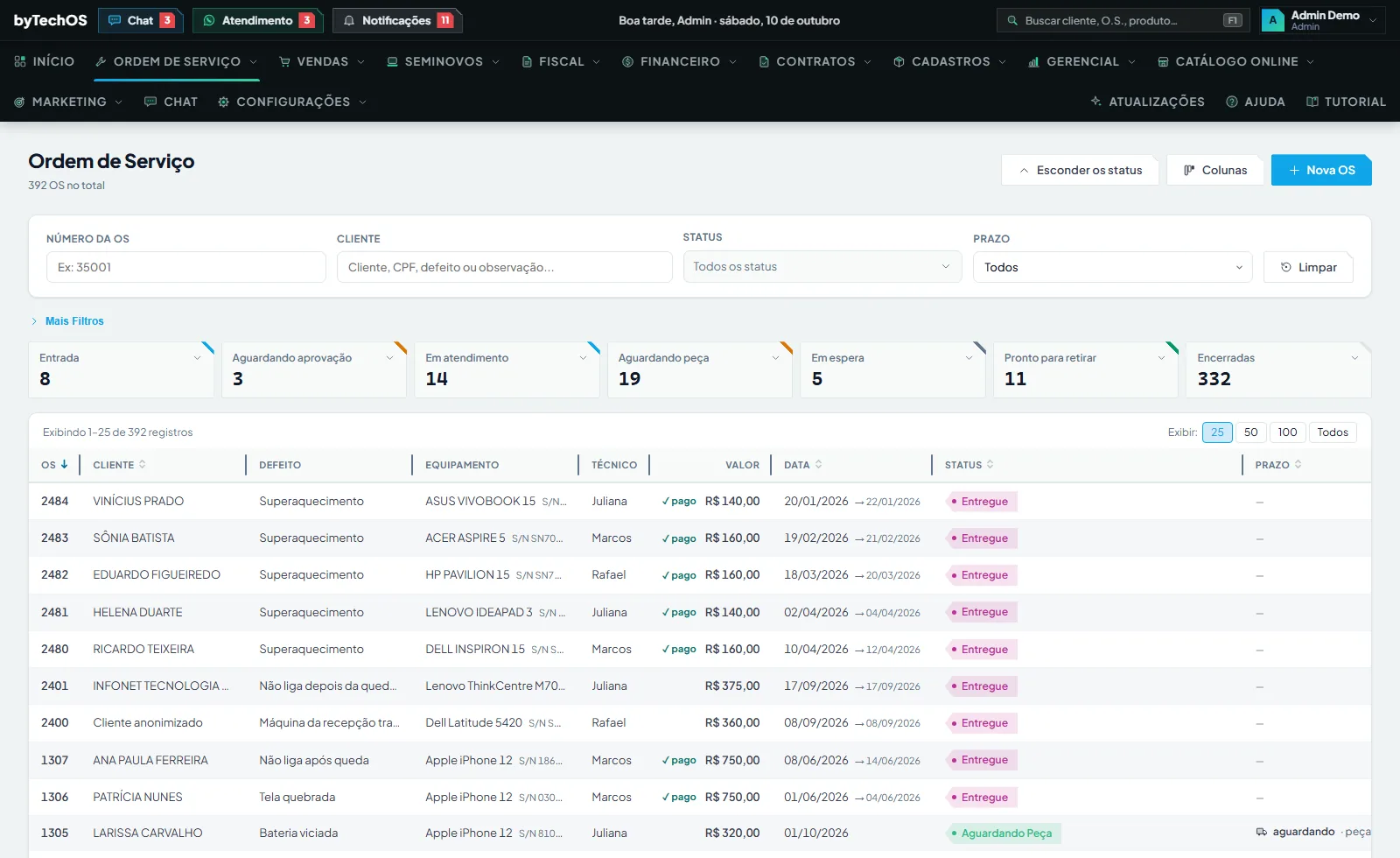
São dois prazos separados, no bloco Atendimento: Orçamento até e Entregar até. Se a data de entrega estiver preenchida, é ela que vale. O prazo aparece escrito na lista e no quadro: "faltam 5 dias" na cor do texto, laranja quando vence hoje ou em 2 dias, vermelho quando venceu.
Escolha o Status de entrada e clique em Salvar OS.
6. Imprimir, etiquetar e assinar
Com a O.S. salva, o menu Ações, no rodapé, oferece:
- Imprimir — usa o modelo da loja; havendo mais de um, ele pergunta qual.
- Etiqueta — folha pequena com número, cliente, aparelho, série e um QR Code. Cole no aparelho: ao escanear, abre exatamente aquela O.S.
- Assinar — manda um link para o cliente assinar com o dedo no celular; vale 7 dias. No celular o botão pergunta se você quer assinar agora neste aparelho, entregando o seu celular ao cliente no balcão.
- Enviar cópia — manda o PDF da O.S. com itens e valores, sem pedir assinatura.
Aparelho recebido. Agora o preço: Passando o orçamento.
Quer ver isso rodando na sua loja?
Este capítulo descreve uma tela real do byTechOS. Entre na demonstração para usá-la com dados de exemplo, ou comece o teste grátis na sua loja.