O dia de quem está na bancada
Do quadro até a O.S. concluída: diagnóstico, peça, foto e conferência de saída.
Ver esta tela na demonstraçãoAo começar o dia
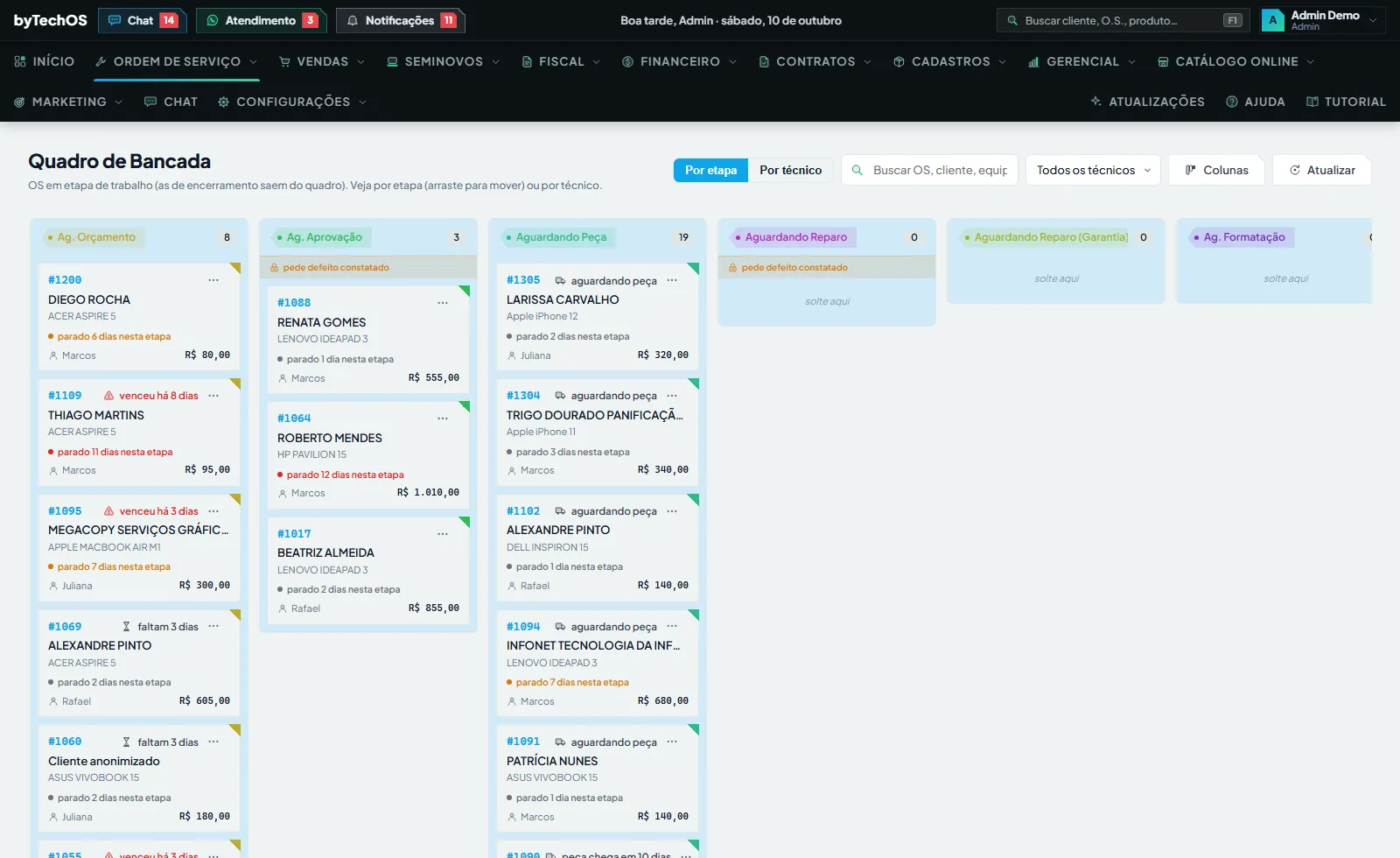
O Quadro de Bancada é a sua tela: uma coluna por status, um cartão por O.S. ativa. No topo você alterna entre Por status e Por técnico, e filtra pelo seu nome.
| No cartão | O que significa |
|---|---|
| Prazo escrito, com a ampulheta | "faltam 5 dias" na cor do texto, laranja quando vence hoje ou em 2 dias, vermelho quando venceu |
| "parado N dias" | Cinza até 4 dias, laranja de 5 a 9, vermelho de 10 em diante |
| Aviso de sem técnico | Ninguém foi atribuído |
| Caminhãozinho "peça" | Há peça aguardando (a pedir ou pedida) |
Pegar a próxima
Arraste o cartão para a coluna do status em que vai trabalhar: o status muda na hora e, se der erro, ele volta sozinho.
Abriu uma janelinha pedindo coisas? É a exigência daquele status — técnico, laudo, prazo, item ou peça na fila. Preencha o que falta ali e a O.S. move.
Trabalhando na O.S.
- Diagnóstico e serviço — o defeito constatado (o que achou) e o serviço executado (o que fez): é o que sai no laudo.
- Notas internas, no bloco Uso interno — não saem na impressão nem em nada que o cliente recebe. É onde anotar quanto a peça custou e de onde veio.
- Aba Atualização Técnica — o diário do serviço, com data, hora e quem escreveu.
Para mandar foto, clique em Gerar QR Code na aba Anexos e aponte a câmera: abre a página de envio direto da bancada, sem login. Aceita foto e vídeo; o QR vale 1 hora.
Peça que falta
A caixa Peças a comprar é a fila de compra, não o que o cliente paga. O caminho é sempre No orçamento → A pedir → Pedida → Recebida.
- Ela nasce No orçamento e não entra na lista de compras: o cliente ainda não aprovou. Quem move para "A pedir" é o botão Liberar.
- Ao marcar Pedida, preencha fornecedor e previsão de chegada: é ela que alimenta o alarme de peça atrasada — previsão em branco nunca vence.
- Recebida tira a peça da lista de compras, mas não dá entrada no estoque.
Concluir
- No bloco Serviços e Peças, marque o técnico em cada linha: produtividade e comissão contam pelo técnico do item, não pelo do cabeçalho.
- Escolha o estoque de cada peça. Ao escolher, a unidade fica reservada; a baixa só acontece ao finalizar.
- Responda o checklist de saída: o que entrou OK e sai com defeito fica em vermelho.
- Clique em Finalizar e escolha o status de encerramento.
Antes de ir embora
- Volte ao quadro: cartão laranja ou vermelho é O.S. parada há dias.
- Deixe uma atualização técnica nas que ficaram no meio: quem atender o cliente amanhã lê ali.
- O.S. encerrada fica somente leitura: mexer de novo exige Reabrir, permissão à parte, porque devolve a peça ao estoque e reabre o faturamento.
O detalhe do quadro e da fila está em Quadro de Bancada e Peças; com o celular, veja Usando pelo celular.
Quer ver isso rodando na sua loja?
Este capítulo descreve uma tela real do byTechOS. Entre na demonstração para usá-la com dados de exemplo, ou comece o teste grátis na sua loja.