Contratos B2B
O cliente empresa que paga todo mês — mensalidade, cobertura das O.S., chamados e o relatório que segura a renovação.
Ver esta tela na demonstraçãoPara o cliente empresa que paga todo mês para você cuidar do parque de máquinas dele. O contrato faz três coisas ao mesmo tempo: cobra a mensalidade mês a mês, governa o preço das O.S. daquele cliente (o que é incluso, o que tem desconto, o que é cobrado à parte) e mostra o trabalho ao cliente, num relatório mensal e num portal. É um módulo opcional: sem ele, o grupo Contratos não aparece no menu.
Criar e montar
O formulário do contrato novo tem dois níveis. Na frente ficam só os quadros que mudam de um cliente para outro: Cliente, Serviços do contrato, Cobrança (Vence todo dia, Como o cliente paga e Entra na conta) e O que o contrato cobre nas O.S. O resto (descrição, início e fim, a renovação, o limite de atendimentos, os prazos, a multa, a cobrança automática e as notas internas) mora em Opções avançadas, já com os padrões da loja. Depois, na aba Serviços, cada linha é um item contratado ("Suporte remoto", "Backup", "Manutenção preventiva") com o valor mensal dele.
A mensalidade é a soma desses serviços — é por isso que a fatura sai itemizada e o cliente vê o que está pagando. Para aumentar o valor, edite o serviço: não existe reajuste de mensalidade neste tipo de contrato. Mexendo num serviço, as mensalidades em aberto são recalculadas; as já pagas ficam intactas.
Cada serviço tem ainda duas contas do plano de contas, as duas opcionais e com papéis diferentes: a conta de custo (onde está lançada a despesa daquele serviço — a fatura da hospedagem, a licença) e a conta de receita (onde a mensalidade entra, que faz a linha Contratos do DRE abrir por conta).
Cobertura: mão de obra e peça são perguntas separadas
| Mão de obra | Peça |
|---|---|
| Inclusa (não é cobrada na O.S.) | Cobrada (o cliente paga à parte) |
| Com desconto (%) | Com desconto (%) |
| Cobrada normalmente | Inclusa |
No formulário você escolhe numa lista pronta: Mão de obra inclusa · peças cobradas à parte (o mais comum), Mão de obra com desconto · peças cobradas à parte, Tudo incluso ou Personalizar..., que mostra as duas perguntas da tabela acima. Na maioria dos contratos a mão de obra é inclusa e a peça é cobrada — peça é custo direto, e incluí-la sem pensar transforma o contrato em prejuízo. Dar 20% de desconto na mão de obra não dá 20% na peça.
Na O.S. de um cliente com contrato aparece um aviso no topo. Com um contrato ativo só, a O.S. nova entra sozinha no contrato ao salvar, já com a cobertura aplicada nos itens. Com dois ou mais, você escolhe depois de salvar, no botão Vincular ao contrato do aviso (o mesmo serve para a O.S. antiga que ficou sem vínculo). Vinculada, todo item já entra com a cobertura, no computador e no celular. Desconto maior que o do contrato, dado por você numa negociação, é preservado: a cobertura é o mínimo garantido, não um carimbo por cima.
As abas do contrato
| Aba | O que tem |
|---|---|
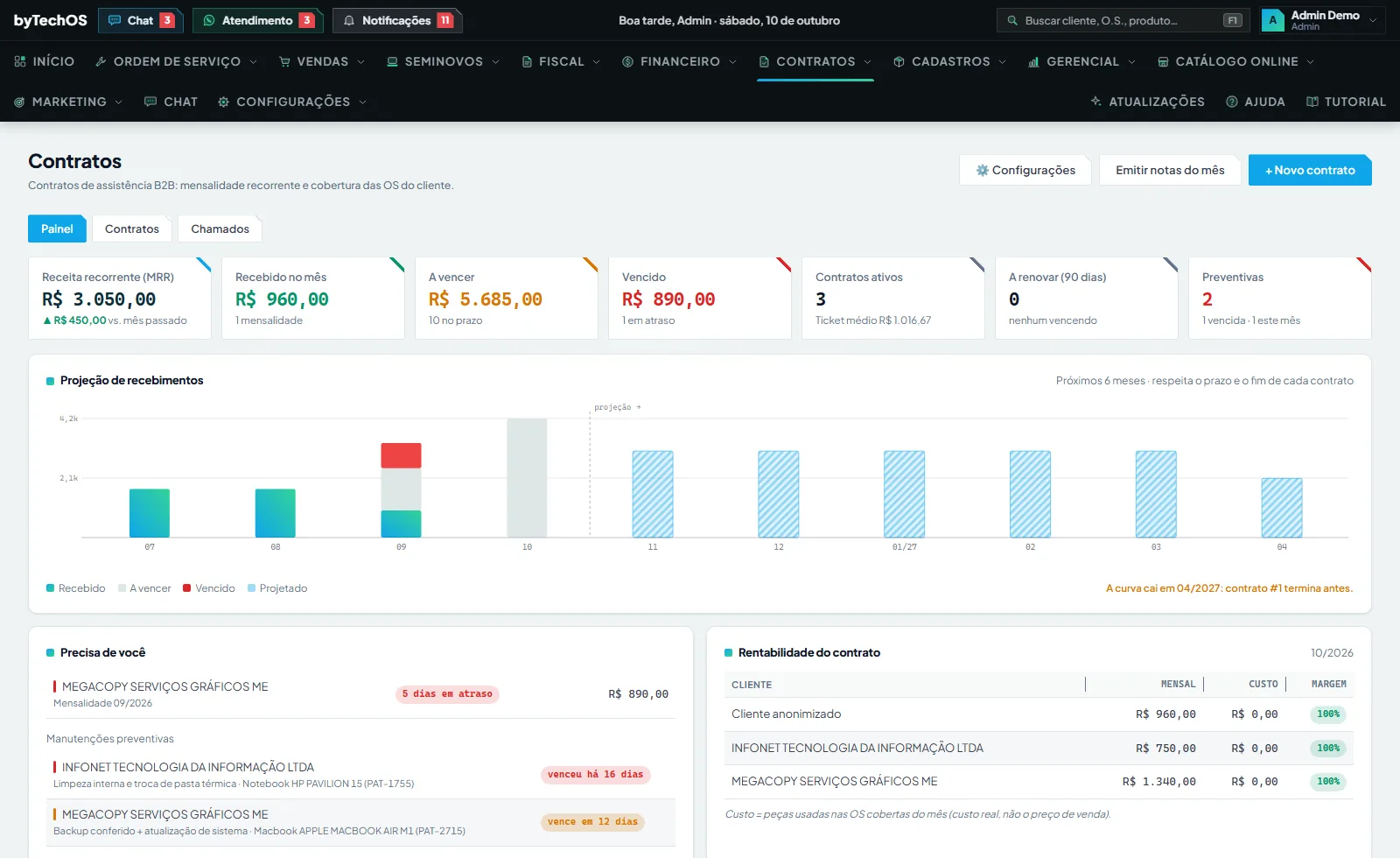
| Painel | a saúde da carteira: receita recorrente, recebido, a vencer, vencido, inadimplentes, contratos a renovar em 90 dias, ticket médio, rentabilidade por contrato e a projeção de recebimentos |
| Serviços | os itens contratados e as contas de custo e receita |
| Mensalidades | as cobranças geradas, com o botão de receber e o de Parcelar |
| Equipamentos | o parque do cliente, com plano de manutenção preventiva |
| Aluguel | as máquinas da loja que estão com ele e geram cobrança |
| Avulsos | produto ou serviço lançado na fatura sem abrir O.S. |
| Chamados | a fila de triagem |
| Atendimentos | o trabalho que não virou O.S. |
| Consumo | quantos atendimentos o cliente usou no mês (só no contrato com limite de atendimentos) |
Aluguel, Avulsos e Consumo ficam escondidas enquanto não têm nada. Para usar Aluguel ou Avulsos pela primeira vez: botão Mais › Aluguel de equipamentos ou Avulsos do mês.
Equipamentos e Aluguel são listas diferentes de propósito: uma é o que você dá manutenção, a outra é o que é seu e está lá. Com aluguel, a mensalidade vira serviços mais aluguéis e a fatura mostra as linhas separadas. Devolver não é remover: para parar de cobrar, preencha o mês de fim — remover recalcula até os meses já cobrados.
Na preventiva você diz o que fazer e o intervalo ("bateria do nobreak, a cada 12 meses"); a lista marca em dia, vencendo em 30 dias ou vencida, e Registrar grava o atendimento e reagenda a próxima. Ela não abre O.S. sozinha.
O mês do contrato: conferir, relatório e cobrar
No topo do contrato aberto ficam só três botões: Fechar o mês, Editar e Mais. O Fechar o mês abre uma janela com três passos:
- Conferir o que entra — as O.S. e as vendas do mês, e o que vai para o relatório e para a fatura.
- Relatório ao cliente — o relatório mensal, para imprimir ou mandar no WhatsApp.
- Cobrar — as cobranças daquele mês, com Receber e Cobrar por boleto, e quanto ainda falta receber.
A janela abre no mês anterior, que é o que a loja fecha na prática; dá para trocar o mês no passo 1 ou no 2. No Mais ficam Gerar contrato, Enviar para assinar, Portal do cliente, Aluguel de equipamentos, Avulsos do mês e Suspender, Reativar, Encerrar e Excluir.
Receber a mensalidade
A mensalidade é gerada sozinha e aparece na aba Mensalidades e em Financeiro › Contas a Receber. O contrato já guarda como e em qual conta o cliente paga, então a tela de receber abre com os dois preenchidos — é padrão, não trava: no mês em que ele pagar de outro jeito, troque na hora da baixa.
Recebeu de dois jeitos, como parte no Pix e parte em equipamento? Na janela de receber, clique em Dividir em mais de uma forma e informe cada parte com a conta em que ela entrou. O botão Receber só libera quando a soma bate com o valor recebido.
Ao dar baixa, o valor entra no Fluxo de Caixa, nas Faturas e no DRE, na coluna Contratos. Dar baixa duas vezes não duplica; Reabrir desfaz o lançamento.
Franquia, chamados e atendimentos
A franquia é quantos atendimentos estão incluídos por mês. "Chamados" conta toda O.S. do contrato aberta no mês; "visitas presenciais" conta só o presencial — conserto na bancada não consome visita. O excedente vira uma linha separada na fatura, fechada depois do fim do mês.
Os chamados entram por duas portas — o cliente abre no portal, ou você abre na aba quando ele liga — e caem na mesma fila, com a mesma numeração e o mesmo prazo. O tipo de serviço vem primeiro e decide o que conta como visita. O chamado não vira O.S. sozinho: você escolhe entre virar O.S. e resolver sem O.S. — metade se resolve em 15 minutos por acesso remoto, e virar O.S. sozinho encheria a bancada.
Os atendimentos são o registro leve (remoto, presencial ou telefone) do que você fez sem abrir O.S. Eles alimentam o relatório mensal, que é o que justifica a mensalidade no mês em que nada quebrou — e contrato sem atendimentos registrados gera relatório vazio, que é o começo do cancelamento.
O portal do cliente
O endereço é um só, da sua loja, e serve para todos os clientes de contrato. Cada pessoa entra com usuário e senha e enxerga apenas os contratos do cliente dela. Você cadastra em Mais › Portal do cliente, dentro do contrato, e o sistema monta a mensagem com o link para ela criar a própria senha (vale 7 dias e serve uma vez).
Desativar na linha da pessoa tira o acesso na hora, mesmo com a página aberta, sem afetar as outras. O portal não mostra valor nenhum: ele conta o que foi feito. Cobrança é assunto seu com o cliente, pelo seu canal.
Suspender, terminar e excluir
| Ação | O que acontece |
|---|---|
| Suspender | para de gerar mensalidades; dá para reativar, e os meses parados não são cobrados |
| Terminar (campo Fim, em Editar › Opções avançadas) | informe o mês de Fim: a cobrança para ali, as mensalidades em aberto depois dele saem e as já recebidas permanecem. Com o Fim preenchido aparece Ao chegar no fim (renova sozinho ou encerra); um Fim que já passou desliga a renovação |
| Excluir | só é possível se nenhuma mensalidade foi recebida |
Suspender, Reativar, Encerrar e Excluir ficam no botão Mais, no topo do contrato. Ao suspender, o sistema fecha a conta pendente antes — a peça daquela O.S. entregue no último mês vira linha de fatura, em vez de ficar presa.
Onde as pessoas erram
- "A O.S. saiu com preço cheio." Ela ainda não foi vinculada ao contrato. Com um contrato só, a O.S. nova entra sozinha ao salvar; com dois ou mais, ou numa O.S. antiga, use Vincular ao contrato no aviso do topo da O.S.
- "A peça não apareceu na fatura." No contrato Manual a linha só nasce depois que você fecha o mês, no passo 1. Conferir o que entra do Fechar o mês; no Automático, o fechamento é no dia marcado, depois que o mês termina.
- "Tentei reajustar e o sistema recusou." A mensalidade é a soma dos serviços: edite o serviço.
- "O relatório do mês saiu vazio." Faltou registrar os atendimentos.
Onde a mensalidade vira dinheiro no caixa está em Faturas e Contas a Receber; o Lucro por Serviço, em Relatórios e Painel Gerencial.
Quer ver isso rodando na sua loja?
Este capítulo descreve uma tela real do byTechOS. Entre na demonstração para usá-la com dados de exemplo, ou comece o teste grátis na sua loja.