Quadro de Bancada e Peças a Pedir / Chegar
O quadro de quem toca a oficina e a lista de compras da loja — o que está travado e o que falta chegar.
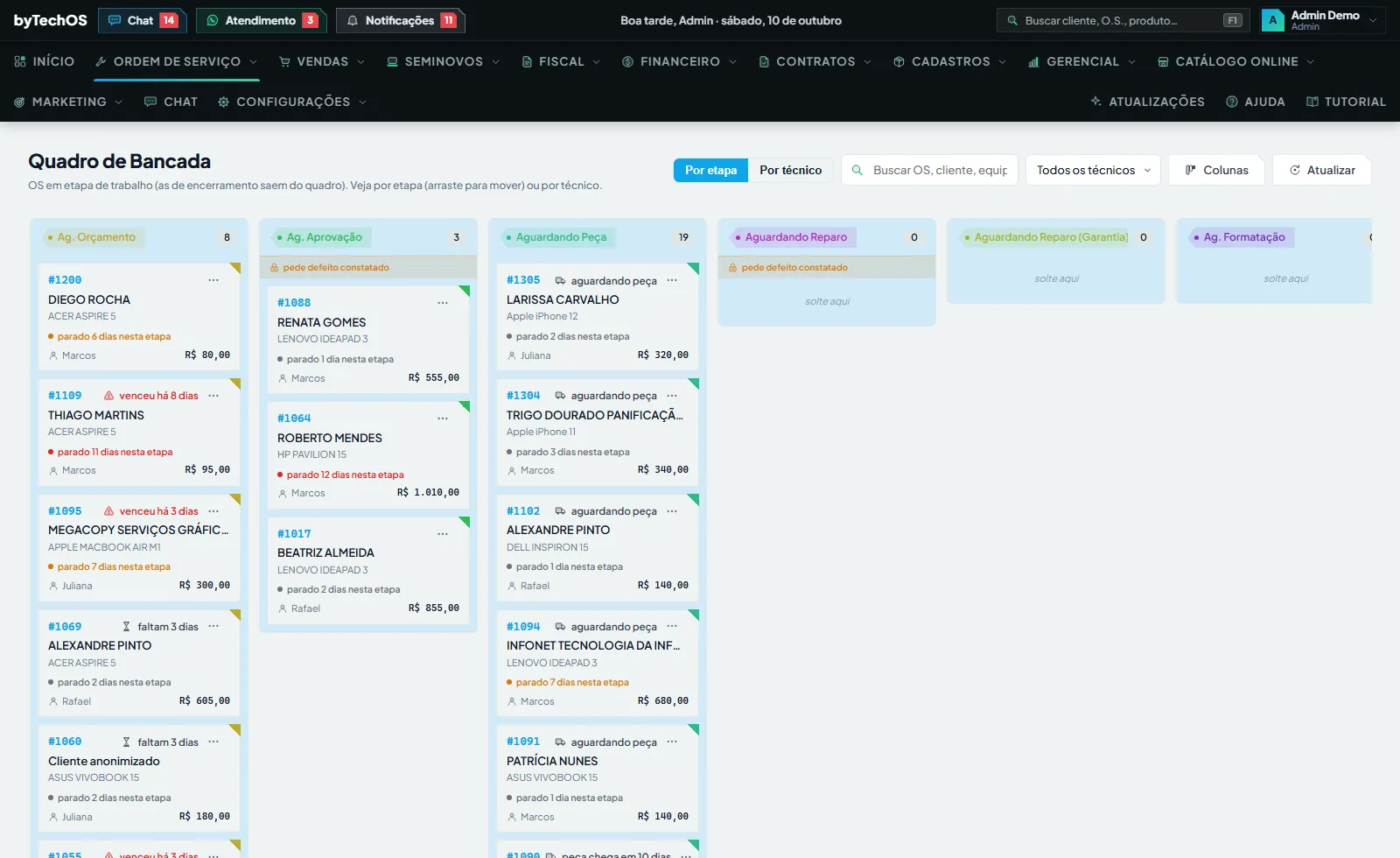
Ver esta tela na demonstraçãoSão as duas telas de quem toca a oficina. O Quadro de Bancada mostra as O.S. ativas por status; Peças a Pedir / Chegar reúne, num lugar só, tudo que falta comprar.
Quadro de Bancada
No topo há um botão para alternar entre Por status e Por técnico, uma busca e um filtro de técnico.
- Por status — uma coluna para cada status cadastrado, com a contagem no cabeçalho. Você arrasta o cartão de uma coluna para outra e o status muda na hora.
- Por técnico — uma faixa por técnico, com o status aparecendo como etiqueta em cada cartão. É a visão de "quem está com o quê". Aqui é só visualização: para mudar o status, use a visão Por status ou a própria O.S.
O quadro se atualiza sozinho: deixe a tela aberta e, a cada 30 segundos, ele confere se há O.S. nova ou movida de etapa. O cartão que mudou fica com um contorno verde por alguns segundos, e o quadro espera enquanto você arrasta um cartão ou está com uma janela aberta. Para pausar, clique em Atualiza sozinho, ao lado do botão Atualizar.
As colunas são os seus status, na ordem definida em Configurações › Ordem de Serviço › Status da O.S. O nome de cada status fica numa etiqueta, na cor dela, e o canto do cartão leva a mesma cor. A cor é automática e fixa: não muda quando outro status é criado, renomeado ou apagado. O quadro mostra só O.S. ativas — finalizadas e canceladas não aparecem.
O cartão
| O que aparece | O que significa |
|---|---|
| Número, cliente, aparelho, técnico e valor | Os dados para reconhecer a O.S. sem abrir |
| Prazo, escrito no alto | Com a ampulheta: "faltam 5 dias" na cor do texto, "vence hoje" ou "vence em 2 dias" em laranja, "venceu há 3 dias" em vermelho, com alerta. Sem prazo, o alto do cartão fica limpo |
| "parado N dias neste status" | Cinza até 4 dias, laranja a partir de 5, vermelho a partir de 10 |
| sem técnico | Em vermelho, quando ninguém assumiu |
| Caminhãozinho "peça" | A O.S. tem peça aguardando ("a pedir" ou "pedida"). No celular é o mesmo símbolo |
| Menu de três pontos | Avisar cliente (só aparece sem WhatsApp conectado), imprimir etiqueta, ir às peças a pedir / chegar da O.S. (abre a O.S. já no bloco Peças a comprar), abrir a O.S. |
Arrastar, e quando o sistema pede algo
Ao soltar o cartão em outra coluna o status muda imediatamente; se der erro, o cartão volta sozinho para o lugar. Se o status de destino exigir algo que falta na O.S., abre uma janela pedindo só o que falta. Preencheu, a O.S. move e o campo fica salvo, com o seu nome no histórico — e o quadro continua onde estava, com o cartão à vista no status novo. Cancelou, o cartão volta.
Uma exigência não se resolve ali: "ao menos um item lançado" pede que você abra a O.S. A de peça, sim: a janela oferece liberar a que está no orçamento, ou criar a peça na hora pelo nome.
Peças a Pedir / Chegar
A lista de compras: as peças que faltam para concluir O.S. e as que você compra para repor o estoque. Colunas: Origem · Cliente · Peça · Fornecedor · Data do Pedido · Previsão · Situação, com dois números no topo — A comprar e Previsão Vencida.
A coluna Origem traz o número da O.S. (clique para abrir) ou o selo Estoque quando a compra é sua, sem cliente. O filtro Origem separa as duas listas.
As quatro situações
| Situação | O que significa | Aparece na lista de compras? |
|---|---|---|
| No orçamento | O cliente ainda não aprovou | Não |
| A pedir | Aprovado, falta comprar | Sim |
| Pedida | Comprada, a caminho | Sim |
| Recebida | Chegou | Não |
Peça "No orçamento" também não conta no contador nem acende o sinal de peça no cartão do quadro — quem ela espera é o cliente, não o fornecedor. Mas ela satisfaz a exigência de peça ao mudar de status: para isso basta estar registrada.
Marcar como Pedida e como Recebida
Ao avançar para Pedida, o sistema pede fornecedor, data do pedido e previsão de chegada. A previsão alimenta o contador Previsão Vencida, que é o alarme de peça atrasada.
Você pode dizer que um status significa "peça chegou", em Configurações › Ordem de Serviço › Status da O.S. (no Editar do status, a chave "As peças que estavam a chegar viram “Recebidas”"). Ao mover a O.S. para lá, todas as peças não recebidas dela viram Recebida e somem da lista. Marque um status por onde a O.S. passa depois de a peça chegar.
Comprar peça para o estoque
O botão Nova peça é para a compra sem O.S.: nome da peça (o sistema sugere as do catálogo), quantidade e se ela está A pedir ou Já pedida — nesta última aparecem data do pedido e previsão. Ela entra com o selo Estoque e sem cliente; a situação "No orçamento" não existe aqui, porque não há cliente para aprovar.
Onde as pessoas erram
"A O.S. sumiu do quadro" — ela entrou num status marcado como de encerramento, ou foi finalizada. O quadro só mostra O.S. ativas.
"Apareceu uma coluna estranha no fim do quadro" — há O.S. num status que não existe mais na configuração, porque alguém o renomeou ou apagou. Mova essas O.S. para um status válido.
"As peças sumiram da lista de compras sozinhas" — a O.S. entrou num status configurado para receber peças, provavelmente cedo demais no fluxo.
O detalhe da O.S. em si está em Ordem de Serviço; a entrada da peça no estoque, em Estoque e Peças.
Quer ver isso rodando na sua loja?
Este capítulo descreve uma tela real do byTechOS. Entre na demonstração para usá-la com dados de exemplo, ou comece o teste grátis na sua loja.