Entregando o aparelho e recebendo o pagamento
Finalizar pelo status certo, faturar o que o cliente pagou e lançar o que ele vai pagar depois.
Ver esta tela na demonstraçãoAo final deste capítulo a O.S. estará entregue, a peça terá saído do estoque e o dinheiro estará lançado — no caixa, se ele pagou, ou em Contas a Receber, se ele vai pagar depois.
1. Finalizar
No rodapé da O.S., clique em Finalizar. O sistema pergunta como ela está sendo encerrada, mostrando a lista de status de encerramento que você criou. Conforme o status escolhido, ele:
- muda o status e preenche a data de saída;
- dá baixa na peça do estoque, se aquele status baixa peça;
- abre a tela de Faturar, se aquele status cobra valor.
2. Faturar (o cliente pagou agora)
A janela abre mostrando o Total e o Já recebido. Então:
- Em Como o cliente vai pagar?, deixe marcado Já pagou.
- Em Como ele pagou?, escolha a forma, nos botões grandes.
- Sendo crédito, escolha as Parcelas — a taxa do cartão é por número de parcelas.
- Confira Recebido em, que vem com hoje.
- Confira o Valor recebido.
- Escolha a conta em Entrou em qual conta?.
- Clique em Confirmar recebimento.
Pronto: o valor já aparece no Fluxo de Caixa, no Fechamento do dia e no DRE. Você não lança nada duas vezes.
total − já pago − o que foi lançado como "Paga depois". Se o cliente já tinha dado entrada e você apagar o campo para digitar o total, você fatura a mais. Quando a caixa "Já recebido" mostra uma linha "A prazo", é isso que explica o saldo menor.Pagamento parcial é normal e esperado: fature R$ 200 de entrada hoje e R$ 300 na retirada. Cada lançamento vira uma linha na aba Faturas da O.S., e o botão Faturar some da lista quando o saldo zera.
3. Paga depois (o cliente leva e paga depois)
Na mesma janela, em Como o cliente vai pagar?, escolha Paga depois. Você informa o valor e o vencimento (há atalhos de 7, 15 e 30 dias) e clica em Lançar a receber.
Isso não entra no caixa. Vira uma conta a receber ligada àquela O.S. O dinheiro entra quando você der baixa nela, em Contas a Receber, informando a forma, a conta e a data reais daquele momento.
Combinou em várias vezes? No campo Parcelas, escolha quantas (até 12) e o intervalo — Mês, no mesmo dia ou 30, 15 e 7 dias. As datas e os valores aparecem linha a linha para ajustar, e o botão Lançar 4 contas a receber cria todas de uma vez.
Se o cliente tem contrato, o atalho Dia 10, o do contrato põe cada parcela no dia da mensalidade.
4. Quando você mexe nos itens de uma O.S. já cobrada
Ao salvar, abre uma janela dizendo quanto já foi faturado, quanto os itens passaram a valer e quanto falta. As opções são Lançar a diferença (abre o Faturar com o valor certo), Ver faturas, Só salvar ou Cancelar. O sistema nunca mexe no financeiro sozinho: ele mostra a diferença e você decide.
5. O comprovante, a via de saída e a assinatura de retirada
- Na aba Faturas, o botão Recibo na linha do pagamento emite o comprovante daquele valor — com o valor por extenso, forma, data, quem recebeu e o resumo do documento. É o papel do cliente que pagou só a entrada.
- Imprimir de novo com o modelo de saída entrega a via com o checklist de saída e a garantia já congelada.
- Assinatura de saída — o botão fica ao lado do Faturar, na O.S. já salva, e substitui o papel da retirada: o cliente assina ao levar o aparelho. Ao clicar, você escolhe como:
- Assinar agora, aqui na loja — a página de assinatura abre numa janela e o cliente assina com o dedo ou o mouse.
- Mandar o link pelo WhatsApp dele — ele assina no próprio celular, e o selo aparece sozinho na sua tela quando isso acontece.
- Entregar sem assinatura — para quem manda outra pessoa buscar o aparelho.
A página que o cliente vê é a mesma da entrada, com o que foi feito, o termo de retirada e a garantia. Depois de assinada, o selo ✓ Retirada assinada ocupa o lugar do botão: clique nele para ver a assinatura, a data e o IP. A cópia da O.S. com a assinatura da entrada e a da retirada segue para o WhatsApp do cliente (na entrega sem assinatura, ela diz "Retirada sem assinatura"). Quem entregou, quando e de que jeito fica no Histórico da O.S.
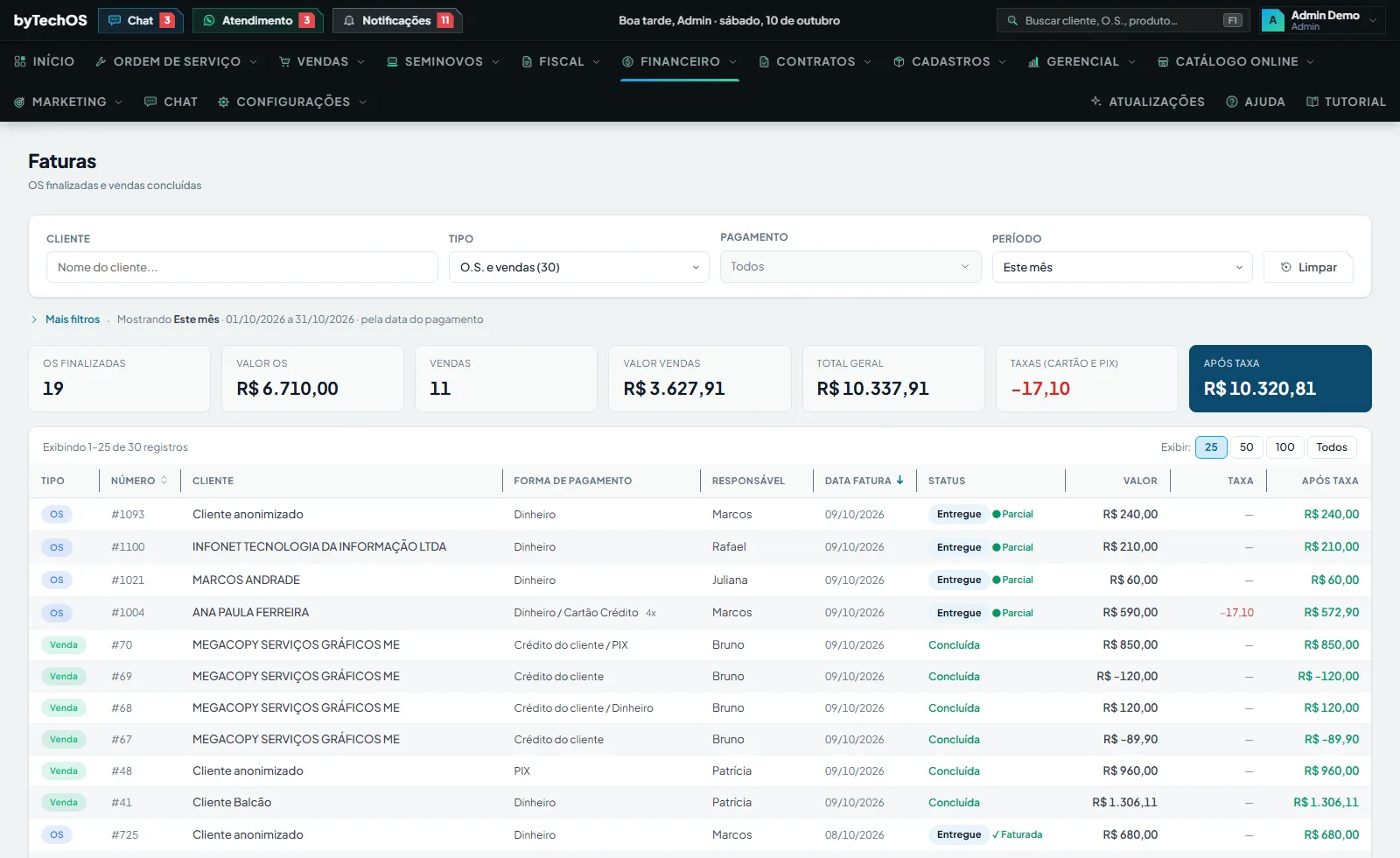
Em Faturas você acompanha tudo que foi faturado, de O.S. e de vendas, com filtros por período, cliente e vencimento.
6. Precisou voltar atrás
O botão Reabrir, no rodapé da O.S. finalizada, devolve a O.S. ao Quadro de Bancada: a O.S. volta para a primeiro status da fase "Em atendimento", a data de saída é limpa e a peça volta ao estoque. Ao finalizar de novo, ela baixa de novo — sem descontar duas vezes.
O dinheiro está lançado. Agora é olhar para ele: Vendo o dinheiro entrar.
Quer ver isso rodando na sua loja?
Este capítulo descreve uma tela real do byTechOS. Entre na demonstração para usá-la com dados de exemplo, ou comece o teste grátis na sua loja.