Chat da equipe
A conversa interna da loja: canais por assunto, cartão da O.S. dentro da mensagem, pedido de tarefa e os avisos que o sistema escreve sozinho.
Ver esta tela na demonstraçãoO Chat é a conversa entre as pessoas da loja, dentro do sistema. Não é o Atendimento: lá se fala com o cliente pelo WhatsApp, aqui com a equipe. Ele é um módulo opcional — quem liga é o dono, em Configurações › Módulos e plano.
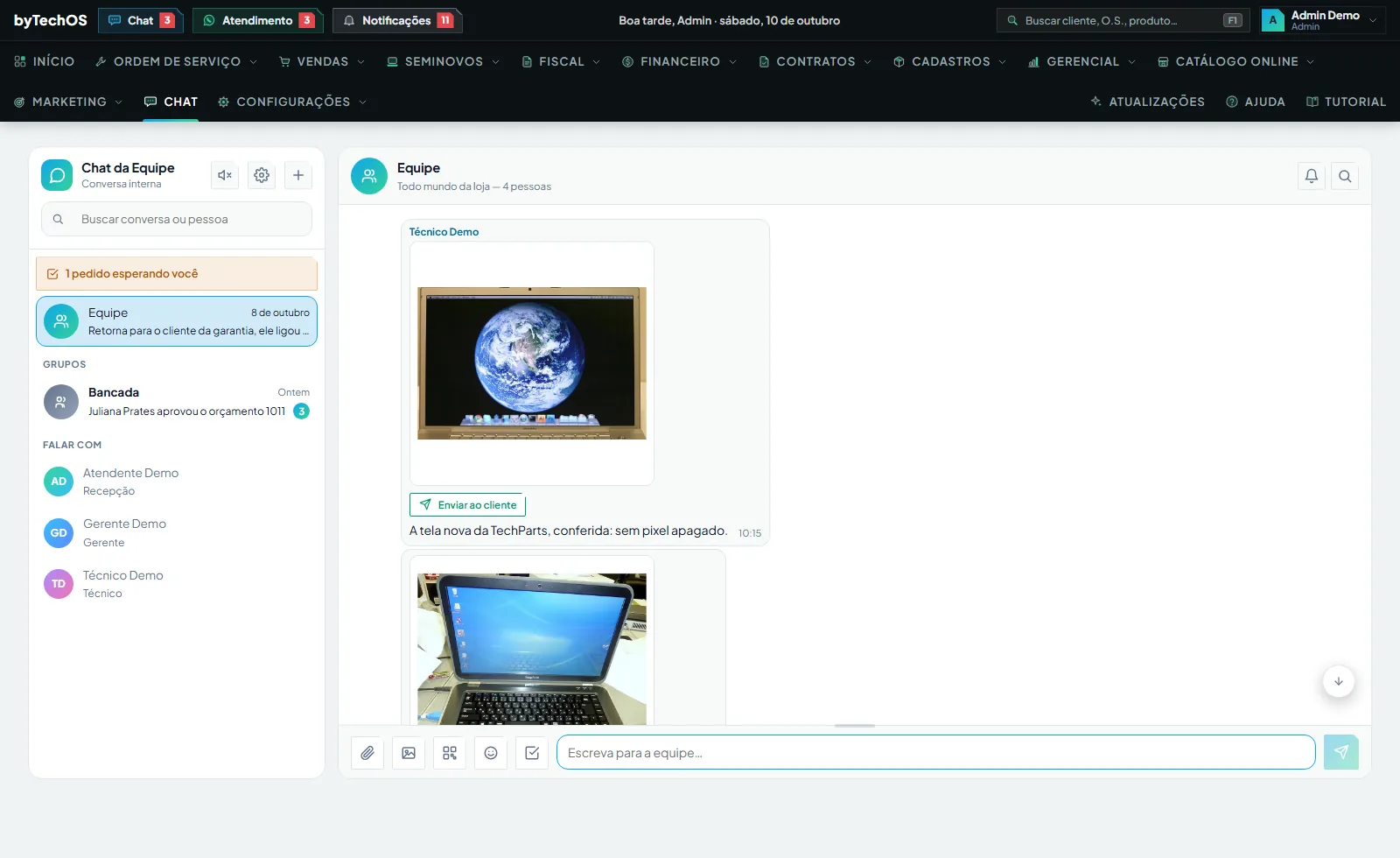
As conversas, à esquerda
| Conversa | O que é |
|---|---|
| Equipe | O canal que todo mundo da loja enxerga. Existe sozinho, não precisa ser criado, e quem for contratado amanhã já entra nele |
| Grupos | Conversas por assunto que você cria: Aprovação de Serviço, Recepção, Envio de Orçamentos. Cada uma com as pessoas que você escolher |
| Conversa de duas pessoas | Chamar um colega no privado. Em Falar com aparecem os colegas com quem você ainda não conversou |
O botão + cria grupo novo e só aparece para quem tem a permissão de administrar grupos. Quem entra depois lê o histórico — o grupo é registro de trabalho, e quem chega hoje precisa do que foi combinado ontem. O que não pode ser lido por quem chegar depois vai numa conversa de duas pessoas.
Arquivar tira o grupo da lista e ninguém escreve mais nele, mas nada é apagado.
Como usar no dia a dia
- Escolha a conversa na lista da esquerda.
- Escreva no campo de baixo.
@abre a lista de quem participa daquela conversa — as setas andam nela e o Enter escolhe. - Para falar de um registro, use o botão de anexar: procure a O.S., venda, orçamento ou peça pelo número e ela entra como cartão clicável, com o número e o nome do cliente. Um clique abre o registro por cima da conversa.
- Para pedir algo a alguém, marque o colega ao enviar: a mensagem vira um pedido e aparece na fila dele.
O que dá para fazer com uma mensagem
| Ação | Detalhe |
|---|---|
| Responder citando | A seta de responder (no celular, segure o dedo). Clicar na citação sobe até a mensagem original |
| Reagir com emoji | A reação é de cada pessoa: três polegares viram um só com o número 3 do lado |
| Encaminhar | Manda a mesma mensagem para outra conversa, sem redigitar. A foto vai junto |
| Fixar no topo | Vira uma faixa acima da conversa, para todo o grupo. Uma por conversa |
| Favoritar | Guarda para reencontrar. É pessoal — ninguém mais vê |
| Corrigir o texto | Só nas suas, e só de texto. A mensagem passa a mostrar "editada" |
| Apagar | Só as suas. Some para toda a equipe. Não existe "apagar só para mim" |
| Selecionar várias | Copia, encaminha em bloco ou apaga um conjunto de uma vez |
Saber se leram fica ao lado da hora das suas mensagens: um risco quando foi entregue, dois quando alguém leu. No grupo, o número ao lado diz quantos leram e o clique mostra quem. Só nas suas: acompanhar o próprio recado é uma coisa, vigiar colega é outra.Foto, vídeo e PDF
O botão de foto manda arquivo de até 64 MB, e o que estiver escrito no campo vira a legenda. Também funciona colar com Ctrl+V (o print da tela vai direto) e arrastar o arquivo de uma pasta para dentro da conversa.
O botão de QR Code mostra um código: aponte a câmera do celular e a foto vai direto para a conversa, sem passar o arquivo para o computador. Quando o arquivo chega, a janela fecha sozinha. O link vale por uma hora — não repasse.
Embaixo de cada foto aparecem dois botões. Enviar ao cliente abre uma janela já com o cliente da O.S. anexada preenchido: ao enviar, a foto e o texto chegam no WhatsApp dele e a mensagem aparece no Atendimento. Guardar na O.S. grava o mesmo arquivo nos anexos, sem fotografar de novo — ele só aparece quando a foto foi mandada com a O.S. junto.
Avisos automáticos
A engrenagem no alto da lista escolhe em qual canal cada aviso do sistema cai: aparelho pronto, peça chegou, orçamento aprovado, orçamento recusado, cliente esperando resposta, peça que zerou com O.S. esperando, aparelho pronto há dias sem retirada.
Aviso cujo canal foi arquivado cai no canal Equipe, e o texto diz que caiu.
Como o Chat te chama
O Chat avisa em qualquer tela do sistema — não é preciso ficar com ele aberto.
| Onde | O que aparece |
|---|---|
Botão Chat, no alto da tela | O número de mensagens que você ainda não leu. Passando o mouse, ele diz o que está esperando: quantas mensagens, se citaram você, se há tarefa sua em aberto |
| Aviso no alto da tela | Sobe com o nome de quem escreveu, o começo da mensagem e em qual conversa foi. Clicar nele abre exatamente aquela conversa |
| Som | Nasce desligado. Ligue no botão de som, no alto da lista de conversas. É diferente do som do Atendimento, para você saber de qual dos dois é sem olhar |
| Aba do navegador | O número aparece no título da aba, somado ao do Atendimento |
Quando o recado é COM VOCÊ
Ser citado com @ e receber uma tarefa avisam diferente de uma conversa qualquer: o aviso sai marcado (citou você / tarefa para você), com um som próprio, e fica mais tempo na tela. Na lista de conversas, a que citou você ganha o símbolo @ ao lado do número — é a resposta para "o Chat diz 5, mas qual delas é comigo?".
Com o Chat aberto, a conversa que você está lendo não avisa (ela já está na sua frente); as outras avisam normalmente.
Silenciar uma conversa
O sino no alto da conversa para de avisar sobre ela: sem som, sem aviso na aba e fora da contagem do botão Chat. As mensagens continuam chegando, a conversa segue marcando as não lidas dela na lista, e um sininho cortado aparece do lado.
@ e o seu nome, o aviso sai mesmo assim. Silenciar deixa de te chamar pela conversa, não por nome.Onde as pessoas erram
- "Liguei o módulo e a equipe não vê o Chat" — falta a permissão. Cada perfil precisa de
Visualizarno quadro Equipe, em Usuários e perfis. Enquanto isso não é feito, a pessoa aparece na sua lista marcada como sem acesso. Veja Usuários, perfis e permissões. - "Silenciei o canal e mesmo assim fui avisado" — foi porque alguém escreveu
@e o seu nome. É a única coisa que atravessa o silêncio, e é de propósito: silenciar quer dizer "pare de me chamar pela conversa", e chamar pelo nome é o contrário disso. - "Marquei @Gabriel e foi para o outro Gabriel" — o primeiro nome só vira apelido quando é único naquela conversa. Com dois Gabriel, o sistema pede o nome inteiro em vez de marcar a pessoa errada.
- "O grupo foi criado a partir de um perfil, mudei o cargo de alguém e ele continua no grupo" — o perfil preenche a lista na criação, mas não a amarra. Trocar o cargo depois não expulsa ninguém.
No celular dá para ler, responder, mandar foto, abrir os cartões e marcar tarefa como feita. Criar grupo e escolher o destino dos avisos ficam no computador — veja O sistema no celular e Trabalhando em equipe.
Quer ver isso rodando na sua loja?
Este capítulo descreve uma tela real do byTechOS. Entre na demonstração para usá-la com dados de exemplo, ou comece o teste grátis na sua loja.