O dia de quem atende no balcão
Receber o aparelho, abrir a O.S., avisar o cliente e entregar recebendo — ou, na loja que só vende, vender e receber no balcão.
Ver esta tela na demonstraçãoAo abrir a loja
Fique na tela Início: ela abre com os cartões de pendência — aguardando retirada, orçamentos esperando aprovação, O.S. paradas, peças a comprar e contas vencidas —, e cada um leva à lista já filtrada. Comece por Aguardando retirada: os aparelhos prontos esperando o dono.
O cliente chegou com um aparelho
Clique em Nova OS. O número já aparece no topo, reservado antes de salvar: se abrir e desistir, ele é queimado — buraco na numeração é normal.
- Cliente — busque por nome, CPF/CNPJ ou telefone. Não existe? Cadastre ali mesmo, sem sair da O.S.
- Equipamento — tipo, marca, modelo, série e senha. Digite o modelo e saia do campo: se a loja já atendeu aquele aparelho, tipo e marca vêm sozinhos.
- Defeito relatado — a reclamação nas palavras do cliente.
- Acessórios e observações — o que veio junto e o estado em que chegou.
- Prazos — a data prometida para o orçamento e a da entrega.
Checklist de entrada
Clique em Tudo OK: ele marca o que está sem resposta e você corrige só as exceções. Marcou Defeito? Descreva ("trinca na lateral direita") — a descrição sai na via assinada e é ela que registra a avaria que já existia.
Riscos, trincas e amassados vão no desenho do aparelho, logo abaixo: escolha o tipo e toque no lugar. Chegou desligado ou sem bateria? Ligue Chegou sem teste, e a via sai com "recebido sem teste". Funciona igual no computador e no celular.
Imprimir, assinar, etiquetar (menu Ações)
- Imprimir — a via do cliente; com mais de um modelo cadastrado, ele pergunta qual usar.
- Assinar — o cliente assina com o dedo no celular do balcão, ou pelo link no WhatsApp (7 dias).
- Etiqueta — folha pequena com QR Code para colar no aparelho; ao escanear, abre aquela O.S.
Durante o dia
- Avisar o cliente: com o WhatsApp da loja conectado, a mudança de status manda a mensagem sozinha. Sem conexão, o botão Avisar Status (no menu Ações da O.S.) monta o texto e abre a conversa — ele só aparece quando não há conexão.
- Cliente aprovou o orçamento? Clique em Liberar na peça, ou em "Cliente aprovou — liberar todas": enquanto está "No orçamento", ela não entra na lista de compras.
- Cliente ligou perguntando? Aperte F1 e busque pelo número da O.S., pelo nome ou pelo telefone.
Na entrega
- Confira o checklist de saída: o que entrou OK e sai com defeito fica em vermelho.
- Finalizar, e escolha como a O.S. está sendo encerrada: conforme a escolha o sistema muda o status, preenche a data de saída, dá baixa na peça e abre o Faturar.
- Ali confira a forma, a data, o valor (vem com o saldo, não o total) e a conta/caixa.
Antes de fechar
- Volte ao cartão Aguardando retirada e avise quem não veio buscar.
- Olhe a coluna Prazo: "faltam 5 dias" na cor do texto, laranja quando vence hoje ou em 2 dias, vermelho quando venceu. Prazo vencido não gera aviso automático — o alerta é só visual.
- Confira se cada pagamento do dia caiu na conta certa: faturar na errada é o engano mais comum aqui.
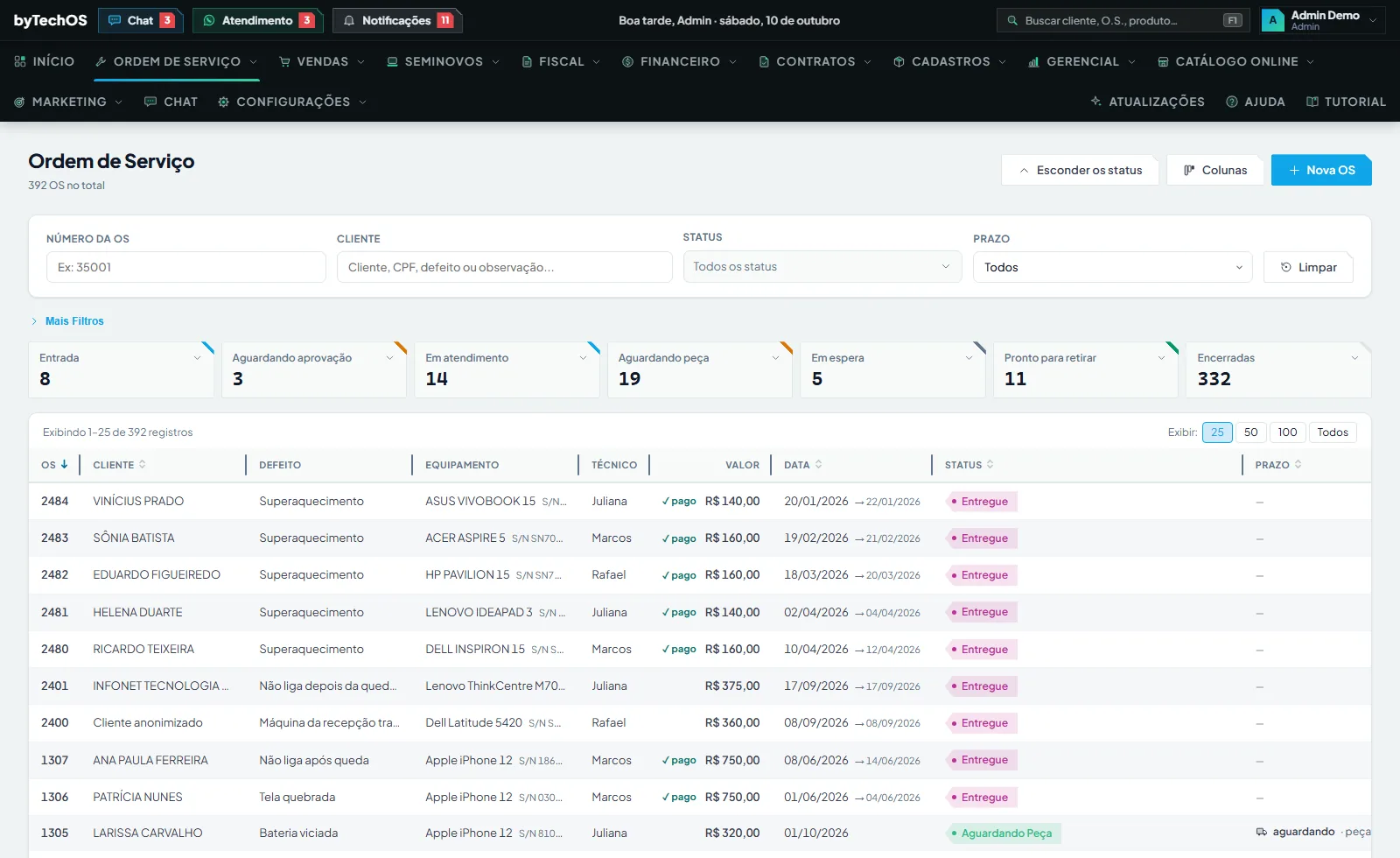
Cada campo está detalhado em Ordem de Serviço.
A venda e o PDV estão detalhados em Vendas e PDV.
No balcão com o celular, veja Usando pelo celular.
Quer ver isso rodando na sua loja?
Este capítulo descreve uma tela real do byTechOS. Entre na demonstração para usá-la com dados de exemplo, ou comece o teste grátis na sua loja.