Vendas e PDV
Vender produto sem abrir O.S. — a tela completa e o balcão rápido, com as regras de estoque e de cancelamento.
Ver esta tela na demonstraçãoSão dois caminhos para a mesma coisa: Vendas é a tela completa, com cliente, vendedor, itens, nota e histórico de pagamento; o PDV é o balcão rápido — bipa, recebe, imprime. O PDV existe só no computador: no celular a venda sai por Mais › Vendas › + Nova Venda.
Pela tela de Vendas
O botão de nova venda abre uma janela com quatro abas:
| Aba | Para quê |
|---|---|
| Venda | Número, data, status, cliente, vendedor, tipo e os itens |
| Fatura | Os pagamentos recebidos, com Total, Total Pago e Saldo |
| Nota Fiscal | Emitir e acompanhar a NF-e ou o cupom |
| Documentos | O recibo da venda |
Você busca o produto, ajusta a quantidade, aplica desconto se houver e salva. Depois clica em Faturar para registrar o pagamento.
O número da venda é reservado ao abrir o formulário, igual ao da O.S. — abriu e desistiu, o número é queimado. Buraco na numeração é normal.
Os campos que mais importam
- Vendedor — é ele que ganha comissão. Venda sem vendedor cai em "Sem vendedor" na tela de Comissões e ninguém recebe. A comissão é sobre o valor recebido, não sobre o vendido.
- Tipo — Balcão é o caso comum; Vinculada a OS registra que aquele produto saiu por causa de um serviço. Vincular não transfere valor para a O.S. nem soma no total dela: é rastreabilidade, não faturamento conjunto.
- Desconto — cada item tem o seu, na coluna Desconto, em reais ou em porcentagem; o Desconto na venda (R$), ao lado do Subtotal, vale para a venda inteira. Os dois aparecem separados no rodapé e somam. Na nota fiscal o sistema distribui o desconto da venda proporcionalmente entre os produtos, sem você fazer nada.
Pelo PDV
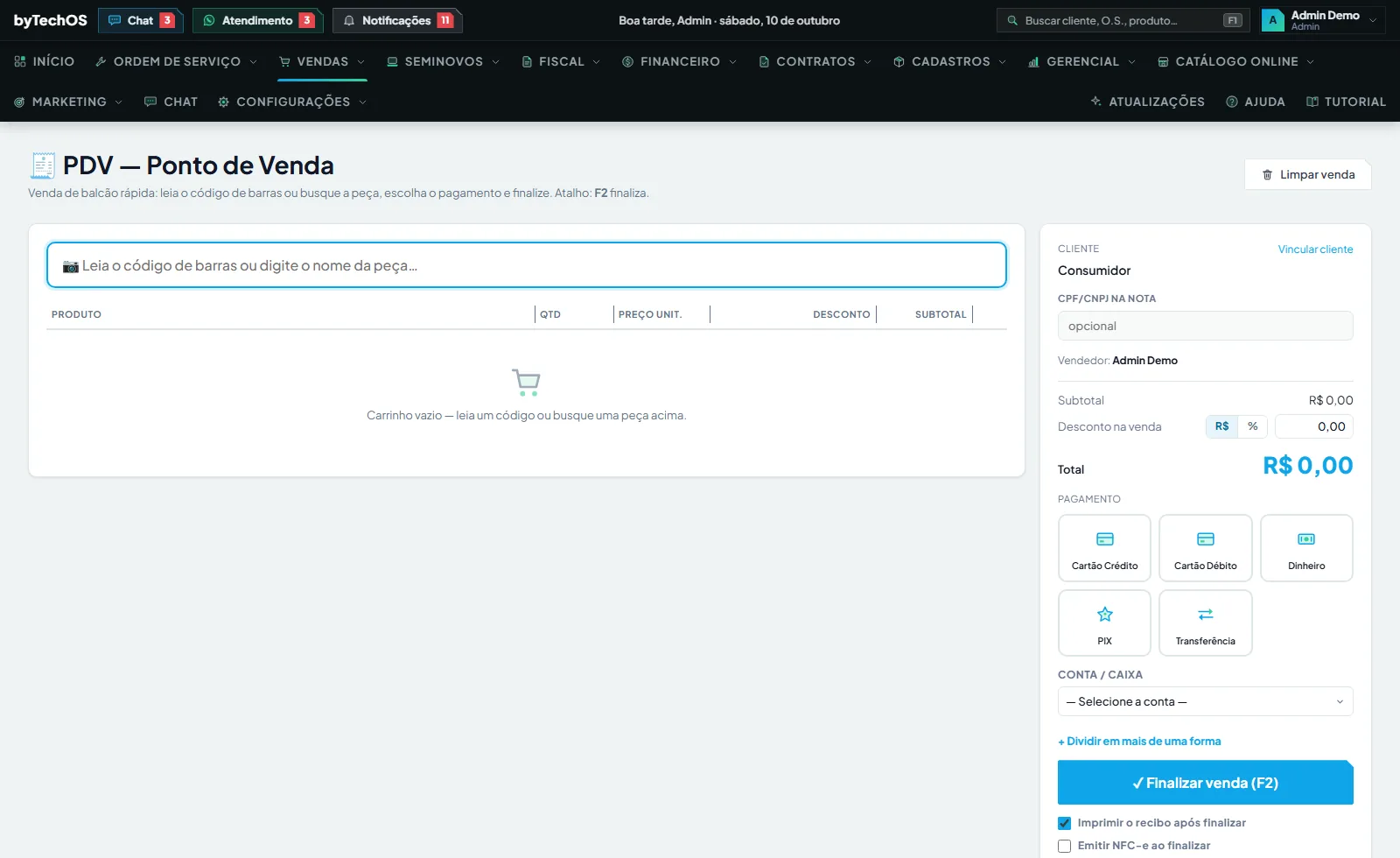
Uma tela só, feita para fila:
- Bipe o código de barras (ou busque pelo nome).
- O item entra na lista com preço e quantidade.
- Aplique o desconto, se for o caso.
- Escolha a forma de pagamento, a conta e — se for dinheiro — digite o valor recebido para o sistema calcular o troco.
- Conclua.
A venda, os itens, o pagamento e a baixa do estoque acontecem de uma vez só.
| Detalhe do PDV | Como funciona |
|---|---|
| Código de barras | A busca é exata: ele procura a peça cujo código é igual ao bipado |
| Estoque | Ele puxa do primeiro estoque ativo, em ordem de nome. Para escolher, use a tela de Vendas |
| Pagamento | Uma forma por padrão. Para dividir (metade cartão, metade dinheiro), clique em + Dividir em mais de uma forma: em cada linha escolha a forma e a conta e digite quanto foi; a venda só finaliza quando a soma bate com o total |
| Troco | Só um cálculo de tela — o que entra no caixa é o valor da venda, não o recebido |
| Impressão do cupom | Ao finalizar, a janela de impressão abre sozinha (o recibo e o cupom fiscal, inclusive em Reimprimir cupom). Deixe a impressora do cupom como padrão do computador e confirme com Enter |
| Atalho no computador | O botão Atalho do PDV baixa um arquivo que cria o ícone byTechOS PDV na área de trabalho. Abra o arquivo uma vez. Pelo ícone, o cupom sai direto na impressora padrão, sem janela de impressão — entre com seu usuário e senha uma vez dentro dele |
| Emitir NFC-e ao finalizar | Interruptor que só aparece com o módulo fiscal ligado; marcado, emite o cupom e abre para impressão |
| Vendas do mês | Botão no alto do PDV (com o módulo fiscal): lista as vendas de balcão do mês e deixa emitir o cupom que ficou para depois, trocando o CPF na nota se preciso |
Cancelar × Excluir
Duas coisas diferentes, e a escolha importa:
- Cancelar (botão na linha da venda, ou Cancelar venda dentro dela; a janela pede o motivo) → o estoque volta e a venda continua no histórico, marcada como Cancelada. É o caminho certo.
- Excluir → apaga a venda, os itens e os pagamentos. O valor recebido some do caixa e do DRE, inclusive de meses já fechados.
A venda cancelada fica fora dos totais e não pode mais ser alterada: o status não volta para Concluída por esta tela.
Vendas que o sistema cria sozinho
Algumas receitas viram "venda" por dentro, para entrarem no caixa e no DRE do jeito certo: a mensalidade de contrato, quando você dá baixa, e a venda de seminovo. Elas aparecem na lista com um tipo próprio.
A mensalidade não pode ser excluída pela tela de Vendas — para desfazer, reabra a mensalidade na tela de Contratos — e não gera comissão de vendedor. A venda de seminovo, sim: ali houve venda de verdade.
Documentos e nota
O recibo da venda sai pelo botão Imprimir (ou PDF) no rodapé da janela e traz os itens. Não confunda com o Recibo que fica na linha de cada pagamento, na aba Fatura: aquele é o comprovante de um valor recebido, útil quando o cliente paga em partes.
NF-e e NFC-e saem as duas da aba Nota Fiscal. Na lista de vendas há um atalho de NF-e que some depois que a nota é emitida — para reemitir, entre na venda e use a aba.
Onde as pessoas erram
"Salvei a venda e o estoque baixou, mas o cliente não pagou" — é o comportamento certo. O que tira a peça da prateleira é o status Concluída.
"Cancelei e o estoque não voltou" — confira se o status ficou realmente Cancelada e se os itens tinham estoque vinculado. Item lançado sem vínculo de estoque não movimenta nada, nem na baixa nem no estorno.
"O PDV não acha o produto ao bipar" — a peça está sem código de barras cadastrado, ou o código cadastrado é diferente do impresso. A busca do PDV é exata.
"A venda não aparece na comissão de ninguém" — faltou preencher o Vendedor.
"Excluí a venda e o faturamento do mês mudou" — excluir apaga os pagamentos junto. Para desistir de uma venda, cancele.
O produto que sai daqui vive em Estoque e Peças.
A nota está em Fiscal.
O recebimento está em Financeiro.
Quer ver isso rodando na sua loja?
Este capítulo descreve uma tela real do byTechOS. Entre na demonstração para usá-la com dados de exemplo, ou comece o teste grátis na sua loja.