Backups e exportação de dados
A cópia de segurança do sistema, a limpeza automática de anexos, a planilha com os seus dados e a área que apaga sem desfazer.
Ver esta tela na demonstraçãoSão três coisas diferentes, e confundi-las custa caro. Backup é a cópia de segurança que restaura os dados da loja. Exportar meus dados é a planilha para você olhar ou levar para outro lugar. Exportar Fiscal são os arquivos XML e PDF das notas, para o contador.
Backups
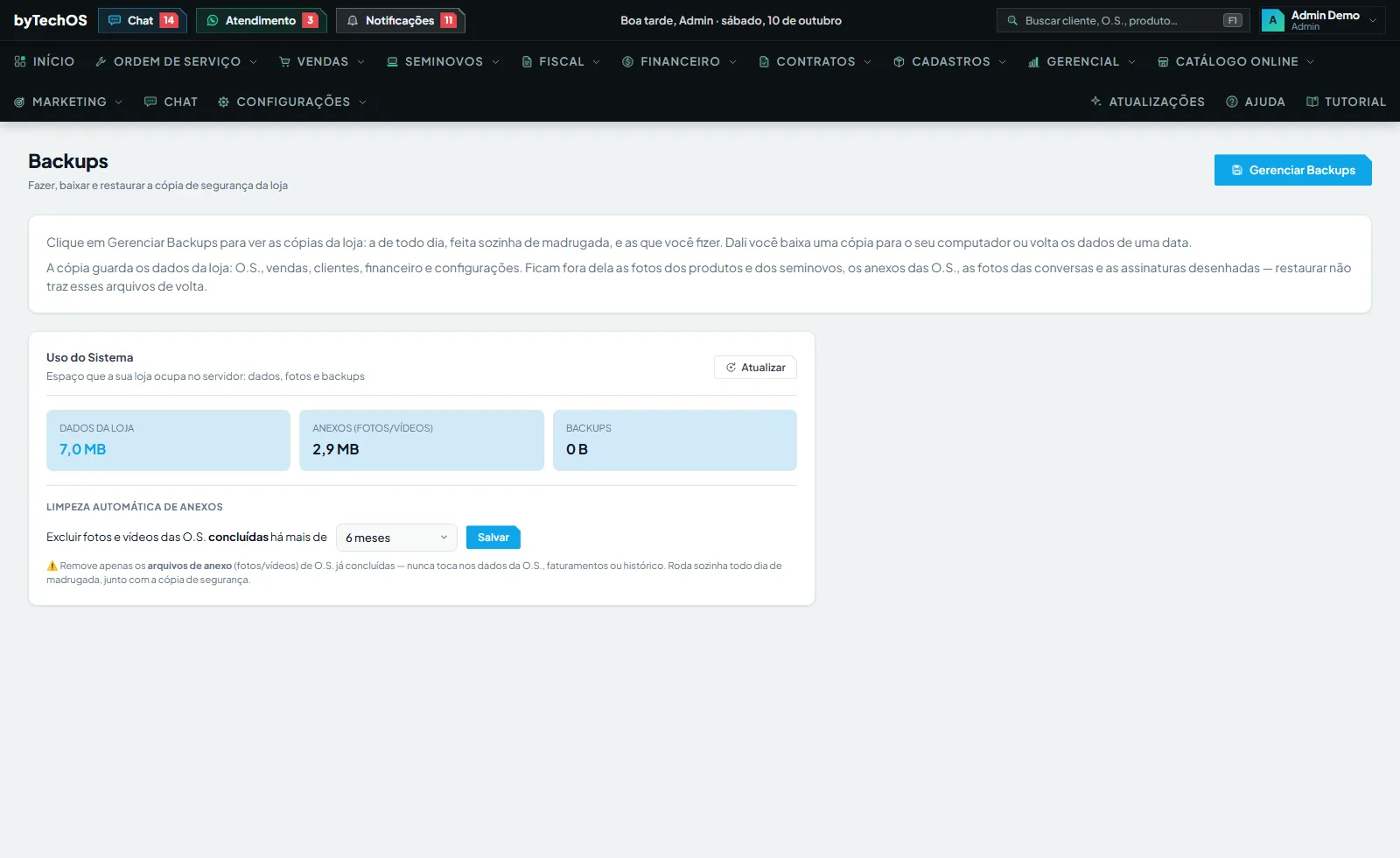
Todo dia de madrugada o sistema faz sozinho uma cópia dos dados da loja, e ela aparece na lista. Você também pode fazer uma a qualquer momento. O botão Gerenciar Backups abre a janela com a lista e três ações:
| Ação | O que faz |
|---|---|
| Fazer Backup Agora | Gera na hora uma cópia da sua loja no servidor |
| Baixar | Traz o arquivo para o seu computador — é isso que leva a cópia para fora do servidor |
| Restaurar | Volta os dados da loja aos daquela cópia. Antes de trocar, o sistema guarda uma cópia de como a loja está agora |
Ficam as cópias dos últimos 7 dias — as mais antigas saem sozinhas, e a lista não cresce para sempre.
Uso do sistema e limpeza de anexos
Na mesma tela, um painel mostra quanto espaço a sua loja ocupa: os dados, as fotos e vídeos e as cópias de segurança. O botão 🔄 Atualizar recalcula.
Embaixo fica a limpeza automática: você define em quantos meses os anexos de O.S. já encerradas são removidos, e salva.
Exportar meus dados
Baixa os dados da sua loja numa planilha, quando você quiser.
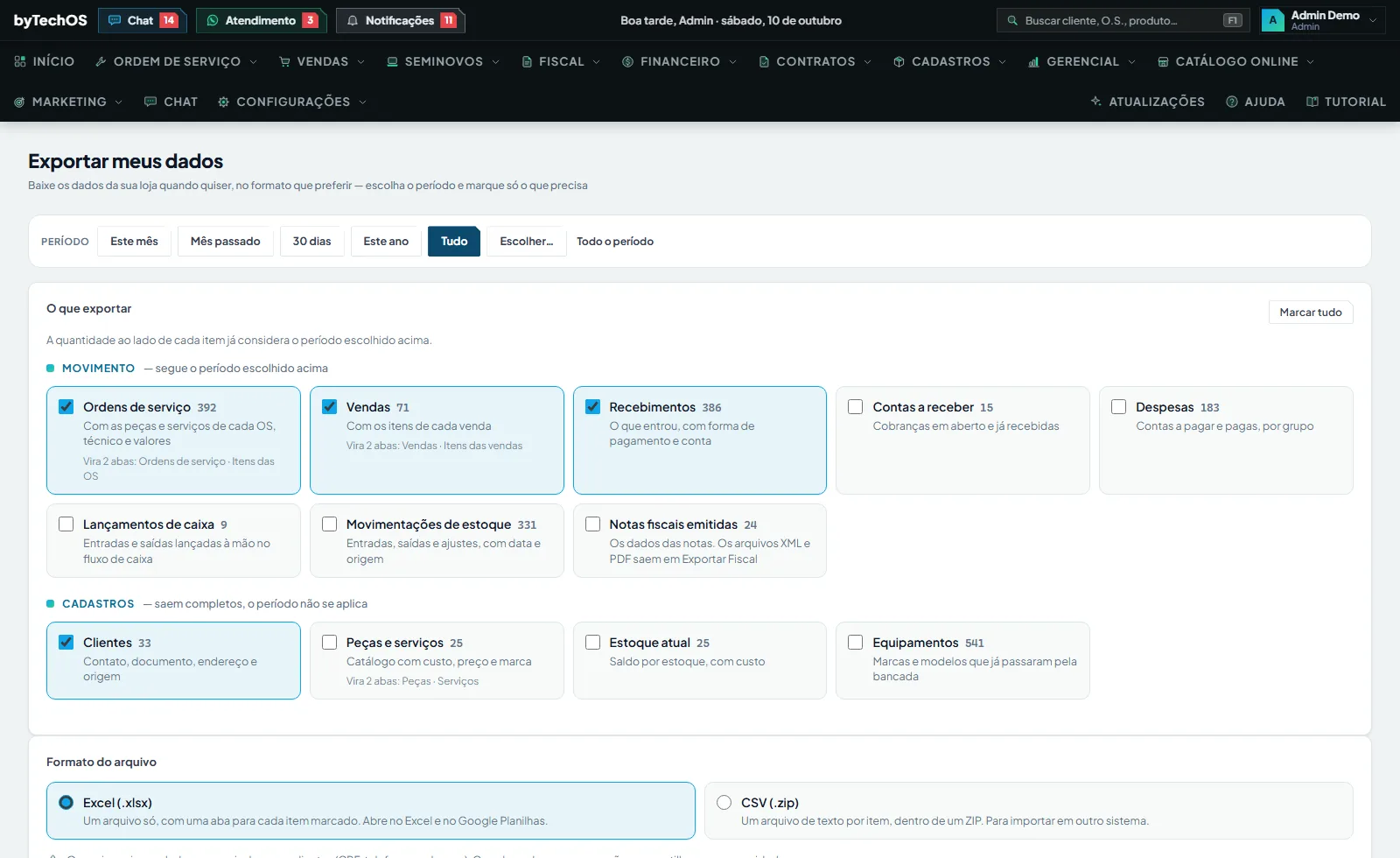
- Escolha o período nos atalhos (Este mês, Mês passado, 30 dias, Este ano, Tudo) ou em
Escolher…. A tela abre em Tudo, porque quem exporta geralmente quer a base inteira. - Marque o que exportar. O número ao lado de cada item diz quantas linhas ele tem no período; item com zero fica apagado e não pode ser marcado.
- Escolha o formato e clique em
Exportar.
| Grupo | O que sai | O período se aplica? |
|---|---|---|
| Movimento | O.S., vendas, recebimentos, contas a receber, despesas, lançamentos de caixa, movimentações de estoque e notas fiscais | Sim |
| Cadastros | Clientes, peças e serviços, estoque atual e equipamentos | Não — cadastro sai sempre completo |
| Formato | Para quê |
|---|---|
| Excel (.xlsx) | Um arquivo só, uma aba por item. É o formato para abrir e olhar |
| CSV (.zip) | Um arquivo de texto por item. É o formato para importar em outro sistema |
Duas coisas que não saem daqui: os arquivos XML e PDF das notas (isso é Exportar Fiscal — veja Nota fiscal) e a cópia para restaurar o sistema (isso é Backup).
Zona de Perigo: zerar dados
A janela serve para apagar dados por módulo: Ordens de Serviço, Vendas, Seminovos, Estoque, Catálogo, Tabela de Consertos, Clientes, Funil de clientes, Atendimento pelo WhatsApp, Contratos, Orçamentos, Financeiro, NF-e, NFS-e e o fechamento antigo — ou todos de uma vez. Onde há vários cadastros, um seletor deixa zerar só um deles — por exemplo, no Catálogo, apenas as Marcas.
Para confirmar, o sistema pede uma frase digitada. É só do administrador.
O Chat da Equipe não tem linha própria: as mensagens dele, com as fotos e os arquivos, saem só quando você apaga todos os dados. Os grupos ficam, vazios.
| O que é apagado | O que é preservado |
|---|---|
| Os dados do módulo escolhido, com as fotos e os arquivos dele | Usuários, perfis e permissões |
| Formas de pagamento, contas e caixas | |
| Grupos e classificações, status da O.S., modelos de impressão | |
| Mensagens de WhatsApp e o resto das configurações |
Onde as pessoas erram
- "Zerei um módulo por engano" — não há desfazer pela Zona de Perigo. Se a cópia de antes do engano ainda estiver na lista de backups (ficam as dos últimos 7 dias), o caminho é
Restaurar. Ela traz de volta os dados, mas não as fotos e os arquivos: o backup não guarda arquivo. Um arquivo que você baixou não volta pela tela: fale com o suporte. É por isso que a orientação sobre backup se repete tanto. - "Baixei o backup mas não consigo abrir" — não é para abrir. É a cópia de segurança dos dados da loja, que só o suporte consegue devolver ao sistema. Para olhar os dados numa planilha, use Exportar meus dados.
- "Exportei 'este mês' e vieram todos os clientes" — está certo. Período vale para movimento, não para cadastro: se valesse, exportar o mês traria 40 dos seus milhares de clientes e você concluiria que perdeu a base.
- "A limpeza automática vai apagar minhas O.S. antigas?" — não. Só os arquivos de anexo. A O.S. continua inteira.
- "Meu contador pediu as notas e a planilha veio sem os XML" — aqui saem os dados das notas (número, valor, situação). Os arquivos saem em Exportar Fiscal.
Quem pode fazer cada uma dessas coisas se define em Usuários, perfis e permissões — Backups tem permissão própria, com executar e restaurar separados. O resto das telas de configuração está em Configurações.
Quer ver isso rodando na sua loja?
Este capítulo descreve uma tela real do byTechOS. Entre na demonstração para usá-la com dados de exemplo, ou comece o teste grátis na sua loja.