Usuários, perfis e permissões
Criar o login de cada pessoa, montar os cargos da loja e decidir o que cada um enxerga e pode fazer.
Ver esta tela na demonstraçãoA tela tem duas partes, e a ordem importa: primeiro o perfil (o cargo, com as permissões dele), depois o usuário (a pessoa, ligada a um perfil). Mudar as permissões de um perfil vale na hora para todo mundo que o usa — ninguém precisa sair e entrar de novo.
Criar o acesso de alguém novo
- Se o cargo ainda não existe, clique em
+ Perfil. - Na barra Começar com, escolha um cargo pronto (Técnico, Recepção, Caixa, Vendedor) ou copie um perfil que já funciona na sua loja. O cargo pronto vem com as permissões que uma loja nova recebe hoje. Ele não salva sozinho: é ponto de partida, você revisa.
- Ajuste o que precisar e salve.
- Clique em
+ Usuário, informe nome, usuário (login), telefone com DDD e escolha o perfil. - Defina a senha — ou marque
Enviar link para o usuário criar a senha, e ele recebe pelo WhatsApp um link válido por 3 dias.
joao.bancada em vez de joao.O que se marca no perfil
A janela do perfil é uma página só, em três partes: onde a pessoa entra e o que ela faz, o que ela enxerga e quando ela pode entrar. Ao lado, um resumo diz em português o que o perfil pode — ele muda enquanto você marca.
A primeira parte divide o sistema em áreas (Ordem de Serviço, Vendas, Estoque, Financeiro, Notas fiscais, Configurações…). Cada área tem quatro botões:
| Nível | O que a pessoa faz |
|---|---|
| Nada | A área some do menu dela |
| Consultar | Abre as telas e olha |
| Trabalhar | Faz o dia a dia daquela área, sem o que tem risco |
| Tudo | Inclusive o que tem risco |
Clique no nome da área para ver o detalhe: as telas que aparecem no menu e cada ação, com uma frase dizendo o que ela libera. Cada ação fica perto da tela onde o botão dela está — a baixa de estoque sem venda, por exemplo, fica em Estoque. As que pedem cuidado levam uma etiqueta: Mexe no dinheiro, Mexe no estoque, Vai para a Receita, Não tem desfazer ou Dá poder sobre a equipe. Quando você ajusta uma ação à mão, a área mostra Personalizado.
Consultar da área que autoriza a tela a carregar os dados. O sistema liga esse Consultar sozinho quando você marca a tela, e acende um aviso no topo com botão de corrigir quando sobra alguma incoerência. Leia esse aviso antes de salvar — sem o Consultar, o item aparece no menu e a tela abre vazia; sem a ação de alterar numa tela de configuração, ela abre só para leitura e todo botão de salvar é recusado.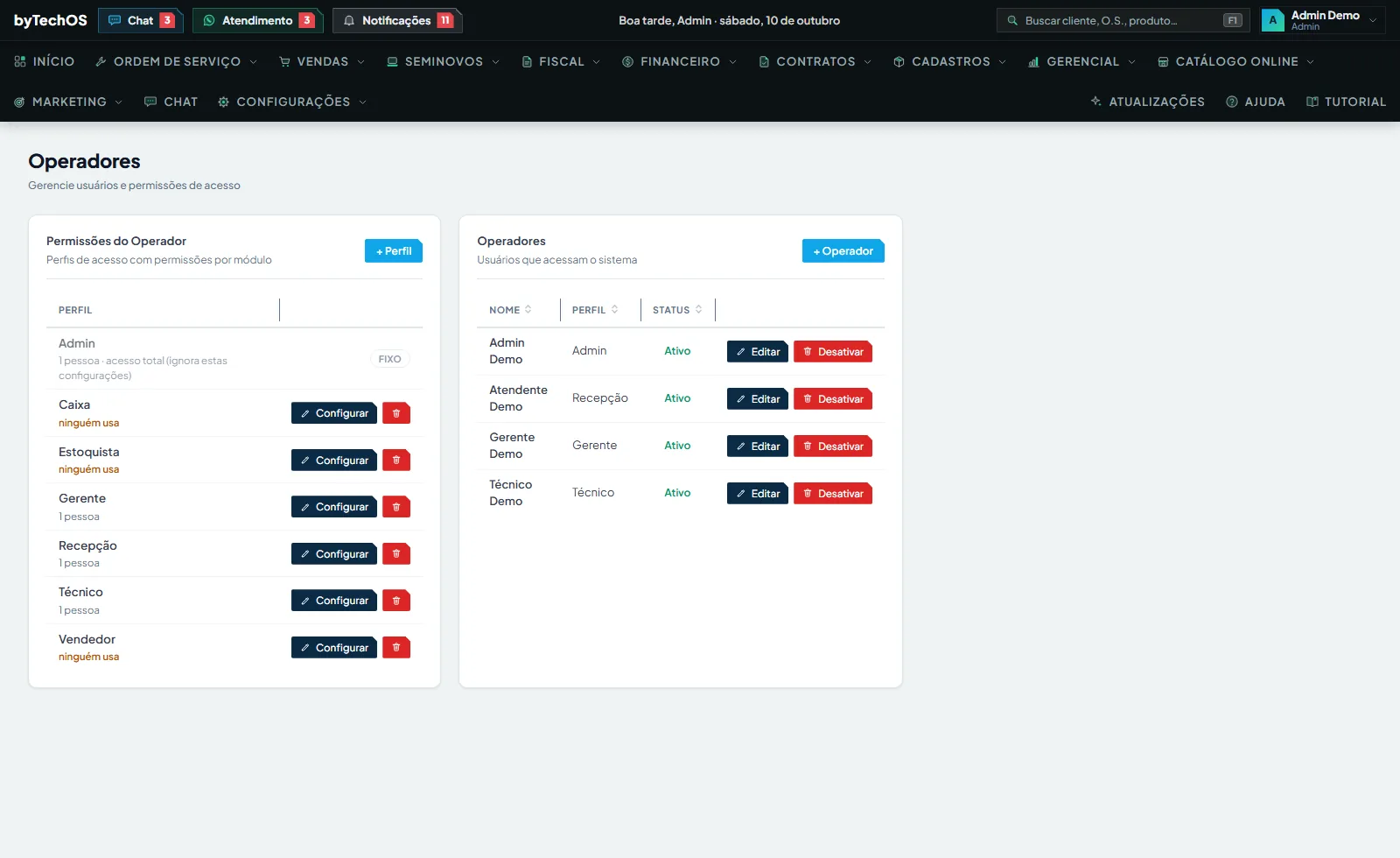
As ações sensíveis
Algumas ações têm chave própria, separada da de editar da área:
| Ação | O que ela libera sozinha |
|---|---|
| Pagar conta | Pagar uma despesa, sem poder alterar o cadastro dela |
| Dar baixa em conta a receber | Baixar uma conta a receber, sem mexer no caixa |
| Deixar para receber depois | Faturar a prazo numa O.S. ou venda, sem o caixa inteiro |
| Lançar peças e serviços | Adicionar item e valor na O.S. |
| Estornar pagamento | Desfazer um recebimento |
| Fechar e reabrir o dia | O fechamento do caixa do dia |
| Cancelar nota e carta de correção | Cancelar ou corrigir uma nota fiscal já emitida |
| Vender seminovo | Dar saída num aparelho usado |
| Registrar compra | Entrada Manual e Importar XML: somam a mercadoria e lançam a conta a pagar |
| Dar baixa sem venda | Tirar ou pôr peça no estoque sem venda, O.S. nem nota (uso e consumo, quebra, perda) |
| Restaurar um backup | Restaurar, diferente de apenas gerar |
Cada uma vale sozinha. Ligar "Pagar conta" com "Lançar e editar despesas" desligado é uma configuração válida — e é exatamente a do caixa: paga as contas, não altera o cadastro delas.
As duas do Estoque começam diferente uma da outra, de propósito. Registrar compra já vem
marcada para quem podia criar ou editar no estoque: quem dava entrada de nota continua dando,
e nada muda no dia em que a caixa aparece. Dar baixa sem venda começa **desligada em todos os
perfis** — ela é o acerto que faz a peça sair do sistema sem virar venda, então você libera a quem
confia. Quem não tem a permissão não vê o botão dentro do estoque.
Lançar peças e serviços merece atenção: desmarcada, o técnico continua abrindo a O.S. e escrevendo o diagnóstico normalmente, e o bloco de serviços e peças aparece só para leitura. É a configuração de quem separa a bancada da recepção. Detalhe em Trabalhando em equipe.
O que enxerga e horário
A parte O que enxerga esconde informação de quem trabalha na tela, sem tirar a tela dele. São chaves separadas: desligada, a pessoa trabalha normalmente e só não vê o número.
Com Preços e totais da O.S. desligada, o perfil vê a O.S., o equipamento, o defeito e as peças, mas não vê preços, totais, a coluna Valor da lista, a parte de pagamentos nem o botão Faturar.
A chave Custo: o que a loja pagou responde a outra pergunta: ela esconde o custo e a margem sobre o custo na lista e no cadastro de Peças, o valor investido no estoque, o custo de aquisição e a margem do seminovo, e o "Custo pago" do item da O.S. As duas são independentes, e é essa separação que resolve o caso mais comum: o técnico vê o preço do serviço, para conversar com o cliente, sem ver a margem.
A parte Quando pode entrar limita quando os usuários daquele cargo usam o sistema: ligue a restrição, marque cada dia da semana e o intervalo. Fora do horário a pessoa não entra — e é desconectada se já estiver dentro, em qualquer tela.
Senhas
- Quem você cadastra entra com a senha que você digitou ou com a que a própria pessoa criou pelo link do WhatsApp; usuário não tem senha temporária. A janela que não fecha até definir a senha própria aparece só para o administrador criado junto com a loja, no primeiro acesso.
- Na tela de entrada há o link Esqueci minha senha, no computador e no celular: a pessoa informa o usuário e recebe no WhatsApp cadastrado um link para criar senha nova, válido por 3 dias e de uso único. A senha antiga continua funcionando até a nova ser criada.
- Para receber, é preciso ter telefone no cadastro. Quem não tem pede ao administrador, que reenvia o link na tela de Usuários.
- A tela responde sempre a mesma mensagem, exista o usuário ou não — senão qualquer um descobriria quais logins existem.
Onde as pessoas erram
- "Marquei todas as permissões e o usuário continua sem ver os relatórios" — o grupo Gerencial (Painel, Relatórios, Produtividade, Comissões) e o Controle de Caixa são exclusivos de administrador. Não há permissão que libere: ou a pessoa é admin, ou não vê.
- "O perfil Admin está com tudo desmarcado e continua vendo tudo" — o Admin tem acesso total por natureza, não por marcação. Ele passa por cima de qualquer restrição.
- "Perfil que eu nunca salvei mudou depois de uma atualização" — não muda: perfil sem lista própria de telas continua enxergando o que sempre enxergou, e tela nova entra sozinha nele. Nos perfis em que você já salvou a lista, a tela nova precisa ser marcada. Vale conferir depois de uma atualização grande.
- "O técnico não vê o Chat" — falta marcar
Visualizarno quadro Equipe. Veja Chat da equipe.
- "Excluí um perfil padrão e ele voltou" — os perfis padrão nascem uma vez por loja. Exclua mais uma vez e ele não retorna.
Quer ver isso rodando na sua loja?
Este capítulo descreve uma tela real do byTechOS. Entre na demonstração para usá-la com dados de exemplo, ou comece o teste grátis na sua loja.