Seu plano, módulos e a fatura do byTechOS
O que a sua loja paga pelo sistema, o que cada plano traz, como contratar um módulo ou um pacote com desconto e por que a primeira cobrança às vezes vem maior.
Este capítulo é sobre a sua conta com o byTechOS: o plano, os módulos vendidos à parte, os pacotes com desconto e a fatura que chega para você.
Os planos
São cinco planos, cobrados por mês (no plano anual você paga 10 meses e usa 12). Cada um tem uma frase que diz para quem ele serve, a mesma da página de vendas.
| Plano | Por mês | Para quem serve |
|---|---|---|
| Micro | R$ 89 | Quem trabalha sozinho no conserto: registra as ordens de serviço, controla o caixa e acompanha os clientes, até cerca de 80 O.S. por mês |
| Essencial | R$ 149 | Assistência com funcionários: ordens de serviço sem limite, WhatsApp da loja dentro do sistema e um chat para a equipe conversar sem sair dele |
| Profissional | R$ 249 | Quem quer saber se está ganhando dinheiro: mostra o lucro de cada conserto e de cada mês, calcula a comissão dos técnicos e inclui atendimento externo e seminovos |
| Empresarial | R$ 349 | Quem atende empresas com contrato mensal: gera a cobrança todo mês, emite boleto e acompanha quem chega pelo WhatsApp e pelos anúncios até virar cliente |
| Loja | R$ 179 | Loja que só vende, como celular e acessórios: vendas no balcão, estoque, relatórios e catálogo online, sem ordem de serviço |
O valor de hoje aparece sempre na própria tela de Módulos e plano.
O que é vendido à parte
Tudo o que o seu plano não traz pode ser contratado por mês, em qualquer plano que venda aquele módulo.
| Módulo | Por mês | Para que serve |
|---|---|---|
| Nota fiscal | R$ 59 | Emite NF-e, NFC-e e NFS-e. O valor é por CNPJ emitente |
| Tela de WhatsApp | R$ 49 | Conversas com clientes e avisos de status, dentro do sistema. Só o Micro precisa contratar |
| Seminovos | R$ 29 | Compra e venda de aparelhos usados, com a margem de cada um. Micro e Essencial |
| Catálogo Online | R$ 49 | Link com os seus produtos e preços para mandar ao cliente |
| Mercado Livre | R$ 59 | Anuncia os produtos no Mercado Livre e mantém estoque e preço em dia |
| Aluguel de equipamentos | R$ 29 | Aluga notebook, projetor e outros equipamentos, por dia ou por mensalidade, com calendário e cobrança |
| CRM - Funil de Leads | R$ 39 | Acompanha quem chama no WhatsApp ou vem de anúncio, até virar cliente |
| Boleto bancário | R$ 59 | Gera o boleto na O.S. ou na venda e dá baixa quando o cliente paga |
| Contratos mensais | R$ 49 | Contrato de manutenção para empresa, com cobrança todo mês. O plano Loja não vende, porque não tem ordem de serviço |
O que o seu plano já traz não aparece à venda, para você não pagar duas vezes pela mesma coisa.
Pacotes com desconto
Dois grupos de módulos saem mais baratos juntos.
| Pacote | Por mês | Soltos | O que inclui |
|---|---|---|---|
| Pacote Vender mais | R$ 99 | R$ 147 | Catálogo Online, Mercado Livre e CRM - Funil de Leads |
| Pacote Cobrar | R$ 79 | R$ 108 | Boleto bancário e Contratos mensais |
O Empresarial e o Loja não vendem pacote, porque já trazem parte dos módulos. Quem já tem um módulo do pacote contrata os que faltam, um a um.
Onde você vê e muda
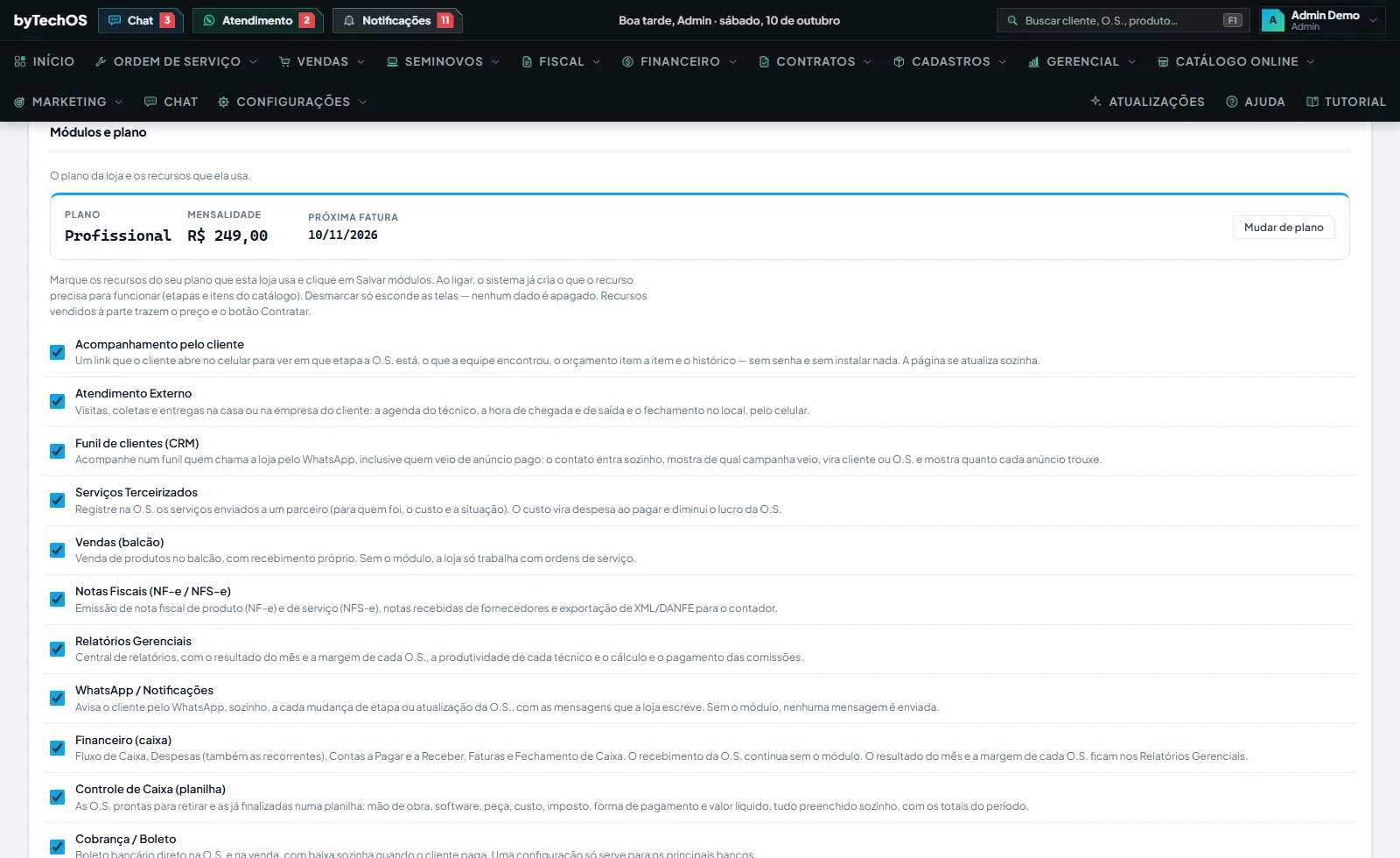
O quadro do topo mostra o seu plano, a frase que o descreve, quanto você paga por mês e a data da próxima fatura. Quando a mensalidade tem módulos além do plano, o quadro mostra a conta, por exemplo: R$ 249 do plano + R$ 59 em módulos.
Abaixo do quadro há duas abas:
| Aba | O que tem |
|---|---|
| Meus módulos | Uma linha curta para cada módulo que a sua loja tem, os do plano e os que você contratou, cada um com uma caixa de marcar |
| Adicionar módulos | Só o que dá para comprar no seu plano: os pacotes com desconto, em cartões, e os módulos avulsos, com o preço e o botão Contratar |
As ordens de serviço não aparecem em Meus módulos: trocar entre assistência e loja que só vende é decisão do plano, não uma caixa de marcar.
Durante o teste grátis
Enquanto a loja está no teste, ainda não existe fatura. O que existe é o plano escolhido no primeiro acesso, e ele pode ser trocado quantas vezes você quiser até assinar.
- O quadro do topo mostra o Plano no teste e os Adicionais, no lugar da mensalidade e da próxima fatura.
- O botão
Trocar plano e adicionaisabre a mesma escolha do primeiro acesso. Dá para ir a qualquer plano, inclusive a um menor e ao plano Loja. O menu muda na hora e nada é cobrado. - A aba Adicionar módulos avisa que, no teste, os módulos entram pela escolha do plano.
- Só o responsável pela loja troca o plano. No celular, a troca fica em Mais › Plano e adicionais.
Ao assinar, o plano e os adicionais escolhidos já vêm marcados. Daí em diante vale o resto deste capítulo.
Ligar e desligar o que você já tem
Na aba Meus módulos, marque e desmarque quantos quiser e clique em Salvar módulos — vale tudo de uma vez. O botão só acorda quando existe alteração, e o texto ao lado diz quantas são; Cancelar volta atrás antes de salvar. Se houver algum para desativar, o sistema pergunta antes, dizendo quais.
Ao salvar, o menu se ajusta na hora — a tela não recarrega e você continua onde estava.
Contratar um módulo ou um pacote
- Abra a aba Adicionar módulos.
- Clique em
Contratarna linha do módulo, ou emContratar pacoteno cartão do pacote. - Leia a conta que a janela mostra antes de confirmar: a mensalidade de hoje, cada módulo com o preço, o desconto do pacote quando houver, a mensalidade nova e a partir de qual fatura ela começa. Se houver uma cobrança única, ela aparece também.
- Confirme. Os módulos são liberados na hora e as telas deles já aparecem no menu.
Nada é cobrado antes de você confirmar. Se o número não fizer sentido, é só não confirmar. Se o módulo que você contrata completa um pacote, a janela já mostra o desconto do pacote na conta.
Por que veio uma cobrança única — e por que ela às vezes é maior
É a dúvida mais comum, e a conta é simples quando se sabe de onde ela vem.
Os seus boletos são emitidos com antecedência. Quando você contrata um módulo hoje, o próximo boleto — às vezes os dois próximos — já foi gerado, calculado sem ele. Como o módulo passa a funcionar imediatamente, sai uma cobrança única referente ao período entre hoje e a data em que a mensalidade nova começa a valer.
Mudar de plano
O botão Mudar de plano, no quadro do topo, sobe a loja para um plano maior. A janela explica cada plano com a frase e o preço, e tem o link Comparar os planos lado a lado. Você escolhe, clica em Continuar e vê a mesma conta antes de confirmar.
Depois de assinar, descer de plano não é feito pela tela. Só dá para subir sozinho. Para ir a um plano menor, fale com o suporte — assim vocês conferem juntos quais telas deixariam de aparecer para a sua equipe.
O plano Loja é para quem só vende, e depois de assinar a troca entre ele e os planos de assistência também é pelo suporte. Durante o teste, as duas trocas são livres. Nenhum dado é apagado: as ordens de serviço que já existiam voltam a aparecer quando a loja passa para um plano de assistência.
As regras que evitam susto
| Regra | O que significa |
|---|---|
| Boleto já recebido não muda de valor | Contratar ou cancelar nunca altera um boleto já emitido. O que muda é a mensalidade dali para a frente |
| Cancelar derruba a mensalidade na hora | Mas o módulo continua funcionando até o fim do período já pago. A data aparece na aba Meus módulos, ao lado do nome |
| Cancelar não apaga nada | Depois dessa data as telas somem do menu. Reativando, tudo volta como estava |
| Só o responsável pela loja contrata | Os demais usuários veem os preços, sem os botões. É a conta da loja, não uma configuração do dia a dia |
| Cobrança combinada por fora | Algumas lojas acertam a mensalidade direto com o suporte. Nesse caso a tela diz isso e não oferece contratação |
Onde as pessoas erram
- "A nota fiscal vem no meu plano?" — não, em plano nenhum. É um módulo à parte, R$ 59 por mês por CNPJ que emite. Quem já tinha a nota pelo Profissional ou pelo Empresarial continua com ela.
- "Contratei um a um e saiu mais caro que o pacote" — não sai: o desconto é automático, e contratando todos os módulos do pacote a mensalidade fica igual à dele.
- "Não vejo o pacote em Adicionar módulos" — a aba mostra só o que dá para comprar no seu plano. O pacote some quando você já tem um dos módulos dele (contrate os que faltam, um a um) ou quando o plano já traz parte deles, como o Empresarial e o Loja.
- "Contratei e o módulo não apareceu no menu" — recarregue a página. Se continuar sem aparecer, confira na aba Meus módulos se a caixa de marcar dele está ligada: é possível que alguém da loja o tenha desmarcado, e desmarcar só esconde as telas, não cancela nada.
- "Cancelei e o módulo continua aparecendo" — porque ele está pago até uma data, e essa data aparece ao lado do nome dele em Meus módulos. Até lá ele funciona normalmente.
- "Desmarquei um módulo achando que ia parar de pagar" — não para. Desmarcar é uma escolha de tela; cancelar é assunto de suporte. São duas coisas no mesmo lugar, e é fácil trocar uma pela outra.
- "Posso testar antes de contratar?" — durante o teste grátis, o plano e os adicionais escolhidos ficam liberados sem custo até você assinar, menos as notas fiscais. Depois de assinar, a tela mostra o preço e a conta completa antes de confirmar, mas não há período de teste por módulo. Em dúvida, fale com o suporte antes.
Para decidir o que ligar conforme a loja cresce, veja Quando a loja cresce. Para o que cada interruptor esconde ou revela no menu, veja Configurações e Usuários, perfis e permissões.
Quer ver isso rodando na sua loja?
Este capítulo descreve uma tela real do byTechOS. Entre na demonstração para usá-la com dados de exemplo, ou comece o teste grátis na sua loja.