Notas recebidas e exportação fiscal
As notas que os fornecedores emitiram contra o seu CNPJ, e o pacote de XML e PDF para o contador.
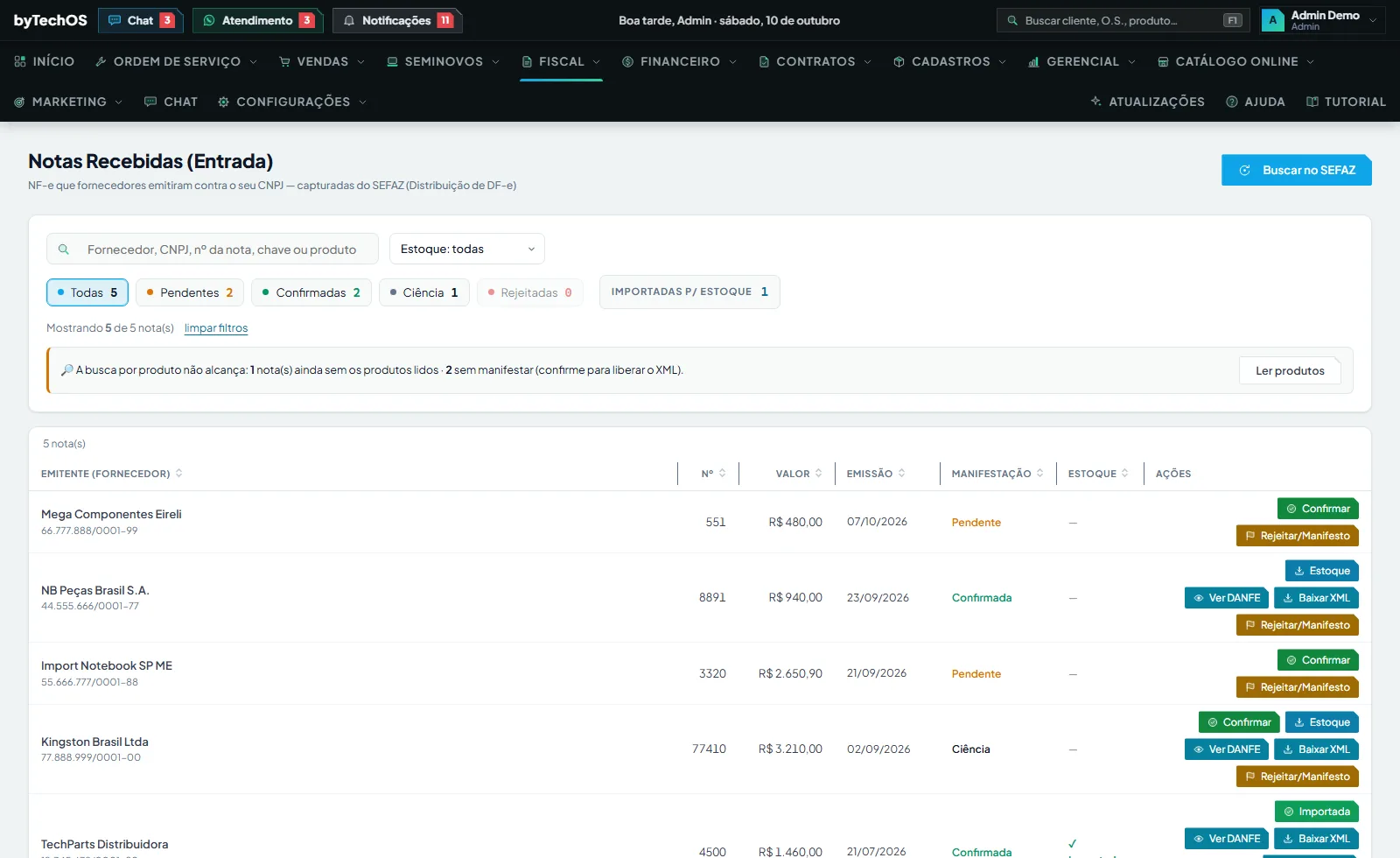
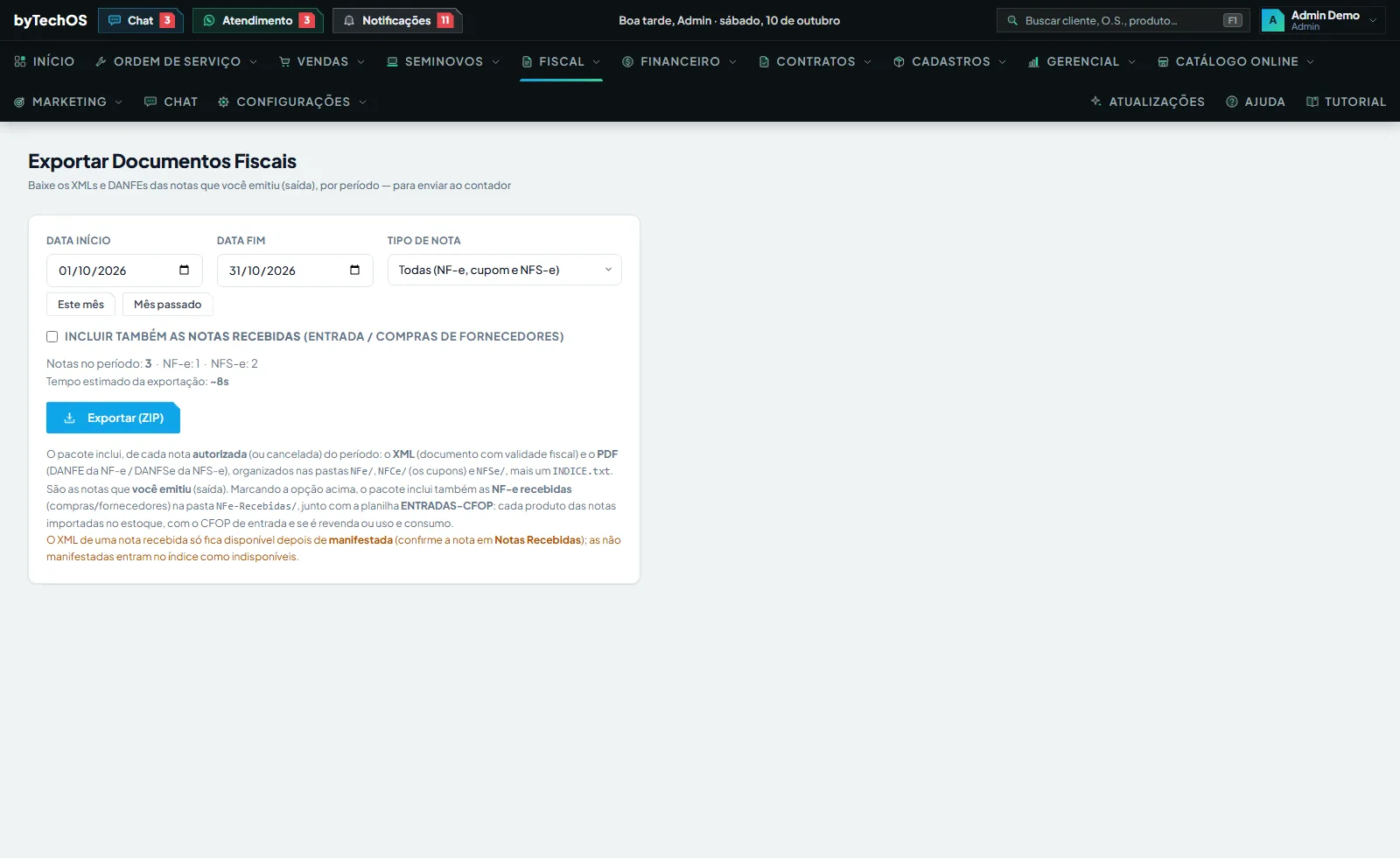
Ver esta tela na demonstraçãoDuas telas do fim do mês. Notas Recebidas é o espelho da sua caixa de entrada na SEFAZ: o que os fornecedores emitiram contra o seu CNPJ. Exportar Fiscal empacota tudo que você emitiu para mandar à contabilidade.
Trazer as notas dos fornecedores
- Clique em Buscar no SEFAZ — o sistema busca as notas emitidas contra o seu CNPJ.
- Em cada nota, manifeste: Confirmar (a mais comum, diz que a compra aconteceu) ou Rejeitar/Manifesto (a nota que você não reconhece ou a compra que não aconteceu).
- Confirmada, aparecem Ver DANFE (o PDF) e Baixar XML.
- O botão Estoque puxa aquela nota direto para a entrada no estoque.
Achar uma nota
O campo de busca procura ao mesmo tempo por nome do fornecedor, CNPJ, número da nota, chave de acesso e os produtos que vieram nela. Pode digitar várias palavras em qualquer ordem: "ssd 480" acha "SSD 480GB KINGSTON A400". Quando a nota aparece por causa do produto, a linha mostra qual item casou.
Ao lado da busca há dois filtros que se combinam:
| Filtro | Opções |
|---|---|
| Situação | Todas, Pendentes, Confirmadas, Ciência, Rejeitadas |
| Estoque | já importadas ou ainda não importadas |
Por que às vezes a nota não aparece pelo produto
A Receita distribui um resumo de cada nota — fornecedor, número e valor —, sem a lista de produtos. Os produtos só existem no arquivo completo. Então o sistema só encontra uma nota pelo produto depois de ler o arquivo dela, o que acontece de duas formas: automaticamente, quando você importa a nota para o estoque; ou pelo botão Ler produtos, que lê as notas confirmadas em lotes (até 25 por clique) e guarda a lista para sempre.
O aviso acima da lista sempre diz quantas notas estão fora da busca por produto e por quê. Sobrando notas depois de um clique, clique de novo — a leitura é em lotes de propósito.
Do XML para o estoque e para as contas a pagar
Ao importar o XML de entrada, o sistema também lê como aquela nota vai ser paga. Aparece uma seção "Cobrança e Pagamento" com a forma de pagamento e as duplicatas (as parcelas) da nota, e uma caixa opcional que cria as contas a pagar automaticamente — uma despesa por duplicata, com a data e o valor que o fornecedor mandou.
- Ela nasce desmarcada. Lançar dívida é decisão sua.
- Trava contra duplicidade: importando a mesma nota de novo, o sistema não lança as contas outra vez.
- Você escolhe como foi a compra: A prazo cria as contas a pagar (nada sai do caixa agora) e Paguei à vista lança uma saída única, já paga, da conta que você indicar. A nota à vista (sem duplicatas) já vem marcada como paga; lançada a prazo, vira uma conta, com vencimento na data de emissão.
Mandar o mês para o contador
Escolha o período e o tipo (todas, só as de produto — NF-e e cupom — ou só NFS-e) e baixe um arquivo compactado com o XML e o PDF de cada nota, mais um índice. Há uma opção para incluir as notas recebidas (as de entrada) no mesmo pacote.
- Notas migradas de outro sistema não têm arquivo para baixar — elas aparecem no índice como indisponíveis.
- Período muito grande demora. A tela mostra uma barra de progresso: espere terminar em vez de clicar de novo.
Onde as pessoas erram
- "Manifestei e não consigo importar." É a espera do arquivo pela Receita, não uma falha do sistema.
- "Busquei o produto e a nota não apareceu." O arquivo daquela nota ainda não foi lido. Confirme a nota e use Ler produtos.
- "O histórico antigo não veio todo." A fila de distribuição da Receita tem janela limitada. O que ficou de fora entra pelo XML do fornecedor.
- Confirme antes de dar entrada. O caminho é sempre manifestar, depois o botão Estoque — e só então as parcelas, se você quiser lançá-las.
A emissão das suas notas está em Notas fiscais; a entrada da mercadoria no estoque, em Estoque.
Quer ver isso rodando na sua loja?
Este capítulo descreve uma tela real do byTechOS. Entre na demonstração para usá-la com dados de exemplo, ou comece o teste grátis na sua loja.