Financeiro: despesas, fluxo de caixa e calendário
Onde o dinheiro da loja sai, onde ele é conferido e como ler o extrato linha a linha.
Ver esta tela na demonstraçãoQuatro telas que conversam entre si: Financeiro (a visão consolidada das receitas por forma de pagamento, com taxa e valor líquido), Despesas (o que você gasta), Contas a Pagar (o calendário dos vencimentos) e Fluxo de Caixa (o extrato). O dinheiro que entra é lançado no botão Faturar da O.S. ou da venda — isso está em Faturas e Contas a Receber.
Lançar uma despesa
Botão Nova Despesa. Os campos:
| Campo | O que faz |
|---|---|
Grupo | a conta do seu plano de contas (Pessoal, Impostos e Taxas, Marketing...). Tem "+ Novo" ao lado |
Classificação | a subconta (Aluguel, Energia, Salários). Opcional |
Valor | quanto a conta custa. Compra em parcelas tem janela própria, veja abaixo |
Status | nasce Pendente. Marcando Pago e informando a data, ela já entra no caixa |
Vencimento | obrigatório — é por ele que a despesa entra no resultado do mês |
Pagamento e Conta | quando o dinheiro saiu e de onde saiu |
A despesa nasce Pendente. Ela vira saída de caixa quando você clica em Pagar e informa valor pago, data, conta e forma.
Valor pago já vem com o valor da conta e existe para quando ela varia: luz que muda, boleto com juros, desconto do fornecedor. Digite quanto saiu de verdade — a conta passa a valer esse número, e o previsto continua aparecendo embaixo dela na lista.Conta: a despesa nasce paga, na data da compra, e entra no lucro daquele mês. O dinheiro só sai do banco quando você paga a fatura, no Contas a Pagar.Parcelada e fixa têm botões próprios
A Nova Despesa lança a conta que se paga uma vez. No fim dela há dois atalhos, Vou pagar em parcelas e Repete todo mês, que levam junto o que você já digitou.
- Parcelada — botão Parceladas. Cada compra aparece numa linha só, com a barra das parcelas (verde paga, vermelha vencida, amarela a próxima), quanto falta pagar e quando termina. Em + Nova compra parcelada você informa o valor total (o sistema divide, e a sobra de centavos vai na última parcela) ou o valor de cada parcela, quantas são e o vencimento da 1ª. As seguintes caem no mesmo dia dos meses seguintes; mês sem dia 31 recebe o último dia.
- Fixa (recorrente) — você cria um molde, mensal, semanal ou a cada 15 dias, e o sistema gera a conta sozinho. Gerencie no botão Contas Fixas, com Editar, Reajustar e Desativar. A lista vem separada por categoria e tem busca.
Ao editar uma parcela vinda de molde aparece "Aplicar também aos próximos meses": desmarcado vale só aquele mês; marcado, o molde e as contas em aberto mudam. Conta já paga nunca é tocada. Ao excluir uma conta de molde, o sistema já sugere desativar a recorrente também — desmarcando, some só aquele mês, e ele não volta a ser gerado.
Boleto e comprovante guardados na despesa
Na Nova Despesa e no Editar, logo depois do valor, fica o espaço Boleto, nota ou conta. Arraste o arquivo para ele, clique em Escolher arquivo ou use Pelo celular, que mostra um código para fotografar o papel com a câmera. Vale PDF ou foto de até 10 MB, e o arquivo só entra quando você salva.
Na hora de pagar, a janela mostra Ver o boleto no alto (quando ele está anexado) e tem o passo Comprovante, para a foto ou o PDF do comprovante do banco. Ele é opcional: dá para anexar depois.
Para conferir o mês, use a aba Boletos e comprovantes, ao lado da aba Despesas. Ela segue os mesmos filtros, diz quantas contas pagas estão sem comprovante, tem Anexar em cada linha e o botão Baixar os arquivos do período, que junta tudo num arquivo só para mandar ao contador.
O calendário de vencimentos
O mês em calendário. No topo, dois números pedem atenção, Vencidas e Vencem em até 5 dias, e quatro dizem quanto falta pagar no mês: Avulsas a pagar + Parceladas a pagar + Fixas a pagar = Total a pagar no mês. Clique num dia para ver e pagar as contas dele. Despesas é onde você lança; Contas a Pagar é onde você vê o que vence e paga.
Cartões de crédito
Quando a loja tem uma conta do tipo Cartão de Crédito, aparece o bloco Cartões de crédito: quanto está em aberto em cada cartão, quantas compras foram lançadas desde o último pagamento e os dias de vencimento e de fechamento. Com os dois dias cadastrados no cartão, cada compra nova entra no lucro no mês em que a fatura dela vence. Ele fica fora do Total a pagar no mês, porque parte das compras só cai na próxima fatura.
Pagar fatura abre a janela com as compras lançadas depois do último pagamento e o total em aberto. Digite o valor da fatura, a conta de onde sai o dinheiro e a data. Antes de confirmar, uma faixa diz o que acontece: o cartão fica zerado, continua em aberto o que é da próxima fatura, ou a fatura é maior do que o lançado, e aí falta lançar compra no cartão. No cartão pessoal, o botão é Devolver: é a loja devolvendo à pessoa o que ela pagou por contas da loja.
O extrato
Linha a linha, na ordem do dia, com saldo acumulado. Junta cinco origens:
| Entra no extrato | De onde vem |
|---|---|
| Recebimentos de O.S. | do botão Faturar da O.S. |
| Recebimentos de venda | do botão Faturar da venda |
| Despesas pagas | da tela Despesas |
| Transferências entre contas | do botão Transferência e do Pagar fatura |
| Lançamentos manuais | do botão Lançamento |
- Despesa pendente não aparece — ela entra no dia em que você marca como paga.
- Transferência gera duas linhas: saída na conta de origem, entrada na de destino.
- Filtrando a conta de um cartão da loja, o alto da tela mostra a fatura em aberto e o botão Pagar fatura. As compras aparecem no dia em que foram feitas; com todas as contas, elas não saem do caixa. O que sai é o pagamento da fatura, no dia em que foi pago.
- Transferência e lançamento manual não entram no DRE. Se o que você lança é despesa de verdade, lance em Despesas, senão ela nunca aparece no resultado do mês.
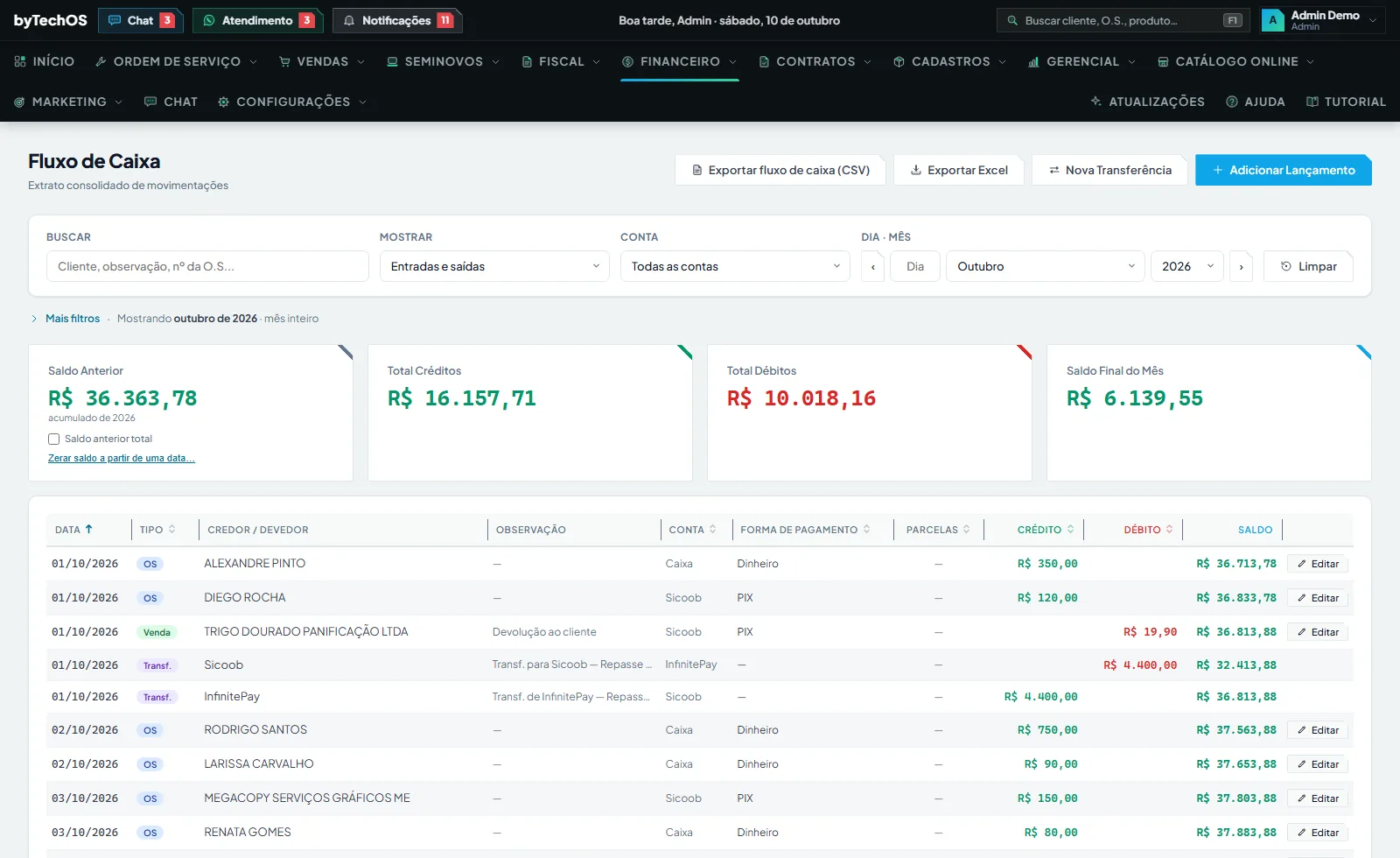
O cartão Saldo Anterior é tudo que aconteceu antes do período na tela — por padrão, a partir de janeiro do ano filtrado; marque "Saldo anterior total" para somar toda a história da loja. Filtrar uma conta muda esse número; buscar por texto, não. Filtrando um dia, o cartão vira "Saldo do Dia".
Se o saldo do sistema não bate com o do banco, use Acertar saldo de uma conta… no cartão Saldo Anterior: escolha a conta e a data, digite o saldo real e o sistema lança a diferença no extrato como Acerto de saldo. Ele não é receita nem gasto e se desfaz excluindo a linha.
O botão Lançamento cria um crédito ou débito avulso (aporte de sócio, acerto de caixa): o valor é sempre positivo, o sinal vem do tipo. "Zerar saldo a partir de uma data", no cartão de Saldo Anterior, faz o acumulado começar numa data sem apagar nada — o extrato antigo continua visível. Há ainda dois botões de exportação: Excel (a lista que está na tela) e CSV para o contador.
Onde as pessoas erram
- "Filtrei uma conta e sumiu dinheiro." Despesa paga sem conta escolhida some de qualquer filtro por conta. Edite a despesa e informe a conta.
- "A despesa está paga e não aparece no DRE do mês." O DRE conta pelo vencimento; pagou em julho uma conta de junho, ela está em junho.
- Confira a conta em cada lançamento. O sistema lembra a última usada, e é assim que o PIX acaba na conta da maquininha.
O resultado do mês está em DRE.
A conferência da gaveta está em Controle e Fechamento de Caixa.
Quer ver isso rodando na sua loja?
Este capítulo descreve uma tela real do byTechOS. Entre na demonstração para usá-la com dados de exemplo, ou comece o teste grátis na sua loja.