Os dados da sua loja
Nome, CNPJ, endereço, logo e segmento — o que sai no papel que o cliente leva e o que preenche o cadastro sozinho.
Ver esta tela na demonstraçãoAo final deste capítulo os seus documentos impressos saem com a identificação da loja, e todo cliente novo já vai nascer com a cidade, o estado e o DDD certos.
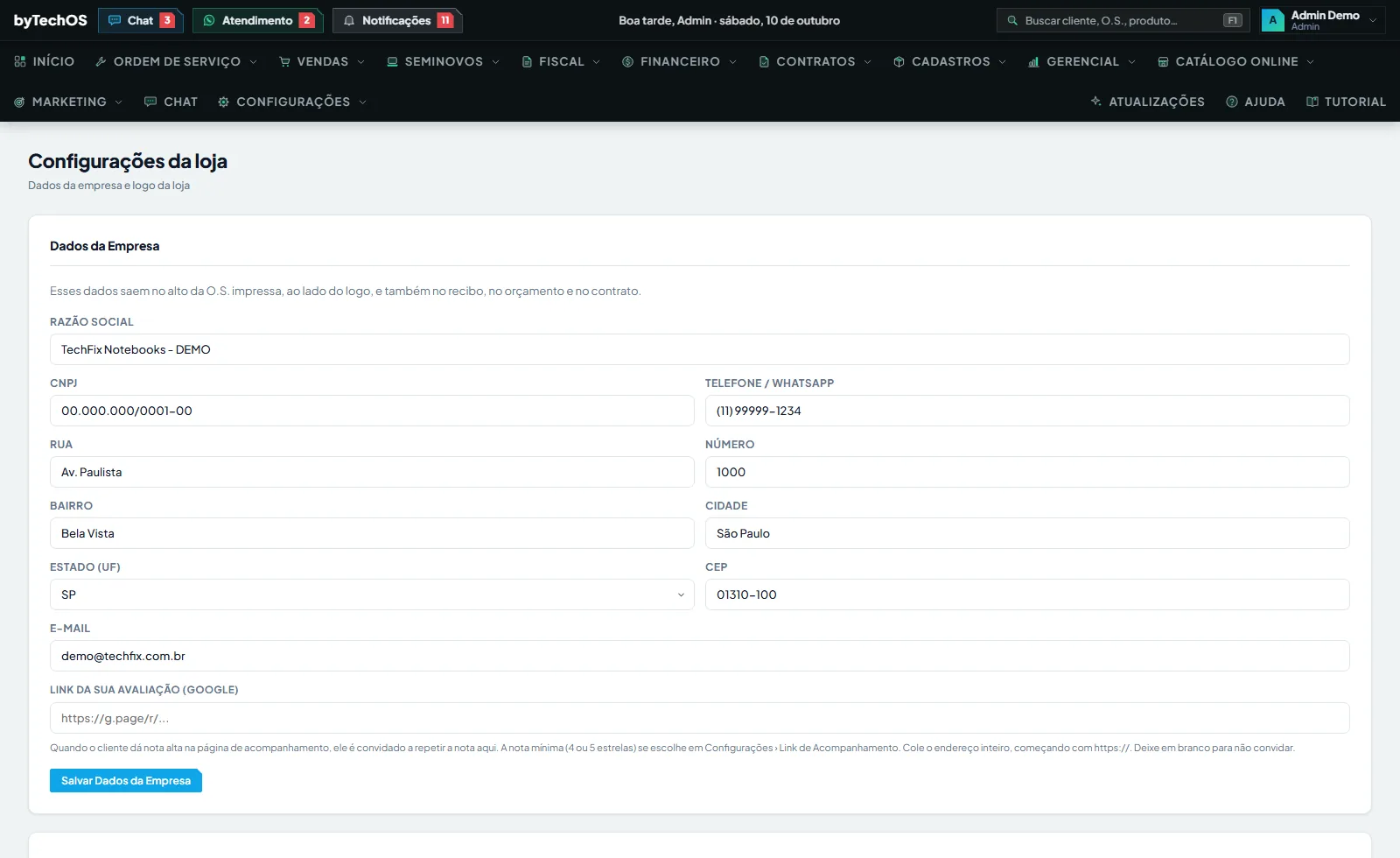
1. Dados da empresa
Preencha tudo: Razão social, Nome fantasia, CNPJ, telefone, e-mail e o endereço completo — rua, número, bairro, cidade, estado (UF) e CEP. Depois clique em salvar.
O Nome fantasia é o nome que o seu cliente conhece. É ele que assina as mensagens automáticas de WhatsApp (a chave {loja}). Com o campo em branco, vale a Razão social — que costuma ser um nome comprido e estranho para quem recebe a mensagem.
Esses dados não ficam guardados num canto: eles aparecem no cabeçalho da O.S. impressa, no recibo, no contrato, no orçamento e na nota fiscal.
Deixar campos em branco não trava nada. Só faz os seus documentos saírem sem identificação, o que é pior.
2. A logo
Ainda em Dados da empresa, envie o arquivo da logo. A partir daí ela sai na O.S. impressa, no recibo, no contrato e no orçamento.
3. Segmento da loja
Escolha entre Informática, Celular ou Ambos. Isso adapta alguns menus e o conteúdo da ajuda.
4. Módulos e plano
Em Configurações › Minha loja › Módulos e plano. Ali estão o seu plano, a mensalidade e duas abas. Em Meus módulos estão os recursos opcionais que a loja tem, cada um com uma caixa para marcar; em Adicionar módulos, o que dá para comprar, em pacotes com desconto ou avulso.
- Marque só o que a sua loja usa de verdade.
- Desmarque o que não usa.
- Clique em Salvar módulos — vale tudo de uma vez. O botão só acorda quando existe alteração, e o texto ao lado diz quantas são.
- Se houver algum para desativar, o sistema pergunta antes de salvar, dizendo quais.
O que você desmarcar some do menu e para de responder. Nada é apagado: remarcando, tudo volta como estava. A tela não recarrega — o menu se ajusta e você continua onde estava.
Módulos que a sua loja não contratou ficam na aba Adicionar módulos, com o preço e o botão Contratar.
Na loja em teste grátis, a troca de plano e adicionais fica no botão Trocar plano e adicionais, e as notas fiscais ficam travadas até a primeira mensalidade. O capítulo Seu plano explica.
Vale fazer isso cedo: com os módulos certos ligados, o menu já aparece com a cara da sua loja para o resto da configuração.
5. Guarde um backup antes de mexer no que é grande
Todo dia de madrugada o sistema faz sozinho uma cópia da loja, que aparece na lista de backups, e você pode gerar uma na hora a qualquer momento e baixar o arquivo. Faça isso antes de qualquer mudança grande — importação, mexida em massa, ou a Zona de Perigo do capítulo anterior.
Na mesma tela há o painel de Uso do Sistema (o espaço que a sua loja ocupa: os dados, as fotos e as cópias) e a limpeza de anexos, que remove automaticamente fotos e vídeos de O.S. entregues há mais de N meses. Ela apaga arquivo, não dados: a O.S., os itens e o histórico continuam inteiros.
O que fica valendo daqui
| Campo | Onde ele reaparece |
|---|---|
| Razão social, CNPJ, endereço, telefone | Cabeçalho da O.S. impressa, recibo, contrato, orçamento e nota |
| Cidade, Estado, telefone | Preenchimento automático de cada cliente novo (cidade, UF e DDD) |
| Logo | O.S. impressa, recibo, contrato e orçamento |
| Segmento | Menus e conteúdo de ajuda — não muda o formulário da O.S. |
| Módulos | Quais grupos aparecem no menu |
Com a loja identificada, o próximo passo é desenhar como a Ordem de Serviço anda por dentro dela: siga para Ajustando a O.S. do seu jeito.
Quer ver isso rodando na sua loja?
Este capítulo descreve uma tela real do byTechOS. Entre na demonstração para usá-la com dados de exemplo, ou comece o teste grátis na sua loja.