O dia de quem cuida do dinheiro
Contas do dia, despesas, cobrança de quem atrasou e o fechamento do caixa.
Ver esta tela na demonstraçãoAo começar o dia
Três olhadas rápidas:
- Fechamento de Caixa — o dia anterior ficou fechado? Com o aviso "este dia foi alterado depois de fechado", alguém mexeu numa movimentação dele: reabra, confira e feche de novo.
- Contas a Pagar — o calendário do mês: vencidas, vencem em até 5 dias e quanto falta pagar, separado em avulsas, parceladas e fixas. Clique no dia para pagar. Os cartões de crédito da loja ficam num bloco à parte, com o botão Pagar fatura.
- Contas a Receber — quem deve à loja.
Durante o dia
Lançar uma despesa
Em Nova Despesa, escolha o grupo, descreva, ponha valor e vencimento. Ela nasce Pendente: vira saída de caixa quando você clica em Pagar.
O vencimento é obrigatório mesmo numa conta que você já vai pagar hoje — é por ele que a despesa entra no resultado do mês. Pagou na hora? Use a mesma data nos dois campos.
Ao Pagar, informe valor pago, data, conta e forma. O valor vem preenchido: mude só quando saiu diferente (luz que variou, boleto com juros, desconto do fornecedor). A conta passa a valer o valor pago, e o previsto continua aparecendo embaixo.
Receber o que estava a prazo
Em Contas a Receber, botão Receber na linha: informe forma, conta e data. É agora que o dinheiro entra no caixa — quando a O.S. ou a venda foi lançada em "Paga depois", nada tinha entrado.
Dar baixa duas vezes na mesma conta não duplica: a segunda é ignorada. O que duplica é relançar o Paga depois. Para corrigir, edite ou exclua a conta errada.
Cobrar quem atrasou
A lista mostra o que venceu. Duas coisas antes de sair cobrando:
- O sistema não cobra sozinho. O vencimento é informativo: não gera mensagem nem alerta.
- O.S. já entregue não aparece ali. Ordem com data de saída é tratada como quitada, mesmo com saldo. Por isso o aviso ao salvar uma O.S. já cobrada importa: é ali, antes da entrega, que se lança o que falta.
Antes de fechar
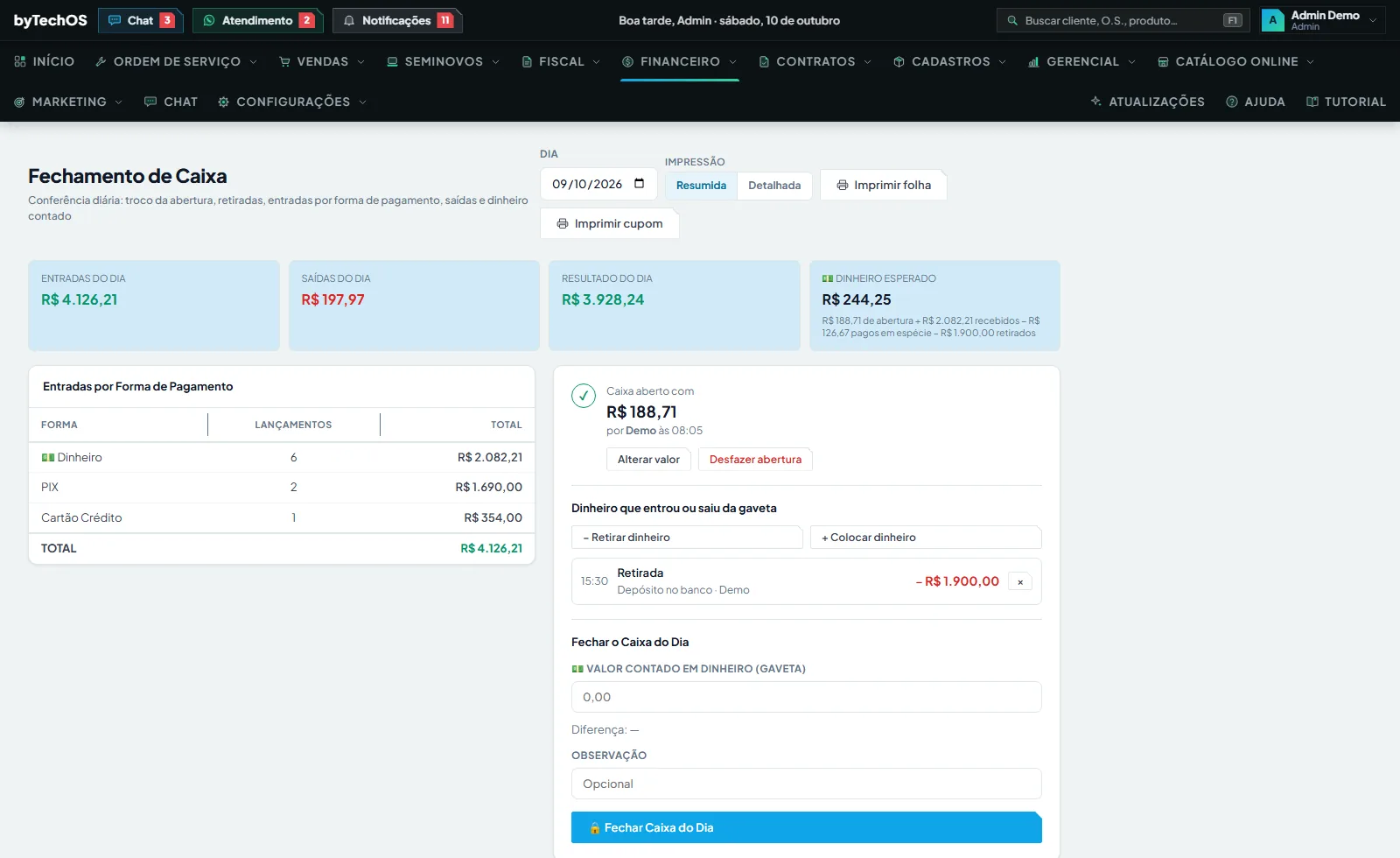
A tela mostra as entradas do dia por forma de pagamento, as saídas (despesas pagas e lançamentos do fluxo de caixa) e o esperado em dinheiro — o troco da abertura mais as entradas em espécie, menos as saídas em espécie e as retiradas, com a conta por extenso embaixo do valor. Conte a gaveta, digite o valor contado e feche: o sistema calcula a diferença e guarda quem fechou e quando.
- Abriu o caixa de manhã? Com o troco informado em
Abrir caixa, a sobra que era só o troco deixa de aparecer. Abrir é opcional. - Dinheiro que saiu da gaveta sem ser pagamento (cofre, banco) se registra em
Retirar dinheiro; trocado que entrou, emColocar dinheiro. Sem o registro, a diferença acusa. A retirada do dono é despesa paga em Dinheiro. - Transferência entre contas fica de fora. Levou dinheiro da gaveta ao banco? Registre também uma retirada no fechamento.
- Saída sem forma de pagamento não desconta do esperado: sem saber se foi em espécie, o sistema prefere não mexer na conferência.
- O fechamento é um retrato, não uma conta viva: não se atualiza se alguém alterar o dia depois.
- Reabrir apaga a conferência anterior, inclusive a diferença apurada. Se ela importa, anote antes.
Três enganos comuns
- Lançamento manual e transferência não entram no resultado do mês. Despesa de verdade se lança em Despesas, senão ela nunca aparece no resultado.
- Despesa paga sem conta escolhida some de qualquer filtro por conta no extrato. Valor que "sumiu" ao filtrar é quase sempre isso.
- Confira a conta em todo lançamento. O sistema lembra a última usada, e é assim que o PIX acaba na conta da maquininha.
O detalhe de cada tela está em Financeiro.
Quer ver isso rodando na sua loja?
Este capítulo descreve uma tela real do byTechOS. Entre na demonstração para usá-la com dados de exemplo, ou comece o teste grátis na sua loja.