Ordem de Serviço
A tela mais usada do sistema, campo a campo: a lista, o formulário, os itens, o estoque, a finalização e a entrega.
Ver esta tela na demonstraçãoPara que serve
A O.S. acompanha o aparelho da entrada até a entrega: quem trouxe, o que reclamou, em que status está e o que foi cobrado. É dela que saem a impressão, a assinatura, a cobrança e a nota.
A lista
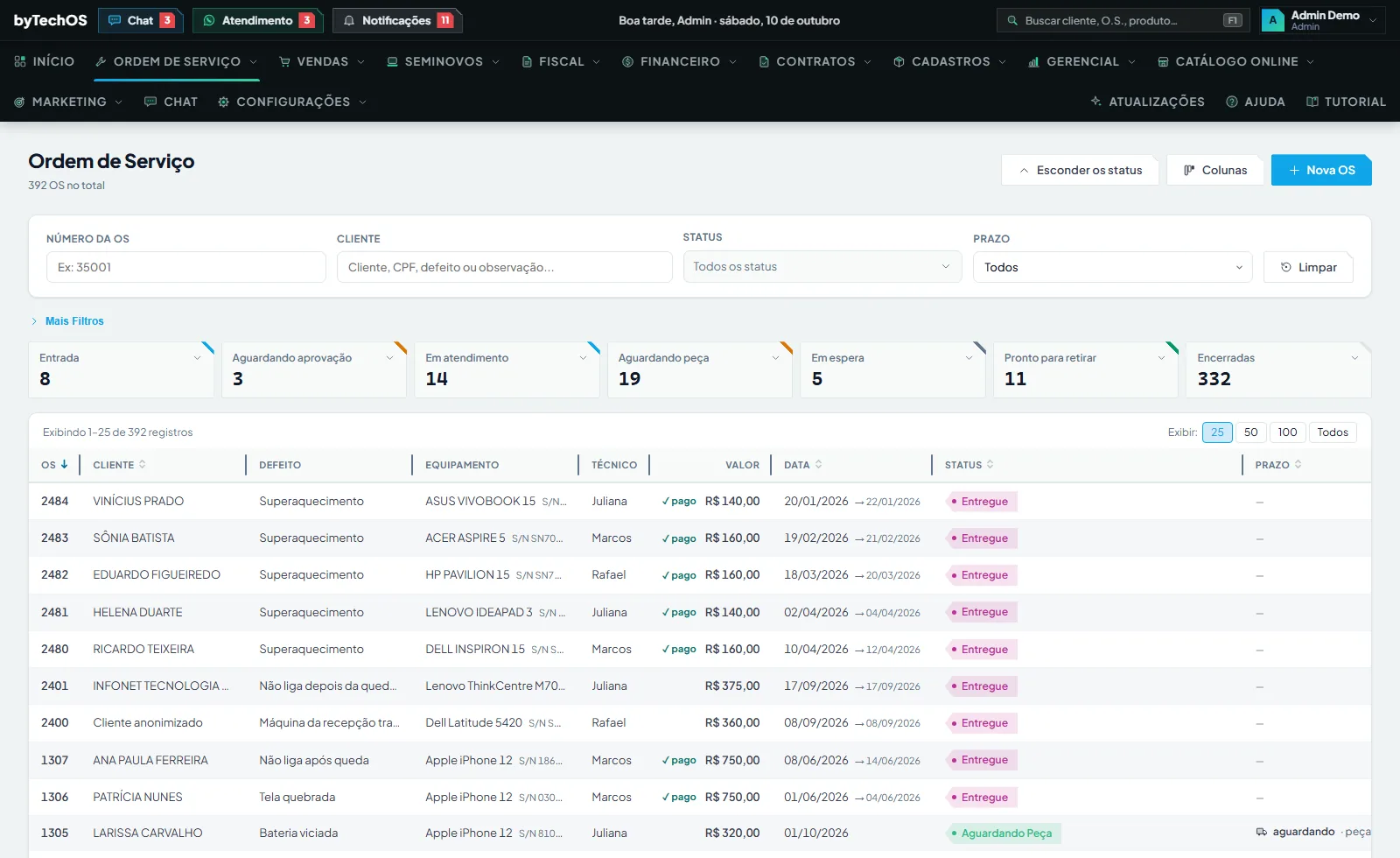
Abre com as mais recentes primeiro, e o cartão de status acima dela filtra com um clique. Os filtros são Número, Cliente (nome, CPF/CNPJ, telefone, defeito relatado e observações), Status (de marcar vários) e Prazo; em Mais Filtros entram período de entrada e de saída, tipo de equipamento, faturamento, marca, série, nome de produto/serviço e composição. Salvar este filtro transforma a combinação num botão.
A coluna Defeito mostra o texto inteiro até onde a largura couber (alargue-a arrastando a borda), e a coluna Equipamento mostra só marca e modelo, sem o número de série.
Depois do Valor fica a coluna PG, com a situação do pagamento de cada O.S.:
| Marca | Significa |
|---|---|
| (nenhuma) | Nenhum pagamento lançado |
| pago (verde) | O recebido cobre o total |
| falta R$ X (laranja) | Pagou parte; X é o valor que o Faturar vai sugerir |
| a prazo (roxo) | Lançado como "Paga depois" — não entrou no caixa |
Na barra de baixo da lista aparecem os totais: o valor das O.S. listadas e, depois do Total, quanto já foi recebido delas. A soma vale para todas as O.S. do filtro, não só para a página aberta. A barra some enquanto não há filtro nenhum e volta assim que você filtra por status, busca, período ou qualquer outro filtro.
Abrir uma O.S.
Clique em Nova OS. Você escolhe (ou cadastra) o cliente e já diz o tipo de equipamento — com isso a O.S. abre com o checklist certo daquele aparelho. O número aparece no topo antes de você digitar: é reservado ao abrir o formulário.
Os blocos do formulário
| Bloco | O que vai nele |
|---|---|
| 1 Atendimento | Número, data, status, técnico, cliente e os prazos (Orçamento até e Entregar até) |
| 2 Equipamento | Tipo, marca, modelo, série e senha |
| 3 Diagnóstico e serviço | Defeito relatado, defeito constatado, serviço executado |
| 4 Orçamento | Só na O.S. já salva: o que foi passado ao cliente, aprovado linha a linha |
| 5 Peças a comprar | A fila de compra desta O.S. — não entra no valor |
| 6 Serviços e Peças | O que o cliente paga — a soma é o valor da O.S. |
| 7 Uso interno | Notas internas e observações técnicas |
Os números são contados na hora: o Orçamento só entra depois do primeiro salvamento (numa O.S. nova, Peças a comprar é o 4, Serviços e Peças o 5 e Uso interno o 6). Atendimento externo, Informações adicionais e Informações da saída (os campos extras da loja) aparecem no fim, quando a loja os usa. O nome de cada item lançado pode ser corrigido na própria linha.
Eles abrem e fecham pelo título: o sistema abre o que tem informação e recolhe o vazio, com um resumo ("3 itens · R$ 450,00"). O que você fechar segue fechado nas próximas O.S. — mas bloco com informação abre assim mesmo, e campo obrigatório escondido faz o bloco abrir sozinho.
O equipamento
Tipo, Marca, Modelo, Série e Senha são obrigatórios por padrão. Marca e modelo entram sempre em MAIÚSCULAS (senão "Apple" e "apple" viravam dois cadastros), e digitar o Modelo preenche Tipo e Marca quando a loja já atendeu aquele aparelho — só em campo em branco. Tipo de celular, tablet ou relógio inteligente (o sistema reconhece pelo nome) troca a Série por IMEI e a Senha por Bloqueio, com padrão 3x3.
O que você escreve em Notas internas fica só dentro do sistema: não é impresso, não vai no PDF do WhatsApp e não aparece na página que o cliente abre pelo link.
As guias
A O.S. já salva tem guias no topo: Formulário (dados, itens e total; as peças que faltam chegar ficam no bloco Peças a comprar, dentro dele), Atualização Técnica (o diário do serviço, com data, hora e autor), Checklist (a conferência do aparelho e o desenho das avarias), Histórico (o que mudou e quem mudou), Notas Fiscais (as notas já emitidas), Faturas (os pagamentos recebidos), Terceiros (serviço enviado a um parceiro) e Anexos (fotos e vídeos).
Salvar OS, Finalizar e Cancelar ficam no rodapé e valem em todas as guias, com um aviso laranja quando há alteração pendente.
No Checklist, cada item tem OK, Defeito e N/A, e Tudo OK marca de uma vez os sem resposta. Marcando Defeito abre um campo para descrever o que encontrou, e essa descrição sai impressa na via que o cliente assina. Na saída, o que entrou OK e sai com defeito fica em vermelho. O checklist tem uma aba para cada momento — Entrada, Bancada (os testes do técnico durante o conserto, só para a loja) e Saída — e a aba só aparece quando a loja cadastrou itens daquele momento.
Na Atualização Técnica, "+ Adicionar" só registra; "Salvar e enviar ao cliente" também manda o texto no WhatsApp. Nos Anexos, o QR Code abre no celular uma página de envio de fotos sem login, e vale 1 hora.
Itens: o que o cliente paga
No bloco Serviços e Peças você busca no catálogo e adiciona. Cada linha tem Item · Qtd · Preço unit. · Desconto · Subtotal · Técnico.
- Desconto é por linha, na coluna Desconto, em R$ ou em % (escolha no botãozinho ao lado do campo). O campo fica vazio enquanto não há desconto e, em %, a tela mostra quanto dá em reais. Subtotal = preço × quantidade − desconto.
- Custo pago (só nas peças) é quanto a loja pagou; não aparece para o cliente e serve ao lucro real.
- Técnico por item: a Produtividade usa o técnico da linha, não o da O.S.
Estoque: reserva agora, baixa na entrega
Ao escolher o estoque da peça o sistema reserva a unidade: a disponibilidade cai para os outros e o estoque físico continua igual. Tirar o item, trocar de estoque ou fechar sem salvar devolve a reserva. Ao FINALIZAR ele dá baixa de verdade, e só se o status de encerramento der baixa na peça. Reabrir desfaz a baixa e reserva de novo — finalizando outra vez, baixa outra vez, sem descontar em dobro. A O.S. não finaliza com peça sem estoque ou sem unidade disponível.
Status, fase e exigências
Cada status fica numa fase (Entrada · Aguardando aprovação · Em atendimento · Aguardando peça · Em espera · Aguardando retirada · Finalizado), em Configurações › Ordem de Serviço › Status da O.S. — é ela que decide em qual cartão do Início a O.S. é contada. Para trocar a fase, arraste o cartão do status para outra etapa. E, clicando no status, Quando a O.S. chega aqui, o sistema deve… marca o que a O.S. precisa ter para entrar ali: técnico responsável, defeito constatado, serviço executado, prazo de entrega, ao menos um item lançado e peça na fila de compra. O cartão do status escreve o que ele pede. O checklist de saída se exige no Checklist da O.S.
Finalizar, reabrir e entregar
Finalizar pergunta como a O.S. está sendo encerrada, e a escolha decide o resto: muda o status, preenche a data de saída, dá baixa na peça e abre o Faturar quando aquele encerramento cobra valor. Reabrir volta para o primeiro status da fase Em atendimento da sua loja (a janela de confirmação mostra qual), limpa a data de saída e devolve a O.S. ao quadro.
No menu Ações, no rodapé: Imprimir (com mais de um modelo cadastrado, ele pergunta qual), Etiqueta (número, cliente, aparelho, série e QR Code — escaneando, abre aquela O.S.), Assinar (link para o cliente assinar com o dedo, válido 7 dias; no celular, oferece assinar ali mesmo), Enviar cópia (o PDF com itens e valores, sem assinatura) e Enviar laudo (o PDF técnico com o diagnóstico e as fotos da Atualização Técnica; no celular fica em Mais; sai como documento formal, com número do laudo e responsável técnico).
Com o WhatsApp da loja conectado, a mudança de status avisa o cliente sozinha. Sem conexão aparece, no menu Ações, o botão Avisar Status, que monta a mensagem e abre a conversa — ele some com a conexão ativa, porque aí o aviso já saiu.
Onde as pessoas erram
"Excluí a O.S. e o faturamento do mês mudou" — excluir apaga os itens e os pagamentos: o recebido some do caixa e do resultado, inclusive de meses fechados, sem desfazer. O.S. paga não se exclui: finalize como "Não aprovado" ou "Cancelada". O.S. com nota fiscal emitida nem deixa excluir: cancele a nota antes (guia Notas Fiscais).
"A O.S. finalizou e o estoque não baixou" — o status de encerramento usado não dá baixa na peça. Confira como a O.S. termina por ele (está escrito no cartão do status) em Status da O.S.
"Reabri e ela sumiu do quadro" — voltou para o primeiro status da fase Em atendimento (a janela de Reabrir dizia qual). Procure-a nessa coluna do quadro.
A bancada e a compra de peça estão em Quadro de Bancada e Peças a Pedir / Chegar; o preço antes da O.S., em Orçamentos e Calculadoras.
Quer ver isso rodando na sua loja?
Este capítulo descreve uma tela real do byTechOS. Entre na demonstração para usá-la com dados de exemplo, ou comece o teste grátis na sua loja.