Faturas e Contas a Receber
A lista de tudo que foi faturado e a cobrança do que ficou a prazo — com a baixa que põe o dinheiro no caixa.
Ver esta tela na demonstraçãoFaturas é o histórico: tudo que já foi pago, de O.S. e de venda. Contas a Receber é o contrário: o que ainda falta entrar. As duas telas são alimentadas pelo mesmo lugar — o botão Faturar da O.S. e da venda.
De onde vem o lançamento
A janela Faturar é a mesma para O.S. e venda; só o título muda. A primeira pergunta é como o cliente vai pagar: Já pagou (entra no caixa agora), Paga depois (vira conta a receber) ou Boleto (nas lojas que emitem boleto). Em Já pagou você escolhe a forma de pagamento, as parcelas (no crédito), confere a data e o valor, escolhe a conta e clica em Confirmar recebimento. A partir daí o valor aparece no Fluxo de Caixa, no Fechamento do dia e no DRE.
| Campo | O que você precisa saber |
|---|---|
Valor recebido | já vem com o saldo, não com o total: total menos o que foi pago menos o que está a prazo |
Parcelas | o seletor mostra o valor de cada parcela; no crédito, a taxa muda conforme o número delas |
Recebido em | é por ela que o lançamento entra no extrato e no fechamento do dia |
Vence em | só aparece em Paga depois (em Boleto, chama-se 1º vencimento): é a data da cobrança |
CV / NSU | o código da transação da maquininha. Opcional, serve para conferir com o extrato da adquirente |
Entrou em qual conta? | vem com a última usada; há "+ Conta" ali mesmo para criar uma nova |
Cliente com crédito na loja (pagamento adiantado ou devolução que virou crédito): a janela mostra no alto quanto ele tem e a caixa Usar. Se o crédito paga tudo, o botão vira Pagar com crédito e nada entra no caixa — o dinheiro entrou no dia do adiantamento. Se paga uma parte, o resto segue pela forma de sempre.
Pagamento parcial é normal: R$ 200 de entrada hoje, o resto na retirada. Cada lançamento vira uma linha na aba de faturas do documento, e o botão Faturar continua aparecendo enquanto sobrar saldo.
A opção Paga depois (o fiado) faz outra coisa: não entra no caixa. Ela cria uma conta a receber com vencimento, ligada àquela O.S. ou venda — há atalhos de 7, 15 e 30 dias — e o botão vira Lançar a receber. O dinheiro entra na baixa, com a forma e a conta informadas naquele momento.
Em várias vezes: no campo Parcelas escolha quantas (até 12) e o intervalo — Mês, no mesmo dia ou 30, 15 e 7 dias. As datas e os valores aparecem linha a linha para você ajustar, e o botão Lançar 4 contas a receber cria todas de uma vez. Cliente com contrato ganha o atalho Dia 10, o do contrato (com o dia dele), que põe cada parcela no dia da mensalidade.
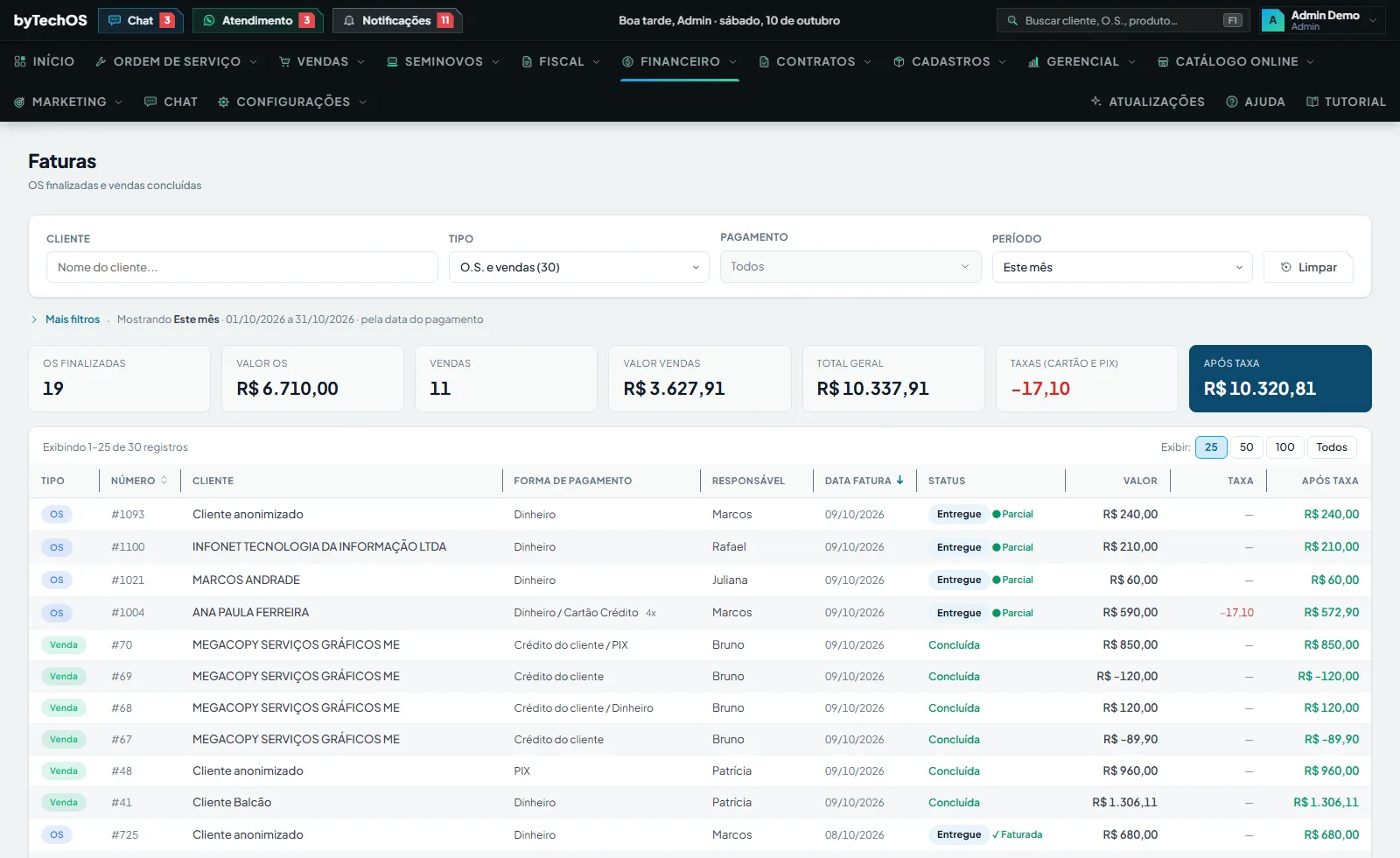
A tela Faturas
Lista única de O.S. finalizadas e vendas concluídas. Os filtros ficam em três faixas: o período em botões de um clique (este mês, mês passado, 30 dias), o que mostrar (O.S. ou vendas; pagas, em aberto ou parciais; com ou sem NF-e) e a busca por cliente ou responsável. Cada linha traz o valor, a taxa da maquininha e o Após taxa — dinheiro não tem taxa, e o PIX só tem quando a forma dele tem taxa cadastrada.
Clicando na linha, o sistema abre a O.S. ou a venda já na aba de faturas. Ali dá para editar um pagamento (valor, forma, parcelas, data, conta), excluir e imprimir o Recibo daquele pagamento — o comprovante do cliente que deu 50% de entrada, com valor por extenso, forma, data e um resumo de total, pago e saldo. Não confunda com o recibo da venda inteira, que lista os itens.
Contas a Receber
Junta quatro coisas: O.S. prontas aguardando retirada com saldo, vendas com saldo em aberto, lançamentos manuais (o botão de nova conta a receber) e o que foi lançado em Paga depois (aparece com o selo A prazo).
Os filtros Vencidas, A vencer e Aguardando retirada mostram a contagem de cada um. A tela abre em "Até o fim do mês": traz o que vence agora e também o que já venceu e continua aberto. Para ver o que só vence nos próximos meses, use "Qualquer data".
Na linha, o botão Receber pede forma, conta e data. É agora que o dinheiro entra no caixa e no DRE. Reabrir desfaz esse lançamento.
Se a loja usa Contratos, o botão Receber mensalidades dá baixa em várias de uma vez, sem abrir contrato por contrato.
Onde as pessoas erram
- "Faturei e o valor não apareceu no caixa." Confira a data do lançamento: o extrato mostra pelo dia do pagamento. Data de outro mês, o valor está lá.
- "Lancei o valor cheio e o cliente já tinha dado entrada." O campo Valor vem com o saldo. Apagou e digitou o total? Edite ou exclua o lançamento na aba de faturas.
- "Recebi por PIX e o sistema descontou taxa." A forma escolhida está cadastrada com o tipo errado. Quem manda na taxa é o tipo, não o nome.
- "Dei baixa duas vezes." Não duplica: a segunda é ignorada. O que duplica é relançar o Paga depois.
- Errou o valor de um pagamento? Corrija. Excluir tira o valor do caixa e do DRE inclusive de meses já fechados.
O extrato e as despesas estão em Financeiro; boleto, Pix e link de pagamento, em Cobrança.
Quer ver isso rodando na sua loja?
Este capítulo descreve uma tela real do byTechOS. Entre na demonstração para usá-la com dados de exemplo, ou comece o teste grátis na sua loja.