Configurações: geral, O.S., financeiro e impressão
Os dados da loja, as regras da Ordem de Serviço, impostos e formas de pagamento, e o que sai no papel que o cliente leva.
Ver esta tela na demonstraçãoO menu Configurações é um só, com um assunto por linha, em grupos (Minha loja, Ordem de Serviço, Documentos e impressão, Comunicação com o cliente, Recebimentos, Contas e impostos, Notas fiscais e Sistema). A maioria abre uma janela por cima da tela em que você está — você mexe e fecha, sem perder o lugar.
Fechar do rodapé. Cada parte da janela tem o seu Salvar: numa janela com abas, como a de WhatsApp e mensagens, cada aba tem o dela. Trocar de aba não perde o que você digitou, e se você fechar com alteração por salvar, o sistema pergunta antes e diz em qual aba ela está.Minha loja: a identidade da loja
Razão social, CNPJ, telefone, e-mail e o endereço completo. Depois, em Logo da Loja, Escolher imagem e Salvar logo.
Isso alimenta o cabeçalho da O.S. impressa, o recibo, o contrato, o orçamento e a nota fiscal — e mais uma coisa que quase ninguém liga: Cidade, Estado e telefone são a origem do preenchimento automático de cidade e DDD em cada cliente novo.
O segmento (Informática, Celular ou Ambos) adapta alguns menus e o conteúdo de ajuda.
Ordem de Serviço: as regras do seu fluxo
A tela Status da O.S. tem duas partes. No alto, o quadro Regras da loja, com três perguntas que valem para todas as O.S. Embaixo, O caminho da O.S.: as etapas lado a lado (Entrada, Aguardando aprovação, Em atendimento, Aguardando peça, Em espera, Aguardando retirada e Finalizado), com um cartão para cada status dentro da etapa dele.
| O que configurar | Onde e para quê |
|---|---|
| A O.S. nova começa em | Pergunta no quadro Regras da loja. O status em que toda O.S. nova abre |
| O conserto começa a contar em | Pergunta no quadro Regras da loja. A Produtividade mede o tempo de conserto a partir dele |
| O botão Faturar funciona em | Pergunta no quadro Regras da loja. O mais comum é "Em qualquer status"; marque um ou mais status se a loja só recebe num momento certo, como na entrega |
| Etapa e ordem | Arraste o cartão para outra etapa para mudar a etapa dele, ou dentro da etapa para mudar a ordem. A etapa decide em qual cartão do Início a O.S. é contada |
Novo status | Botão na cor da etapa, logo abaixo do último status dela. Depois de criar, a janela do status abre para você dizer o que ele faz |
| A janela do status | Clique no cartão. Nome, etapa, o que o sistema pede quando a O.S. chega ali (técnico, defeito constatado, serviço executado, prazo, item lançado, peça na fila), as peças recebidas, a mensagem de WhatsApp e o checklist daquele status. Nos status de Finalizado, primeiro vem Como a O.S. termina neste status? |
| Arquivar e Excluir | No rodapé da janela do status. Arquivar tira da lista um status que você não usa mais, sem apagar as O.S. que estão nele; Excluir só vale para status sem nenhuma O.S. Quando não dá, o sistema diz o motivo |
Os status arquivados ficam no fim da tela, com reativar e abrir.
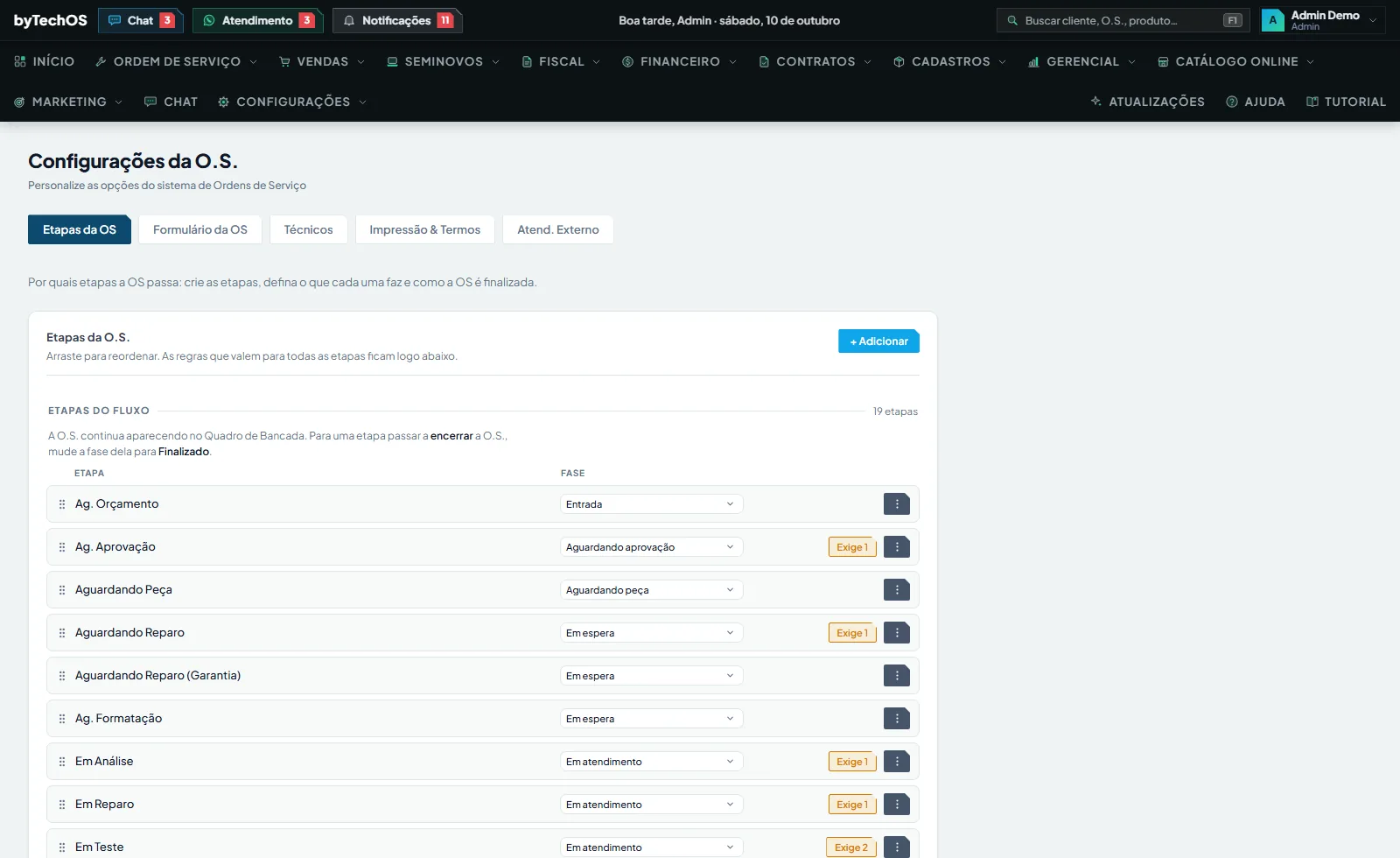
As outras partes do grupo Ordem de Serviço: Formulário da O.S. (abas Como a O.S. abre, Equipamentos e acessórios, Como o cliente chegou, Campos personalizados e Campos obrigatórios), Checklist da O.S., Prazos e taxas (abas Prazos e numeração, Retirada do aparelho e Taxa de deslocamento) e Técnicos e funções (cada técnico com a função de comissão e qual login é ele no app). A garantia e os termos ficam em Configurações › Documentos e impressão › Termos e garantias (abas Garantia, Termo de garantia, Termo de serviço e Termo do celular), e o desenho da folha impressa em Documentos e impressão › Impressão e etiquetas.
Em Prazos e taxas (aba Prazos e numeração) ficam os prazos padrão: em quantos dias você costuma dar o orçamento e entregar. A O.S. nova já nasce com a data preenchida, em dias úteis por padrão. Se você digitou uma data na O.S., ela manda — o padrão só preenche campo vazio, e mudar a configuração não altera as O.S. já abertas. O detalhe está em As regras da sua O.S..
Recebimentos e contas: o dinheiro e como ele entra
Assuntos parecidos ficam juntos, na mesma janela, cada um na sua aba. O dinheiro está em dois grupos do menu: Recebimentos (como o cliente paga) e Contas e impostos (onde o dinheiro fica e quanto sai em imposto e comissão).
| Assunto | Onde fica | O que você define |
|---|---|---|
| Impostos | Contas e impostos › Impostos e comissões | O percentual sobre serviço e sobre peças |
| Comissões — Funções | Contas e impostos › Impostos e comissões | Cargos com % de serviço, % de peça e meta. Cada técnico recebe uma função |
| Comissão do vendedor | Contas e impostos › Impostos e comissões | Percentual único sobre o valor vendido, com meta opcional |
| Comissão própria | Contas e impostos › Impostos e comissões | Quantos produtos, categorias e serviços têm comissão diferente da geral, com a lista. A regra se coloca no cadastro de cada um |
| Chave Pix | Recebimentos › Formas de pagamento | A chave, o tipo dela, o nome e a cidade que o cliente vê |
| Formas de pagamento | Recebimentos › Formas de pagamento | Tipo, taxa por número de parcelas, em quais contas o dinheiro cai, e multa e juros de atraso |
| Crédito do cliente | Recebimentos › Formas de pagamento | Quantos dias o crédito do cliente vale |
| Contas e caixas | Contas e impostos › Contas e plano de contas | Onde o dinheiro fica. Conta usada se desativa, nunca se exclui |
| Plano de Contas | Contas e impostos › Contas e plano de contas | Grupos de receita e despesa, com código opcional para ordenar o DRE |
| Assunto | Onde fica | O que você define |
|---|---|---|
| Fiscal | Notas fiscais | Dados do emitente, configurações por documento, modelos fiscais e o certificado A1, em abas na mesma janela |
O tipo da chave Pix é obrigatório porque CPF e celular têm os mesmos 11 dígitos e o sistema não adivinha qual é. O botão Testar com R$ 0,01 gera um Pix de um centavo na sua própria chave: se abrir no seu banco com o nome da sua loja, está certo.
Mais sobre esses números em O dinheiro da loja.
Modelos de Impressão: o papel que o cliente leva
Cada modelo é uma combinação salva. Em Adicionar Modelo você escolhe:
| Campo | Opções |
|---|---|
| Tipo | O.S. (Entrada e Saída, Somente Entrada, Somente Saída) ou Recibo de Venda |
| Formato | Folha A4 ou cupom térmico 80mm |
| Vias (só no A4) | 2 vias lado a lado, 1 via em meia folha, ou folha inteira em retrato |
| Campos do cabeçalho | Logo, nome, endereço, telefone, número da O.S., datas, status, técnico |
| Forma de pagamento | Mostra como o cliente pagou, abaixo do total. Nasce desmarcado |
| Campos do rodapé | Assinatura do cliente, assinatura do técnico e a linha com nome da loja e hora |
Onde as pessoas erram
- "Todo cliente novo nasce com a cidade errada" — os dados da empresa estão errados ou vazios. É de lá que vem o preenchimento.
- "Marquei o segmento Celular e a O.S. continua pedindo número de série" — quem adapta é o Tipo de Equipamento, não o segmento.
- "Desliguei um módulo e os dados sumiram" — não sumiram. Desligar esconde o menu e bloqueia o acesso; religando, tudo volta como estava.
- "O recibo de venda sai em A4 e eu imprimo na bobina" — enquanto não houver nenhum modelo do tipo Recibo de Venda, o recibo sai como sempre saiu. Cadastre um no formato térmico.
Quer ver isso rodando na sua loja?
Este capítulo descreve uma tela real do byTechOS. Entre na demonstração para usá-la com dados de exemplo, ou comece o teste grátis na sua loja.