Cadastrando o que você vende: serviços, peças, marcas e categorias
A ficha de cada serviço e de cada peça — com o campo de custo, que é o que faz seus números baterem depois.
Ver esta tela na demonstraçãoAo final deste capítulo os serviços e as peças da sua loja estarão cadastrados, prontos para serem lançados numa O.S. em dois cliques — e com o custo preenchido, que é o campo que decide se a sua margem vai aparecer certa nos relatórios.
O catálogo é a ficha técnica: nome, preço, custo, marca. Ele não controla quantidade — isso é o estoque, e é o próximo capítulo.
1. Os serviços
É o cadastro mais simples do sistema: nome, descrição e preço. Cadastrou, já dá para lançar numa O.S. — serviço não tem estoque nem custo, porque é ilimitado por natureza.
Dois campos que valem a pena entender:
- Contar como Software — separa o valor numa coluna própria no Controle de Caixa, para você enxergar quanto do faturamento é formatação e sistema, e quanto é reparo. Não muda preço, imposto nem comissão.
2. As peças
A janela tem três abas, e o Salvar grava as três de uma vez — não é preciso passar por todas.
- Geral — nome, código, código de barras, descrição, marca, categoria, fornecedor, custo, margem sobre o custo e preço de venda.
- Detalhes — fotos, modelos compatíveis, embalagem de compra e prazos de garantia. Deixar em branco é o normal.
- Dados Fiscais — origem, NCM, CEST, unidade comercial e tributação. Só preencha se você emite nota.
Custo, margem sobre o custo e preço conversam: digite o custo e a margem, e o preço sai calculado — ou digite o preço direto, e a margem acompanha. Mudar o custo não muda o preço de venda: a margem é recalculada.
3. Código, código de barras e modelos compatíveis
- O Código é a referência interna da loja, o que o balconista usa para achar a peça e para pedir ao fornecedor. É livre: pode repetir, pode ficar em branco. Serve para buscar — digite-o na tela de Peças ou na busca de item dentro da O.S., da Venda, do PDV e do Orçamento.
- O Código de barras é outra coisa: é o EAN lido pelo leitor no PDV, e é ele que casa automaticamente os produtos quando você importa o XML da nota do fornecedor. Sem ele, o casamento é pelo nome e erra mais.
- Em Modelos compatíveis você lista os aparelhos que a peça atende. Numa O.S. daquele modelo, essas peças aparecem primeiro na busca, com selo de compatível. É atalho, não trava.
4. Marcas, categorias e fornecedores
São três telas de apoio no mesmo grupo do menu: Marcas, Categorias e Fornecedores. Você não precisa preenchê-las antes: dentro da janela da peça há um "+ Novo" ao lado de cada campo, que cria na hora sem sair da tela.
Preencher esses três campos não é burocracia: é o que deixa a lista de peças filtrável depois. Logo abaixo da busca, na tela de Peças, aparecem os filtros de Marca, Categoria, Fornecedor e Estoque — cada opção já mostra quantas peças tem, e dá para juntar mais de um. Há também (sem marca), (sem categoria) e (sem fornecedor), que é por onde você descobre o que ainda falta preencher no catálogo.
Estoque nem aparece. O que está filtrado fica numa etiqueta ao lado do total — clique no × dela, ou em Limpar filtros, para ver a lista inteira de novo.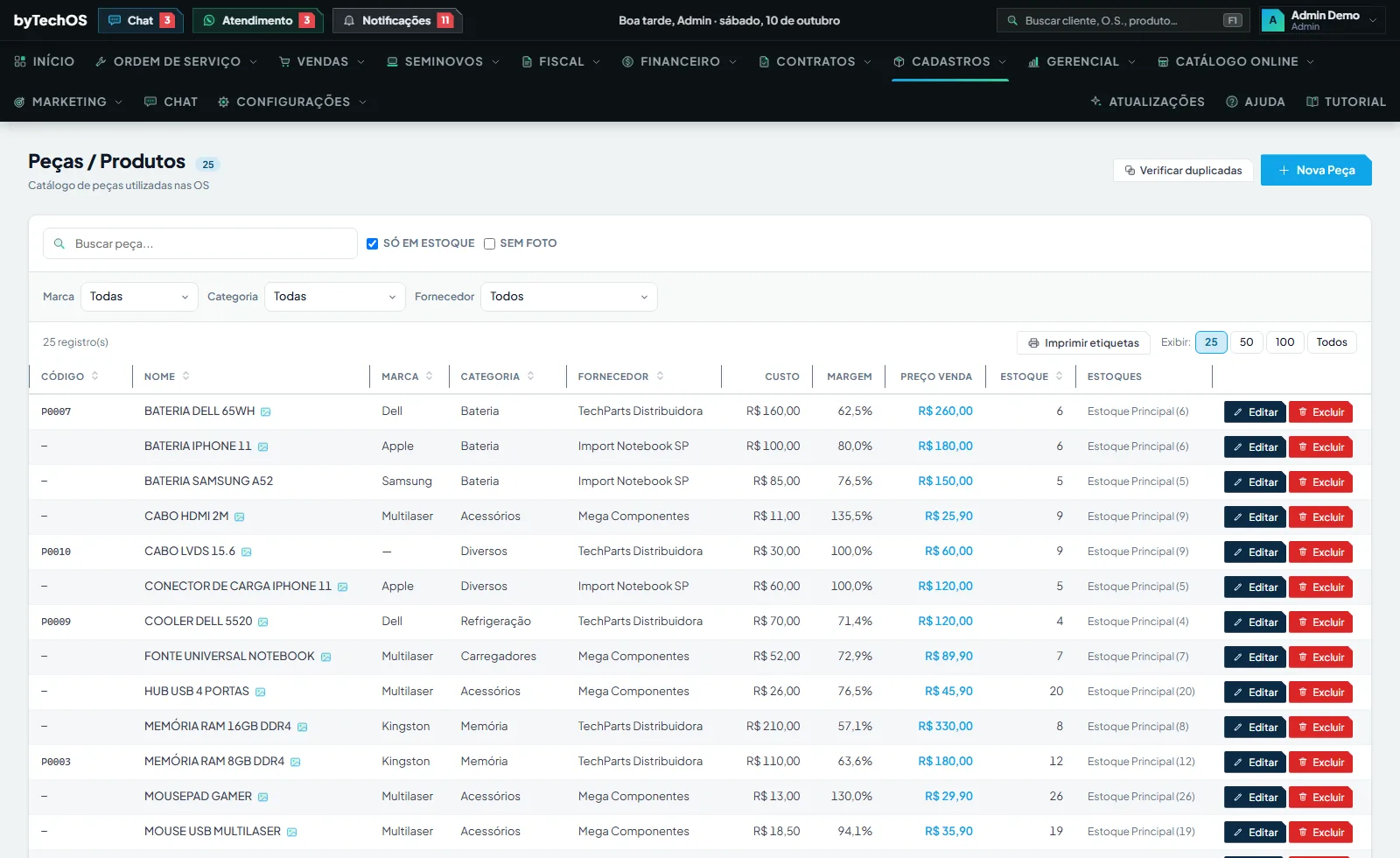
5. Duas armadilhas que vale conhecer agora
Nome de peça é único. Cadastrar uma peça com nome já existente é recusado. Use nomes que se diferenciem de verdade ("SSD 480GB Kingston" e "SSD 480GB WD"), senão você briga com essa trava toda semana.
Excluir peça às vezes some, às vezes só oculta. O sistema decide pelo histórico: peça nunca usada é removida de verdade e o nome fica livre; peça que já esteve em O.S., venda ou estoque fica oculta, para não quebrar os registros antigos. A mensagem diz qual dos dois aconteceu.
O que ainda falta
A peça cadastrada já aparece na busca da O.S., com a etiqueta cinza "sem controle de estoque", mas ainda não tem quantidade: ela só reserva e dá baixa quando tem quantidade em algum estoque, e a O.S. só finaliza depois disso. É exatamente isso o próximo capítulo: Colocando o estoque para dentro.
Quer ver isso rodando na sua loja?
Este capítulo descreve uma tela real do byTechOS. Entre na demonstração para usá-la com dados de exemplo, ou comece o teste grátis na sua loja.