Orçamentos, Tabela de Consertos e Calculadoras
O documento que o cliente aprova e as três telas que ajudam a chegar no preço.
Ver esta tela na demonstraçãoQuatro telas respondem à mesma pergunta — quanto cobrar. Orçamentos é o documento numerado que o cliente aprova e que vira O.S. ou venda; a Tabela de Consertos fixa o preço de cada serviço por modelo; Calculadora chega ao preço a partir do custo da peça; e Calculadora de Juros mostra a parcela e quanto sobra para você.
Orçamentos
Um documento salvo, com número, validade e status, que vira a O.S. ou a venda com um clique, já com os itens dentro. No botão de novo você informa cliente, equipamento, o defeito relatado, a validade da proposta e as condições de pagamento (já preenchidas conforme o parcelamento da loja); depois lança os itens, com quantidade, preço e desconto por linha.
Para mandar, dois caminhos dentro do próprio orçamento:
- Enviar no WhatsApp — salva, gera o PDF e manda como anexo, com o total e a validade na mensagem. O orçamento passa sozinho para Enviado.
- Imprimir / PDF — o documento com os dados da loja e do cliente, os itens, o total, as condições e um espaço de aprovação.
Sem o WhatsApp da loja conectado, o sistema abre a conversa com a mensagem escrita, mas o PDF não vai junto — gere pelo Imprimir / PDF e anexe.
Os cinco status
| Status | O que significa |
|---|---|
| Rascunho | Ainda montando |
| Enviado | Está com o cliente |
| Aprovado | Cliente aceitou |
| Recusado | Cliente não aceitou |
| Expirado | Passou da validade sem resposta |
Expirado não é um status que você marca: orçamento Enviado com a validade vencida aparece assim sozinho. No topo da tela ficam quatro indicadores: aguardando aprovação, aprovados no mês, taxa de aprovação e valor em aberto.
Converter
O botão de converter pergunta se vira O.S. ou Venda, copia cliente, equipamento e defeito e lança os itens. Converter aprova automaticamente, e precisa de ao menos um item.
- A conversão só acontece uma vez — clicando de novo, o sistema abre o documento que já existe.
- O desconto muda de lugar ao virar Venda: no orçamento é por linha, na venda é do total. O sistema soma os descontos e aplica no cabeçalho — o total é o mesmo, o detalhe por item se perde.
- Não há desfazer da conversão: para voltar atrás, exclua ou cancele a O.S./venda criada.
Orçamento a partir de uma O.S.
Com o aparelho já na bancada, o sistema cria o orçamento puxando da O.S. o cliente, o equipamento, o defeito, a garantia e os itens já lançados — e se aquela O.S. já tem orçamento, abre o existente.
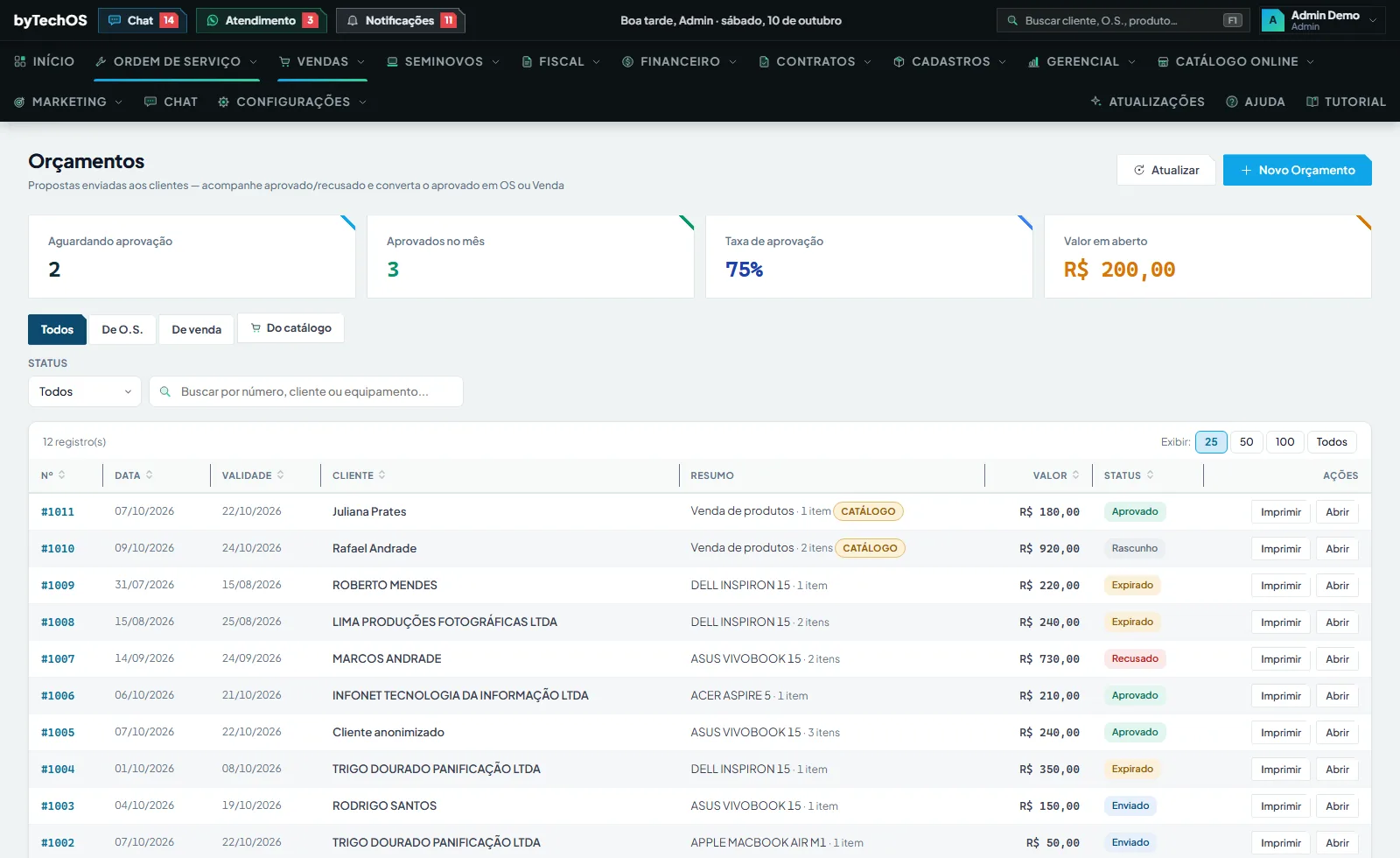
Tabela de Consertos
Guarda o valor fechado de cada serviço por modelo de aparelho, já com a peça ("Troca de tela - OLED do iPhone 11 = R$ 520"). É uma planilha: modelos nas linhas, serviços nas colunas, e cada quadradinho é o valor. Digite e aperte Enter ou Tab: já fica salvo.
- Em + Serviços, marque os serviços do catálogo que mudam de preço conforme o modelo. Para a mesma coisa com preços diferentes (tela Incell e OLED), use Cadastrar serviço novo e escreva as variações separadas por vírgula.
- Em + Modelos, escolha a marca e marque os modelos que já estão no Modelo dos Equipamentos. Modelo novo pode ser colado, um por linha, e entra lá também.
- Preencha os valores. Os três pontinhos ao lado de cada serviço e de cada modelo ajudam: mesmo preço para vários modelos e copiar os preços de outro modelo.
Na O.S., ao informar o modelo e buscar o serviço, o valor aparece com o selo tabela. Na primeira vez em cada modelo, o sistema pergunta qual peça do Estoque foi usada, lança a peça pelo preço dela (com a baixa do estoque) e o serviço com o que sobra. O total continua sendo o valor da tabela, e a escolha fica guardada para a próxima vez.
Na aba Peças vinculadas, ao lado da planilha, você vê tudo o que o sistema lembrou: a peça de cada serviço em cada modelo, o preço dela e a mão de obra que sobra. Trocar muda a peça, e Tirar faz o sistema voltar a perguntar. O serviço marcado como nunca usa peça se desfaz ali também. As linhas com problema, como peça removida do cadastro ou mais cara que a tabela, ficam no começo da lista.
Calculadora
Dois cálculos, na ordem em que se usam:
- Custo real da peça — rateia o frete pela quantidade do pedido e soma o DIFAL; o botão "Usar este custo no preço do serviço" joga o valor no cálculo de baixo.
- Preço de serviço — peça + margem + mão de obra, já cobrindo a taxa de cartão e os impostos, arredondado.
A Tabela de Mão de Obra guarda os seus serviços de referência, e cada um vira um atalho. Em Personalizar ficam a margem e a taxa de cartão; os impostos e o DIFAL ficam recolhidos em Ajustes avançados. Loja nova começa com a tabela vazia.
Calculadora de Juros
Responde "quanto fica em 12x e quanto sobra para mim": digite o valor, escolha o cartão e a tabela sai pronta.
| Coluna | O que diz |
|---|---|
| Cada parcela | O número que você fala para o cliente |
| Cliente paga | O total que passa na maquininha |
| Taxa | Quanto a maquininha desconta naquela quantidade de parcelas |
| Você recebe | O que sobra para a loja depois da taxa |
Só aparecem as formas do tipo cartão de crédito com mais de uma parcela. As colunas Taxa e Você recebe só existem se a taxa por parcela daquele cartão estiver preenchida em Configurações › Recebimentos › Formas de pagamento — sem ela, o sistema não inventa número.
Onde as pessoas erram
"O orçamento imprimiu no formato errado" — a O.S. pergunta qual modelo usar, o orçamento não pergunta: usa o primeiro da lista. Deixe o que você mais usa em primeiro lugar.
O documento que o orçamento vira está em Ordem de Serviço.
A venda que o orçamento gera está em Vendas e PDV.
Quer ver isso rodando na sua loja?
Este capítulo descreve uma tela real do byTechOS. Entre na demonstração para usá-la com dados de exemplo, ou comece o teste grátis na sua loja.