Clientes
A agenda da loja — o cadastro de onde saem o WhatsApp do cliente, o endereço da nota e o histórico dele.
Ver esta tela na demonstraçãoPara que serve
Cada O.S., cada venda e cada nota fiscal aponta para um cliente. É dele que saem o telefone do WhatsApp, o endereço da nota e o histórico de tudo que já passou pela sua bancada. Cliente bem cadastrado é o que faz a nota sair de primeira e a mensagem chegar na pessoa certa.
Dá para cadastrar aqui ou direto de dentro da O.S. e da venda, sem sair da tela — e ele já entra no documento.
O cadastro
A janela tem três abas: Dados Cadastrais, Histórico e Crédito (as duas últimas só em cliente já salvo). Os campos vão em blocos:
| Bloco | O que tem |
|---|---|
| Identificação | Pessoa Física (nome, CPF, sexo, e-mail) ou Jurídica (CNPJ, Razão Social, Nome Fantasia, Responsável, e-mail). A Inscrição Estadual fica abaixo e serve aos dois |
| Contato | Dois telefones, cada um com tipo (WhatsApp, Celular, Residencial, Comercial) |
| Endereço | CEP, estado, cidade, bairro, rua, número, complemento |
| Fonte / Indicação | Como o cliente chegou até você |
O que se preenche sozinho
- CEP — digitou os 8 dígitos e rua, bairro, cidade e estado aparecem. Confira o número e o complemento, que o CEP não traz.
- CNPJ — digitando um CNPJ válido, o sistema busca os dados públicos e preenche razão social, endereço, telefone e e-mail. Complete o que faltar, principalmente a Inscrição Estadual, que não vem nessa consulta.
- Cidade, estado e DDD — cliente novo nasce com os da sua loja, vindos de Configurações › Minha loja › Dados da empresa. Se estiverem em branco lá, o preenchimento não acontece.
Inscrição Estadual
Este campo decide como o cliente aparece na nota:
| O que você põe | Como ele é tratado |
|---|---|
| Número | Contribuinte de ICMS |
| A palavra ISENTO | Isento |
| Vazio | Não contribuinte |
Empresa que é contribuinte cadastrada sem IE costuma gerar rejeição da nota. Se a NF-e de um cliente PJ é recusada e você não entende o motivo, comece por aqui.
Telefone
Cada telefone tem um tipo, e um deles é WhatsApp. Preencha o número que recebe WhatsApp no primeiro campo: é dele que saem as mensagens de status, o link de assinatura e a cópia da O.S. Digite DDD + número, sem o 55 na frente — o sistema completa o código do país ao enviar.
Cliente PJ: o Responsável
Preenchido o campo Responsável, as mensagens automáticas passam a cumprimentar a pessoa, não a razão social: "EMPRESA D LTDA" com responsável "Carlos" vira "Olá Carlos!". Sem ele, o sistema usa o primeiro nome da razão social — que quase sempre fica esquisito. O responsável também sai na impressão da O.S., numa linha acima da razão social.
Regras que importam
O sistema avisa quando o CPF já existe. Ao digitar um CPF já cadastrado, aparece o aviso de duplicidade — procure o cliente existente em vez de criar outro. CPF em branco não é considerado duplicidade, senão todo cliente sem documento acusaria conflito.
Editar o nome propaga. Corrigindo o nome do cliente, o sistema atualiza esse nome em todas as O.S. e vendas ligadas a ele. Só vale para documentos vinculados ao cadastro — O.S. antigas importadas de outro sistema, com o nome digitado solto, não são atualizadas.
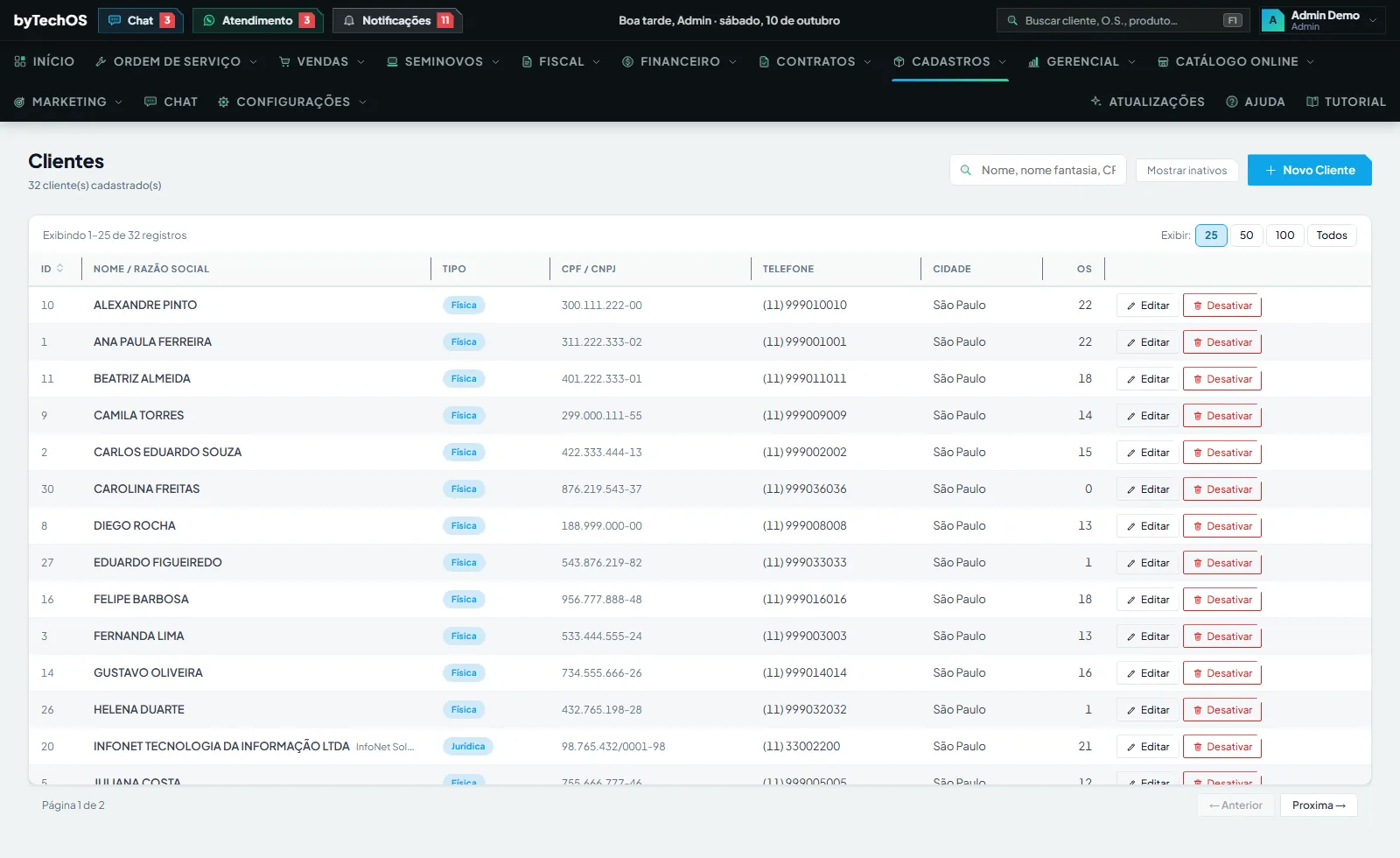
Excluir não apaga: desativa. O cliente sai da lista e as O.S. e vendas antigas continuam íntegras. Para vê-lo, ligue Mostrar inativos na lista; o botão de reativar fica na linha.
O que é obrigatório. Por padrão o cadastro exige nome, CPF (ou CNPJ, se PJ), telefone e endereço. Sua loja pode ser configurada para não exigir nada disso — útil para quem atende no balcão e não quer travar a fila. A Fonte / Indicação é caso à parte: por padrão é opcional, mas, quando configurada como obrigatória, é exigida mesmo na loja de cadastro flexível.
A busca conta cada palavra. Digitando "joao silva" você acha "João Pedro da Silva"; acentos e maiúsculas são ignorados. Na O.S. e na venda a busca procura por nome, CPF/CNPJ e telefone ao mesmo tempo.
Crédito do cliente
É o dinheiro do cliente que fica na loja para ele usar depois: a empresa paga oito formatações e traz os notebooks aos poucos, ou o cliente devolve um produto e prefere ficar com o valor.
- Onde: aba Crédito do cadastro. Mostra o saldo, quanto já entrou, quanto já foi usado e cada movimento, com a data e quem lançou. Quando há saldo, o valor aparece ao lado do nome da aba.
- Pagamento adiantado: Lançar crédito — quanto ele pagou, a forma e a conta onde o dinheiro entrou. Entra na conta na hora; no resultado do mês só conta quando for usado.
- Usar: na janela Faturar da O.S. ou da venda dele, marque Usar na faixa do crédito, no alto. Ele paga tudo ou só uma parte.
- Devolver em dinheiro: o botão da mesma aba devolve o saldo ao cliente, nunca mais do que ele tem.
Histórico e Fonte
A aba Histórico mostra todas as O.S. e vendas do cliente, com valores e totais; clicando na linha, o documento abre. Ela só traz o que está vinculado ao cadastro — se alguém digitou o nome à mão numa O.S. antiga sem selecionar o cliente, aquela O.S. não aparece.
O campo Fonte / Indicação alimenta um relatório que mostra quanto de faturamento veio de cada origem — é assim que você descobre se o anúncio se paga. Cliente sem fonte aparece lá como "Não informado".
Onde as pessoas erram
"A nota de serviço foi rejeitada por município" — o município sai do CEP. Corrija o CEP e emita de novo.
"A mensagem do WhatsApp chama o cliente pela razão social" — preencha o campo Responsável no cadastro PJ.
"Corrigi o nome e as O.S. antigas continuam erradas" — aquelas O.S. não estão vinculadas ao cadastro; foram digitadas soltas ou importadas.
"O cliente não aparece na busca" — ele pode estar desativado. Ligue "Mostrar inativos".
"Todo cliente novo vem com a cidade errada" — os dados da sua empresa estão errados ou vazios em Configurações › Minha loja › Dados da empresa. É de lá que vem o preenchimento.
O cliente aparece na Ordem de Serviço.
As compras dele estão em Vendas e PDV.
Os avisos que ele recebe estão em WhatsApp.
Quer ver isso rodando na sua loja?
Este capítulo descreve uma tela real do byTechOS. Entre na demonstração para usá-la com dados de exemplo, ou comece o teste grátis na sua loja.