Estoque e Peças
Quantidade, custo e movimentação — os três números do estoque, as duas entradas que fazem coisas opostas e o que acontece com a peça sem saldo na O.S.
Ver esta tela na demonstraçãoPara que serve
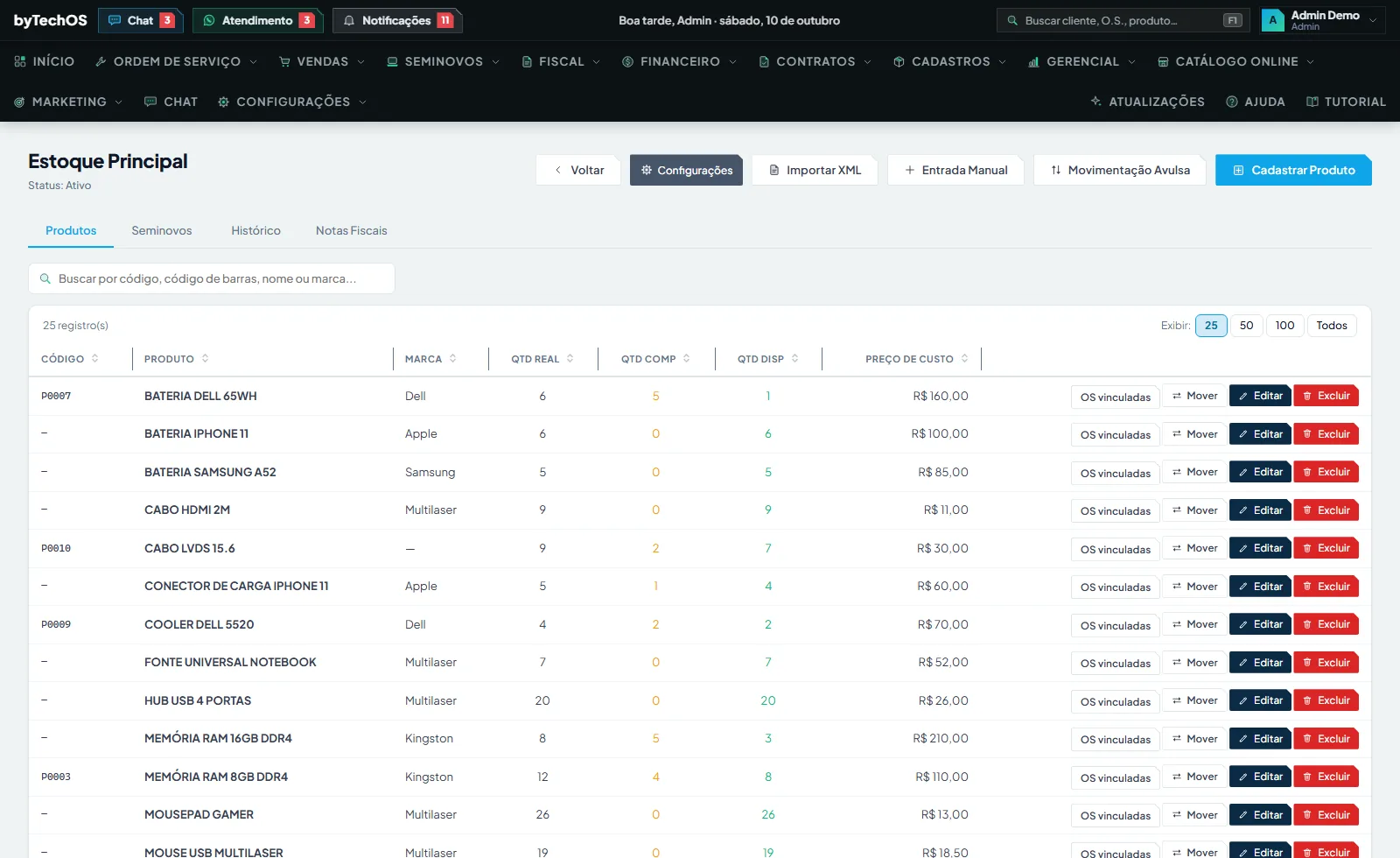
Aqui ficam as peças de verdade — as da prateleira, com quantidade, custo e local. O estoque conversa direto com a O.S.: quando o técnico escolhe a peça, o sistema reserva a unidade; quando a O.S. é entregue, ele dá baixa.
O cadastro da peça
O catálogo é a ficha técnica; ele não controla quantidade. A janela tem três abas, e Salvar grava as três de uma vez:
| Aba | O que tem |
|---|---|
| Geral | Nome, código, código de barras, descrição, marca, categoria, fornecedor, custo, margem sobre o custo e preço de venda |
| Detalhes | Fotos, modelos compatíveis, embalagem de compra e os prazos de garantia |
| Dados Fiscais | Origem, NCM, CEST, unidade comercial e a tributação — só se você emite nota |
Custo, Margem sobre o custo e Preço de Venda conversam: digite o custo e a margem e o preço sai calculado, ou digite o preço direto. Mudar o custo não muda o preço de venda: a margem é recalculada. O custo se atualiza sozinho a cada entrada, como sugestão; cada O.S. guarda o custo do momento em que foi feita.
O Código é a referência interna da loja, livre e pesquisável; o Código de barras é o EAN lido no PDV — campos diferentes, que convivem. Os modelos compatíveis fazem a peça aparecer primeiro, com selo, quando a O.S. é daquele aparelho: atalho, não trava. As garantias são duas contas de tempo — a ao cliente conta da venda, a do fornecedor conta da compra.
Nome de peça é único. Excluir tem dois desfechos: peça nunca usada é removida de verdade; peça com histórico fica oculta — some da lista, da busca da O.S., da Entrada Manual e do XML ao mesmo tempo. Para trazê-la de volta, cadastre uma peça nova com exatamente o mesmo nome. Há também um verificador de peças duplicadas, que agrupa nomes iguais ignorando acento e maiúscula — ele só mostra.
Como se usa
- Criar o estoque — um lugar: "Bancada", "Loja", "Prateleira A". A maioria das lojas usa um só.
- Colocar peça dentro, pelos três botões do estoque.
- Acompanhar nas abas Produtos, Histórico e Notas Fiscais.
- A peça sai sozinha ao finalizar a O.S. ou concluir a venda.
Os três números
| Coluna | O que é |
|---|---|
| Qtd Real | Quantas unidades existem fisicamente na prateleira |
| Qtd Comp (comprometido) | Quantas já estão prometidas para O.S. abertas |
| Qtd Disp (disponível) | Real menos Comprometido — o que sobra para vender |
A peça comprometida ainda está na prateleira: ela só sai do Real quando a O.S. for finalizada. Real 5 e Comprometido 3 mostra Disponível 2 — 3 já têm dono.
A peça fica comprometida no instante em que o técnico escolhe o estoque dentro da O.S., sem precisar salvar, e é devolvida ao remover o item, trocar de estoque ou fechar sem salvar. Na aba Produtos, um atalho na linha lista as O.S. em aberto que a reservaram.
Entrada Manual, Importar XML e Cadastrar Produto
| Entrada Manual | Cadastrar Produto | |
|---|---|---|
| Quantidade | SOMA ao que já tem | Grava o valor absoluto |
| Itens por vez | Vários | Um |
| Cria a peça no catálogo? | Sim, se não existir | Não — exige peça já cadastrada |
| Atualiza o custo sugerido? | Sim | Não |
| Entra no Histórico? | Sim | Não |
Use Entrada Manual para compra e reposição; Cadastrar Produto só para inventário. No campo Fornecedor da Entrada Manual aparecem os já cadastrados; um nome novo é cadastrado sozinho ao confirmar. Deu entrada de 10 pelo Cadastrar Produto num saldo de 4? Agora é 10, não 14. E ele não confere se a peça já está no estoque: cadastrar duas vezes cria duas linhas da mesma peça.
Há ainda a Movimentação Avulsa, para o acerto que não é compra nem venda: uso e consumo na
bancada, quebra, avaria, perda, descarte, doação — e, na entrada, a sobra encontrada no inventário
ou a bonificação do fornecedor. Ela muda o saldo sem venda, O.S. nem nota, e por isso tem permissão
própria, a Dar baixa sem venda, que começa desmarcada em todos os perfis. A Entrada Manual e o Importar XML têm a
permissão Registrar compra, que já vem marcada para quem podia criar ou editar no estoque.
O Importar XML lê a nota do fornecedor, casa cada produto com uma peça do catálogo (pelo código de barras ou pelo nome) e mostra a lista para conferir. Dá para trocar o produto de cada linha ou cadastrar uma peça nova na hora; ao confirmar, o estoque soma e a nota fica registrada na aba Notas Fiscais.
Comprou e pagou, mas a mercadoria ainda vai chegar? Na conferência do XML, em Entrada no estoque, escolha Quando a mercadoria chegar: a nota e o pagamento são registrados agora e o estoque não muda. A nota fica na aba Notas Fiscais como Aguardando chegada. Quando a caixa chegar, clique em Dar entrada, confira as quantidades e confirme — se chegou menos do que veio na nota, o estoque soma só o que chegou e a diferença fica anotada na nota.
Na conferência do XML cada peça vinculada mostra o preço de venda que ela tem hoje e um campo para o novo. Campo em branco = preço não muda; valor menor que o atual deixa a borda âmbar, avisando sem impedir. O sistema nunca calcula o preço a partir do custo da nota — preço de venda é decisão da loja. O custo, esse sim, se atualiza sozinho.
O aviso de "essa peça já entrou"
O técnico usou a peça na semana passada pela entrada rápida, e agora a nota daquela compra chegou. Ao importar, o sistema avisa e já vem marcado para não somar de novo — a nota é registrada e o saldo não muda. Há um Somar mesmo assim se for compra diferente, e nota emitida depois da entrada rápida é entendida como outra compra.
A conta dessa compra
A mercadoria entrou — falta o dinheiro. No fim da Entrada Manual há o bloco Pagamento desta compra, e ele é opcional: em Não registrar, o estoque soma e nada aparece no financeiro.
- Já paguei — informe a forma, a conta e a data. A saída aparece no Fluxo de Caixa daquele dia.
- Vou pagar depois — vira conta a pagar, com o vencimento que você informar.
- À vista ou parcelado aparece nos dois casos e com qualquer forma de pagamento, não só no cartão. Escolhendo 3x, nascem três contas, uma por mês a partir da primeira, e dá para mudar o intervalo — a cada 28 dias, por exemplo, que é como vem o carnê de muito fornecedor.
- Comprou parcelado e já pagou a entrada? Escolha Já paguei e as vezes: a primeira entra paga na data que você informou e as outras ficam a pagar. A lista abaixo mostra tudo antes de salvar, e nela você ajusta a data e o valor de qualquer parcela.
- Comprou no cartão de crédito da loja? Escolha o cartão em Conta / caixa. Cada parcela cai numa fatura e nenhuma vira conta a pagar — você paga a fatura em Contas a Pagar, no botão Pagar fatura.
Logo abaixo, em Onde entra no financeiro, ficam o Grupo e a Classificação do seu Plano de Contas, com um + Novo ao lado de cada um para cadastrar na hora, sem sair da janela. Os dois já vêm preenchidos com a conta que a sua loja usa para compra de estoque — quem não quiser mexer passa por cima. São os mesmos dois campos da conferência do Importar XML.
Peça sem saldo na O.S.
A peça sem saldo entra na O.S.: quando nenhum estoque a tem, a linha mostra "nenhum estoque tem esta peça" e ela fica sem estoque escolhido. O que trava é a finalização: pelo computador, a O.S. só é finalizada depois que toda peça tiver um estoque, com unidade disponível.
Na linha da peça aparecem só os estoques que têm a peça. Com Verificar Produto ligado e Permitir Estoque Negativo desligado (é o padrão), escolher um estoque que tem menos do que a quantidade da linha é recusado, com a quantidade disponível, já descontado o que está reservado para outras O.S.
Comprar em caixa e vender por metro
A loja compra numa unidade e vende noutra: caixa de 305 metros de cabo. Na aba Detalhes da peça existe Embalagem de compra — eu compro em caixa que tem 305. Com isso, a Entrada Manual ganha uma coluna Unidade: 2 caixas a R$ 587,70 viram 610 metros a R$ 1,9269 cada, quantidade e custo convertidos juntos, com a prévia abaixo da linha.
Peça sem embalagem preenchida não muda nada, o saldo é sempre na unidade de venda (metros, não caixas) e no Importar XML o sistema pergunta em vez de converter sozinho — a nota do fornecedor quase sempre traz "UN" mesmo quando ele vendeu uma caixa.
O Histórico é um registro parcial
A aba Histórico lista entradas e saídas com data, tipo, custo e fornecedor — mas não tem saldo inicial, nem as correções feitas por "Cadastrar Produto", nem movimentações de antes de o registro existir.
Os tipos são entrada manual, entrada por nota, saída de O.S., saída de venda, saída por nota avulsa, estorno (O.S. reaberta ou nota cancelada) e ajuste de nota.
Onde as pessoas erram
"A peça está na prateleira mas o sistema diz que não tem disponível" — ela está comprometida por uma O.S. aberta. Veja quais pelo atalho na linha da peça.
"Cadastrei a peça e ela não aparece na busca da O.S." — sem entrada em estoque ela aparece, sim, com a etiqueta cinza "sem controle de estoque" (e, com o estoque zerado, com a vermelha "sem estoque"). Confira se ela não foi excluída: peça oculta some de tudo. Ela entra na O.S., mas não reserva nem dá baixa, e a O.S. só finaliza depois que a peça tiver estoque.
"Não consigo trocar o produto de uma linha do estoque" — é proposital: as O.S. apontam para aquela linha. Exclua e cadastre de novo.
O momento exato da baixa está em Ordem de Serviço.
Marcas, categorias, fornecedores e etiquetas estão em Catálogo.
Quer ver isso rodando na sua loja?
Este capítulo descreve uma tela real do byTechOS. Entre na demonstração para usá-la com dados de exemplo, ou comece o teste grátis na sua loja.