Colocando o estoque para dentro
Criar o estoque, dar a primeira entrada com custo, entender Real, Comprometido e Disponível — e não somar em dobro.
Ver esta tela na demonstraçãoAo final deste capítulo as suas peças terão quantidade num estoque, vão aparecer para o técnico escolher dentro da O.S., e você vai saber ler os três números de saldo sem achar que o sistema errou.
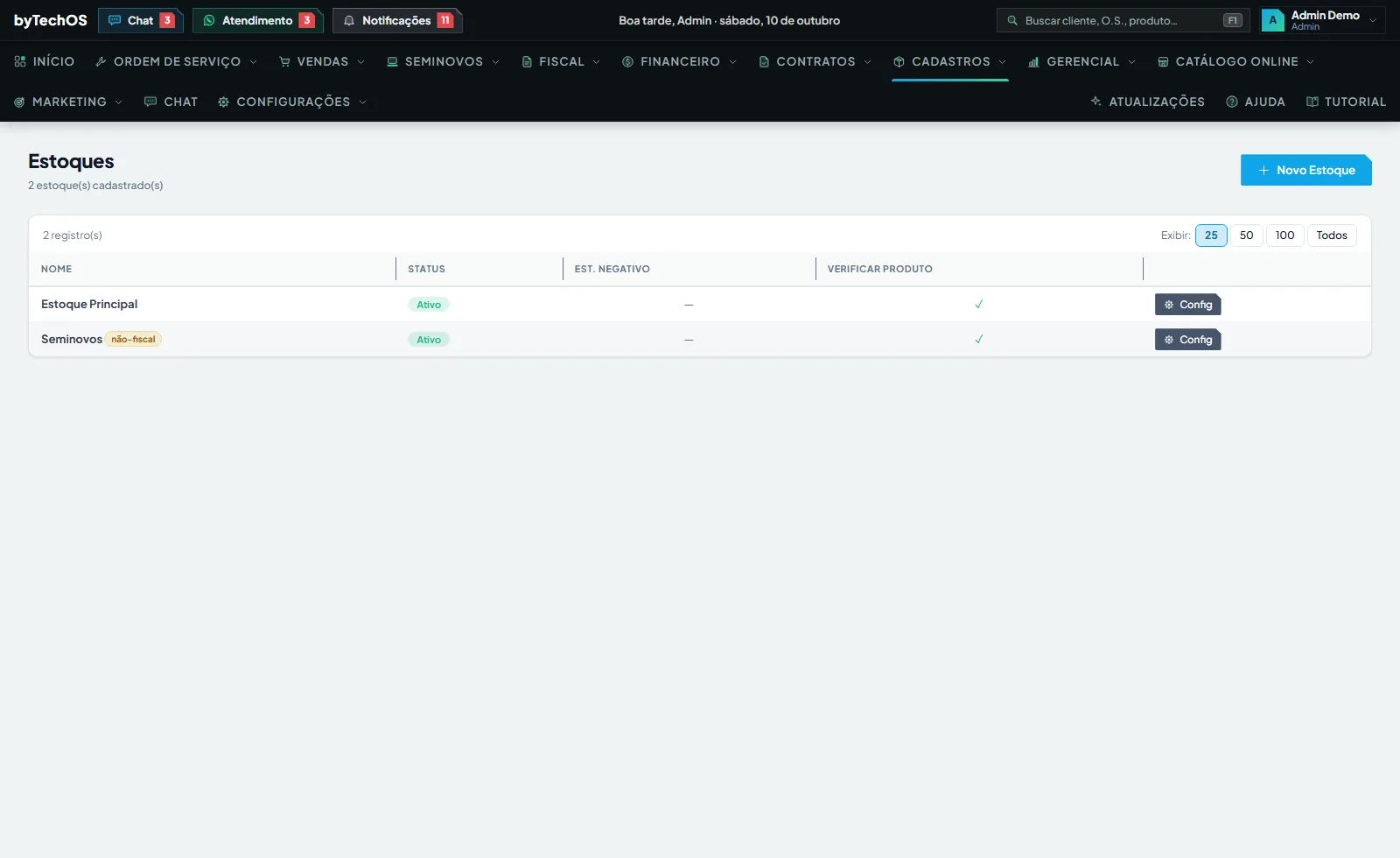
1. Criar o estoque
Um estoque é um lugar: "Bancada", "Loja", "Prateleira A". Crie pelo botão da tela.
2. Colocar peça dentro
Abra o estoque. Você tem três botões, e dois deles fazem coisas contrárias:
| Botão | Quando usar | O que faz com a quantidade |
|---|---|---|
| Entrada Manual | Chegou mercadoria, compra, reposição | Soma ao que já tem |
| Importar XML | Chegou a nota fiscal do fornecedor | Soma tudo que a nota traz |
| Cadastrar Produto | Inventário e correção de saldo | Grava o valor absoluto |
A Entrada Manual ainda faz duas coisas a mais: cria a peça no catálogo se ela não existir e atualiza o custo sugerido dela. É o caminho normal do dia a dia.
3. Os três números do saldo
Dentro do estoque, a aba Produtos mostra três colunas:
| Coluna | O que é |
|---|---|
| Qtd Real | Quantas unidades existem fisicamente na prateleira |
| Qtd Comp (comprometido) | Quantas já estão prometidas para O.S. abertas |
| Qtd Disp (disponível) | Real menos Comprometido — o que sobra para vender |
Uma peça com Real 5 e Comprometido 3 mostra Disponível 2. A peça comprometida ainda está na prateleira: ela só sai do Real quando a O.S. for finalizada.
4. Peça sem saldo na O.S.
A peça sem saldo entra na O.S., sem estoque escolhido (a linha diz "nenhum estoque tem esta peça"), e a O.S. só é finalizada pelo computador depois que ela tiver estoque. Quando o técnico escolhe o estoque, o sistema reserva a unidade — e, se aquele estoque tiver menos do que a linha pede, recusa e mostra quanto está disponível.
Para essa recusa valer, confira o botão Config do estoque:
- Verificar Produto ligado (é o padrão);
- Permitir Estoque Negativo desligado.
Qualquer um dos dois no sentido errado deixa reservar mais do que o estoque tem. Aumentar a quantidade depois e lançar pelo celular não são conferidos.
5. Quando chega a nota do fornecedor
O Importar XML lê o arquivo, tenta casar cada produto da nota com uma peça do seu catálogo (pelo código de barras ou pelo nome) e mostra a lista para você conferir antes de confirmar. Você pode trocar o produto de cada linha ou cadastrar uma peça nova na hora. Ao confirmar, o estoque soma e a nota fica registrada na aba Notas Fiscais do estoque.
Nessa tela de conferência há também, em cada peça vinculada, o preço de venda que ela tem hoje e um campo para digitar o novo. Só grava o que você digitar: campo em branco não muda o preço. O sistema nunca calcula o preço a partir do custo da nota — preço é decisão sua.
6. Duas coisas que confundem no começo
O Histórico é um registro parcial — nunca recalcule o saldo por ele. Ele não guarda saldo inicial nem as correções feitas por Cadastrar Produto. Somar o histórico não dá o saldo atual, e isso é normal. O número que vale é o Qtd Real da aba Produtos; use o histórico para investigar entradas e saídas.
A peça sai sozinha. Você não dá baixa à mão: ela sai quando a O.S. é finalizada num status que baixa peça, ou quando a venda é concluída.
Com o estoque de pé, falta dizer quem entra no sistema e o que cada um enxerga: Cadastrando a equipe.
Quer ver isso rodando na sua loja?
Este capítulo descreve uma tela real do byTechOS. Entre na demonstração para usá-la com dados de exemplo, ou comece o teste grátis na sua loja.