O botão Suporte: o caminho da loja, o Pergunte e uma pessoa para ajudar
O painel do canto da tela: os primeiros passos da loja nova, a caixa para perguntar do seu jeito, o chamado para uma pessoa e o envio dos dados do sistema antigo.
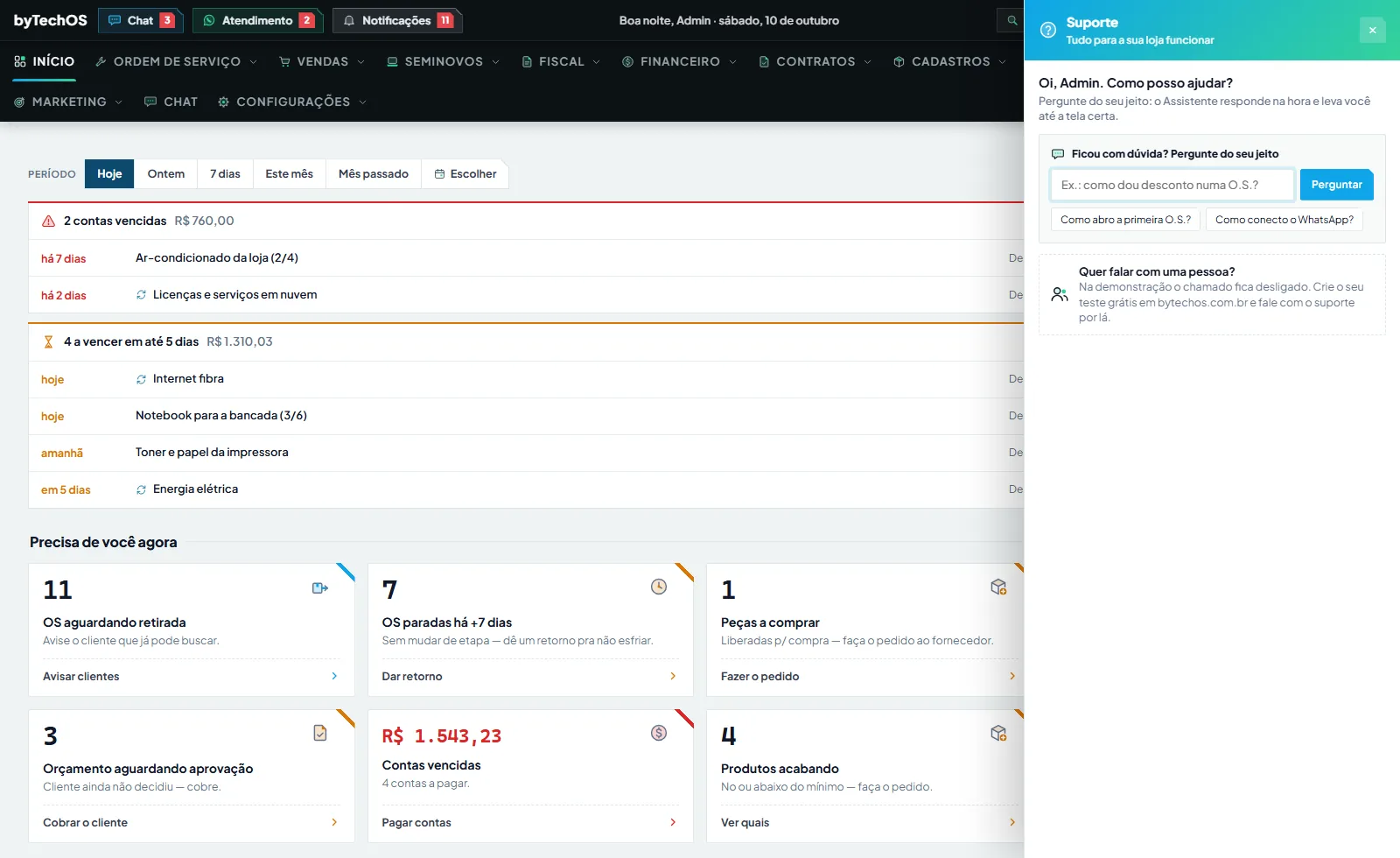
O botão Suporte fica no canto de baixo da tela, em qualquer parte do sistema, para todo mundo que entrou. No fim do painel há o link Como usar o Suporte, que abre este capítulo. Ele abre um painel ao lado, sem tirar você da tela em que está, e junta três ajudas num lugar só: o caminho da loja, o Pergunte e o Chamar o suporte. O número no botão mostra quantos passos você já fez (por exemplo, "3 de 6") ou avisa que o suporte respondeu.
| Parte | Para que serve |
|---|---|
| O caminho da loja | Poucos passos, montados para o tipo da sua loja, para ela ficar pronta nas primeiras semanas |
| Pergunte | Uma dúvida no meio do trabalho: a resposta sai do manual do sistema e leva você até a tela |
| Chamar o suporte | Falar com uma pessoa: você escreve, e a resposta chega no próprio painel |
| Traga seus dados | Mandar o arquivo do sistema antigo para a gente levar os seus clientes e produtos para dentro |
1. O caminho da loja
Na loja nova, o painel abre com o caminho: uma lista curta, montada com o que você contou no cadastro, com o próximo passo em destaque. Quem vê:
- O administrador, nos primeiros 45 dias da loja.
- O funcionário, nas primeiras 3 semanas dele. Ele não vê o caminho da loja: vê o seu dia na bancada, só com o que é dele.
Depois desse prazo o caminho sai sozinho e o painel fica só com o Pergunte e o chamado.
No primeiro acesso do administrador o painel abre sozinho e faz duas perguntas rápidas: quantas pessoas vão usar o sistema (só você, você e mais uma ou duas, ou uma equipe) e de qual sistema a loja vem (SH Oficina, Bling, Tiny, planilha, caderno, outro ou "começando do zero"). Com as respostas ele monta o caminho. Pular por enquanto deixa para depois, e Mudar refaz as respostas.
Os passos
| Passo | O que você faz |
|---|---|
| Dados da loja e logo | O nome, o telefone e a cidade saem no recibo e preenchem sozinhos o DDD e a cidade de cada cliente novo |
| Traga seus dados do sistema antigo | Só aparece se a loja vem de outro sistema ou de planilha. Veja o item 4 abaixo |
| Sua primeira O.S. | Com um aparelho de verdade do balcão: em poucos minutos ela está impressa, com a assinatura do cliente |
| Sua equipe | Só aparece se a loja tem mais gente. Cadastre quem trabalha com você e o que cada um pode ver |
| Avisar o cliente pelo WhatsApp | Conecte o WhatsApp da loja. Aparece quando o plano tem WhatsApp |
| Do pronto ao dinheiro no caixa | Abra a O.S. pronta, receba do cliente e entregue |
| O sistema no seu celular | Instale como aplicativo. O passo a passo está em Instalando no celular |
O funcionário novo vê outros três: Achar as suas O.S., Mudar a etapa e Lançar peça e serviço.
Em cada passo há três botões:
- Me mostre na tela abre a tela de verdade e acende o campo certo, com um balão, um passo de cada vez. Se você mesmo faz a ação, o balão anda sozinho. Quando termina, o passo aparece marcado no Suporte.
- Ver o vídeo mostra o passo a passo narrado, nos passos que têm vídeo.
- Já fiz marca o passo, nos que o sistema não consegue conferir sozinho (instalar no celular, por exemplo).
O que o sistema confere sozinho ele marca como Pronto: os dados da loja preenchidos, o WhatsApp conectado, mais de uma pessoa cadastrada, a primeira O.S., o primeiro recebimento, a primeira venda e cinco produtos cadastrados.
Embaixo da lista há Ajustes da loja, que mostra quantos itens do Assistente de Configuração você já fez (por exemplo, "4 de 9") e abre a lista ao clicar. Ele some quando todos estão feitos. Esconder o caminho tira a lista do painel, e o administrador traz de volta pelo link Mostrar o caminho da loja de novo, no fim do painel.
2. O Pergunte
É a caixa Ficou com dúvida? Pergunte do seu jeito. Escreva como falaria com uma pessoa — "como dou desconto numa O.S.?" — e a resposta aparece na hora. Abaixo da caixa há perguntas sugeridas para a tela em que você está.
- Ele sabe em que tela você está. "Como funciona isso aqui?" traz a resposta sobre a tela aberta.
- Quando a resposta leva a uma tela, aparece Me leve até lá: um clique abre a tela. Quando há vídeo do assunto, aparece Ver o vídeo.
- Ele explica o sistema; não olha os dados da sua loja. Não sabe quanto você vendeu ontem. Quem mostra esse número é o Início e o DRE — e as análises sobre os números estão em Assistente IA e a Ajuda do sistema.
- No fim de cada resposta há o Resolveu? O Sim encerra a conversa. O Não, quero falar com uma pessoa abre o formulário do chamado com a sua pergunta e a resposta que você recebeu já preenchidas: é só conferir e enviar.
- Se ele não conseguir responder, o painel avisa e oferece mandar a dúvida para o suporte.
3. Chamar o suporte
Use quando o Pergunte não resolveu ou quando algo deu errado e você precisa de uma pessoa.
- Clique em Chamar o suporte.
- Escreva com as suas palavras o que está acontecendo — por exemplo, "cliquei em Salvar e apareceu um aviso vermelho".
- Se ajudar, anexe uma foto ou print (é opcional).
- Se quiser a resposta também no WhatsApp, marque Quero a resposta também no meu WhatsApp e confira o número, com DDD. Em branco, vale o do seu cadastro.
- Clique em Enviar ao suporte.
Vão junto, sem você digitar: a sua loja e o seu plano, a tela em que você está, a pergunta que fez no Pergunte com a resposta que recebeu e o último aviso de erro da tela. Isso poupa a conversa de ida e volta.
A resposta chega no próprio painel, em Seus chamados, com o selo Resposta nova. O botão Suporte avisa quando ela chegar — e um aviso diz "O suporte respondeu. Abra o Suporte, no canto da tela." Você continua trabalhando normalmente. O prazo que o painel mostra ("Respondemos em horário comercial, de segunda a sábado.") é o que vale.
Dentro do chamado você responde, anexa mais arquivos e, quando resolver, clica em Sim, resolveu. Se ainda não resolveu, é só escrever de novo.
O botão Pedir ajuda no aviso vermelho
Quando o próprio aviso vermelho manda falar com o suporte, ou quando o sistema não conseguiu concluir o que você pediu, ele traz o botão Pedir ajuda. Ele abre o chamado com o erro e a tela já preenchidos. Aviso de campo que faltou preencher não pede chamado: é só preencher.
4. Traga seus dados
Quem vem de outro sistema não precisa recomeçar do zero. A gente leva para dentro do byTechOS os clientes, os aparelhos, as O.S. antigas e os produtos com o estoque.
- No passo Traga seus dados do sistema antigo, escolha o sistema que você usa hoje: SH Oficina, Bling, Tiny, Planilha do Excel ou Outro (e digite o nome).
- Em Mande o arquivo, escolha o backup ou a planilha. Pode ser
.zip,.xlsx,.csv,.mdbou.sql, até 200 MB. - Se quiser, deixe um recado — por exemplo, "o estoque está numa planilha separada".
- Clique em Enviar o arquivo. Um arquivo grande pode levar alguns minutos para subir: espere o aviso de que foi enviado.
Não sabe tirar o arquivo? Clique em Me ajude: a gente explica o caminho no sistema que você usa.
Depois do envio, conferimos o arquivo e avisamos no painel quanto tempo leva e quando terminar. Enquanto isso o passo mostra A gente está fazendo, e ao terminar vira Pronto. O arquivo fica guardado só para isso, fora do alcance de qualquer outra loja.
No celular
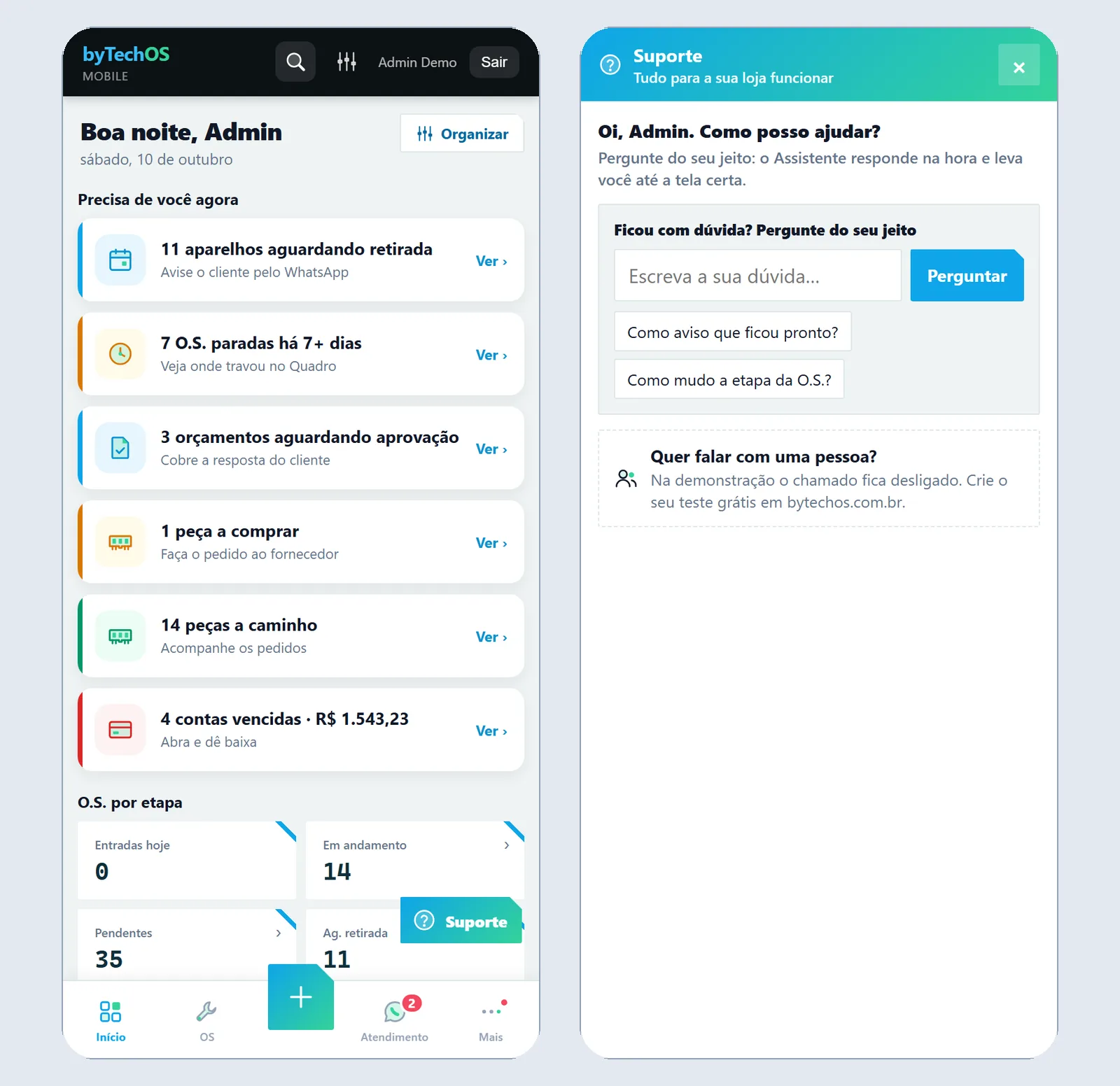
O botão Suporte fica no canto de baixo à direita, logo acima da barra, e o painel abre em tela cheia. É o mesmo: caminho, Pergunte, chamado e Traga seus dados. As diferenças:
- No celular, o botão para falar com uma pessoa se chama Chamar, e o link Como usar o Suporte não existe: o Tutorial é uma tela do computador.
- O Voltar do aparelho recua para o início do painel e, de lá, fecha. O que estava atrás continua como estava.
- No passo do caminho, o celular leva à seção certa e abre o que dá (a Nova O.S. em passos, a venda). O que só existe no computador — dados da loja, equipe, conectar o WhatsApp, etiquetas — o painel diz onde fica lá.
- A resposta do Pergunte, no celular, traz o caminho do celular.
Na demonstração
Na demonstração do byTechOS o Pergunte funciona, mas o chamado e o envio de arquivos ficam desligados, e o caminho da loja não aparece. Para falar com uma pessoa, crie o seu teste grátis em bytechos.com.br.
Onde as pessoas erram
- "Não vejo o caminho da loja." Ou a loja já passou dos 45 dias (ou o funcionário das 3 semanas), ou o caminho foi escondido. O administrador traz de volta em Mostrar o caminho da loja de novo, no fim do painel.
- "Perguntei quanto vendi este mês e ele não soube." Está certo: o Pergunte explica o sistema, não consulta os seus números. Veja o Início.
- "Mandei o chamado e a resposta não veio." Confira o prazo que o painel mostra e abra Seus chamados: a resposta fica ali, mesmo que você tenha fechado o painel. Se pediu a resposta no WhatsApp, ela vai para o número que você informou.
- "O funcionário não acha o chamado que o administrador abriu." Cada pessoa vê só os chamados que abriu. O funcionário que precisa do assunto abre o dele.
- "Mandei o arquivo e o passo continua em 'A gente está fazendo'." É o esperado: ele só vira Pronto quando o suporte encerra o trabalho. Dúvida sobre o andamento, escreva no chamado do arquivo.
O próximo passo depende do que você precisa: para entender as análises sobre os números da loja, siga para Assistente IA e a Ajuda do sistema.
Quer ver isso rodando na sua loja?
Este capítulo descreve uma tela real do byTechOS. Entre na demonstração para usá-la com dados de exemplo, ou comece o teste grátis na sua loja.