Mercado Livre
Anunciar os produtos do estoque, manter quantidade e preço em dia e atender o comprador, sem sair do byTechOS.
Ver esta tela na demonstraçãoO Mercado Livre liga o estoque da loja à sua conta de vendedor. Você escolhe os produtos, o sistema prepara os anúncios, você confere e aprova. Depois disso, a quantidade e o preço acompanham o estoque, a venda feita no Mercado Livre vira venda no byTechOS e você responde perguntas e mensagens dos compradores por aqui.
É um módulo vendido à parte (R$ 59 por mês, ou dentro do Pacote Vender mais), com item próprio no menu e sem depender do Catálogo Online. Sem o recurso, o item Mercado Livre não aparece.
Conectar a conta
- Clique em Conectar Mercado Livre. O navegador abre o Mercado Livre.
- Entre com a conta de vendedor da loja e autorize.
- Ao voltar, o topo mostra o nome da conta e Estoque e preço em dia.
Cada loja conecta a própria conta; nada é compartilhado entre lojas. A conexão se renova sozinha. Se o Mercado Livre disser que ela não vale mais, a tela avisa em vermelho e o botão Conectar de novo aparece. Enquanto isso, quantidade e preço não chegam ao Mercado Livre e os pedidos não baixam o estoque.
As quatro etapas
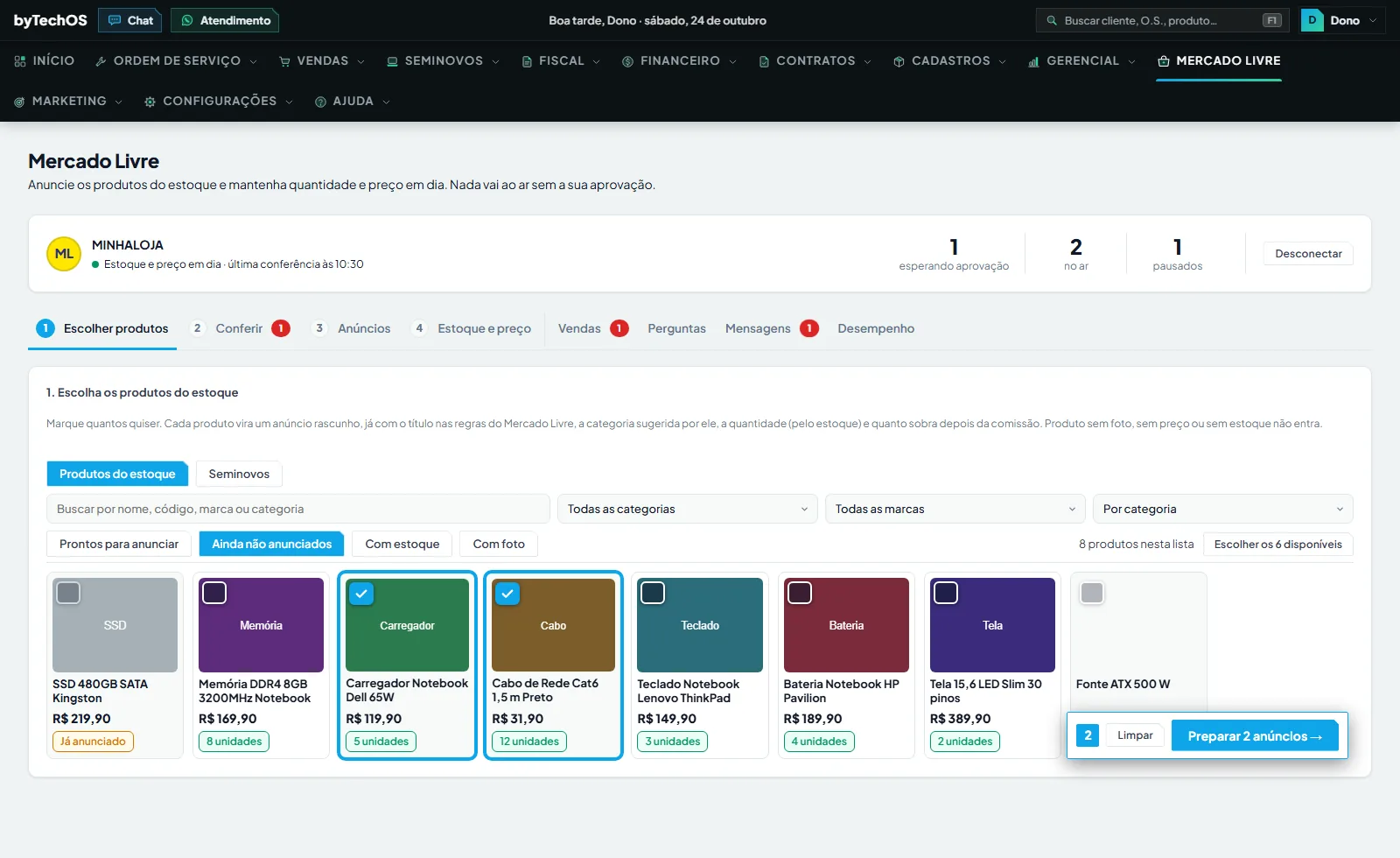
1. Escolher produtos
Marque os produtos do estoque e clique em Preparar anúncios (até 60 de uma vez). Cada um vira um rascunho com o título nas regras do Mercado Livre, a categoria que ele sugere, a quantidade pelo estoque e quanto sobra depois da comissão.
- Há busca, categoria, marca, ordem e botões como Prontos para anunciar e Ainda não anunciados.
- Produto sem foto, sem preço ou sem estoque não entra: o cartão diz o que falta.
2. Conferir
Cada rascunho é um cartão. Confira e aprove:
| Campo | O que fazer |
|---|---|
| Título | Até 60 letras. Se não seguir as regras, Refazer o título pelas regras corrige |
| Categoria | A que o Mercado Livre sugeriu; dá para procurar outra |
| O que esta categoria pede | Cada categoria exige campos próprios (capacidade num SSD, processador num notebook). Os vermelhos faltam e travam o Aprovar. Nos campos de texto o Mercado Livre só sugere valores: você pode digitar o seu |
| Código de barras | Algumas categorias exigem. Digite o código real da caixa ou da ficha do fabricante |
| Preço | Vem da regra da etapa 4. A conta Quanto sobra mostra comissão, frete, custo e a sobra por venda |
| Garantia | Só o prazo: "90 dias", "3 meses", "1 ano". Produto usado exige |
| Embalagem | Peso e medidas: o Mercado Envios precisa delas para calcular o frete |
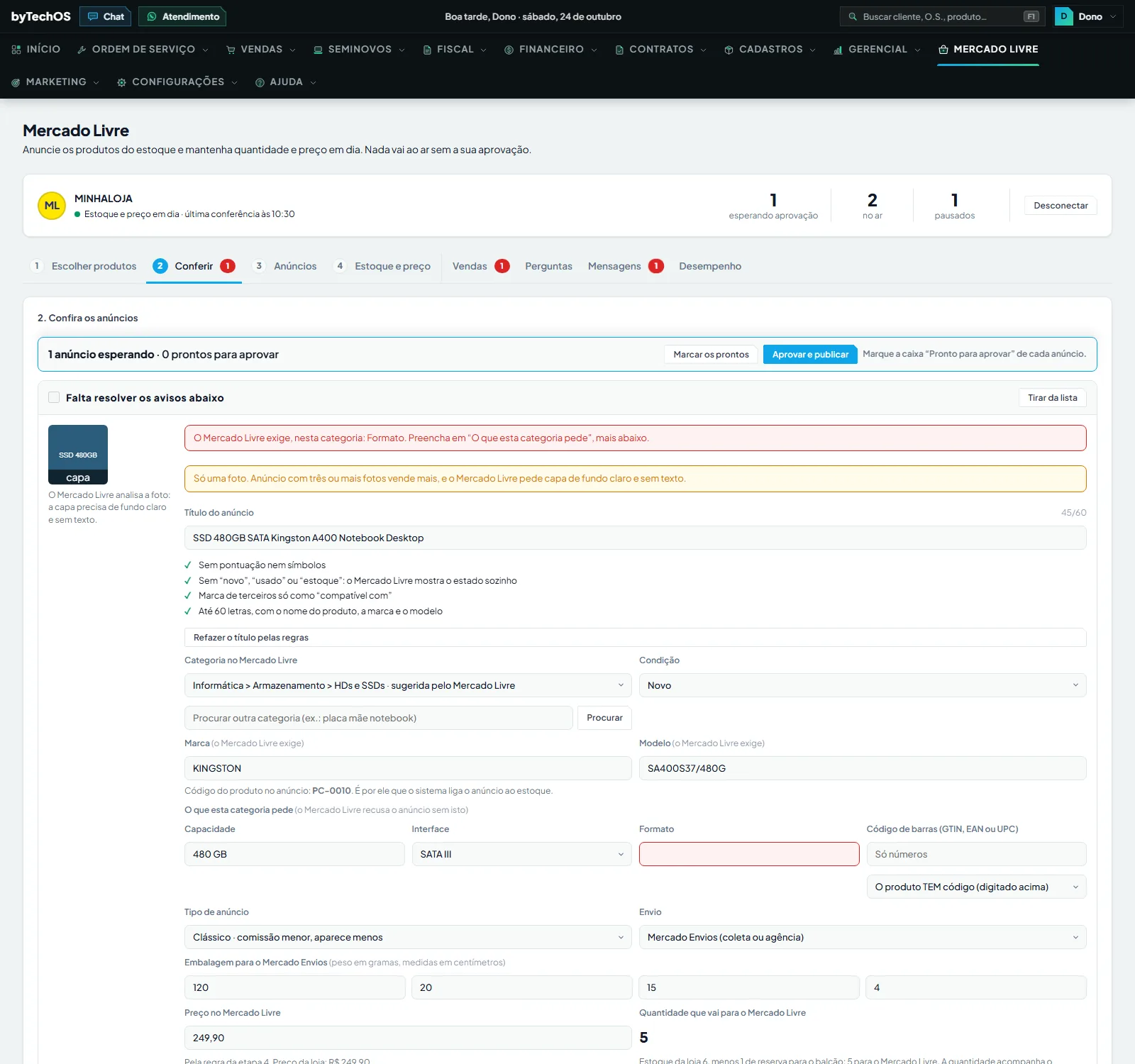
Ao clicar em Aprovar, o sistema pergunta ao próprio Mercado Livre se ele aceita o anúncio, sem publicar. Se ele recusar, o anúncio volta para a lista com o motivo em português e o que fazer. Se aceitar, vai para a fila e sai em até 1 minuto.
3. Anúncios
A lista do que já está no Mercado Livre: situação, quantidade na loja e lá, preço, sobra por venda e vendidos. O botão Procurar os meus anúncios liga ao estoque os que você já tinha.
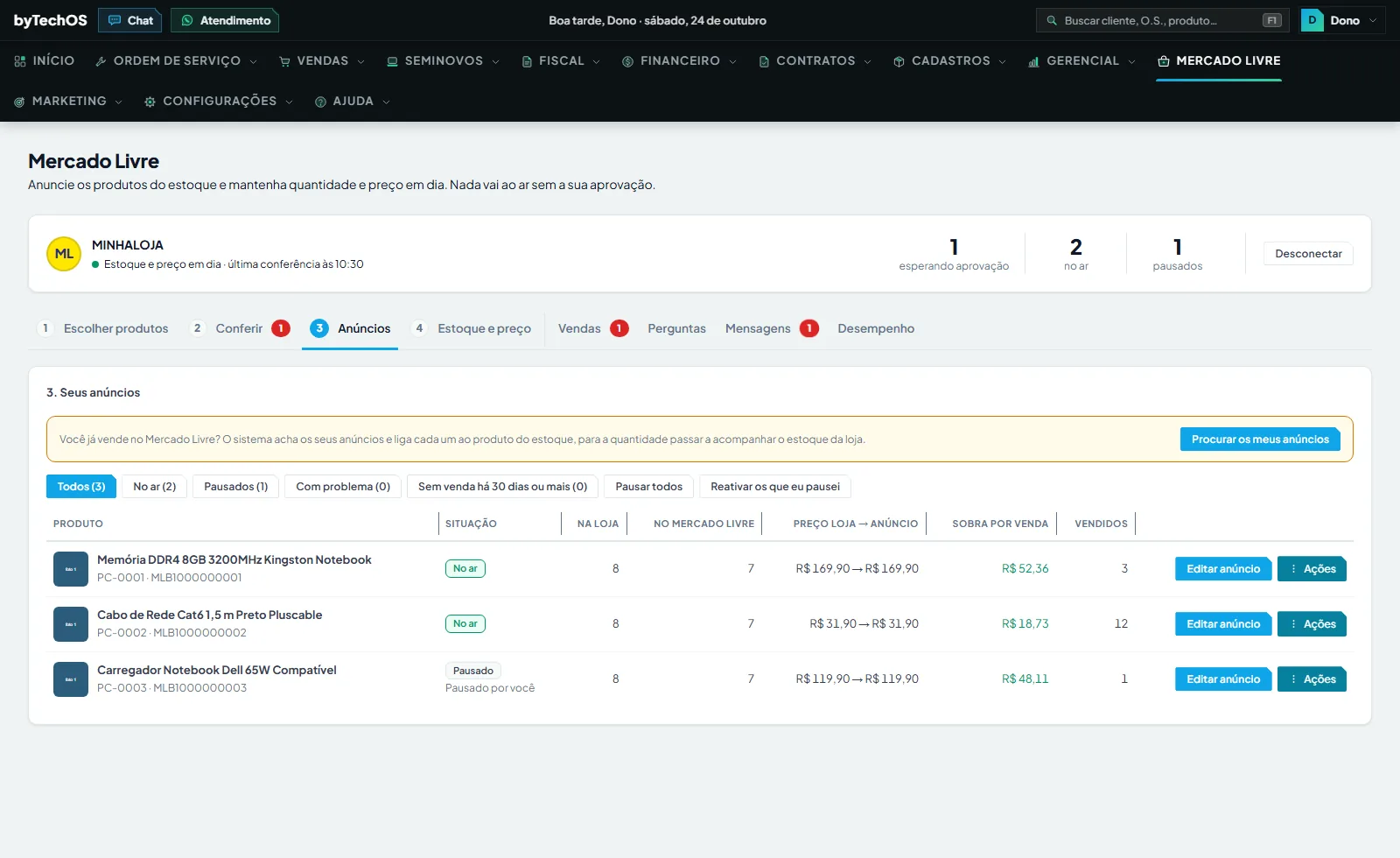
Cada linha tem Editar anúncio e o menu Ações:
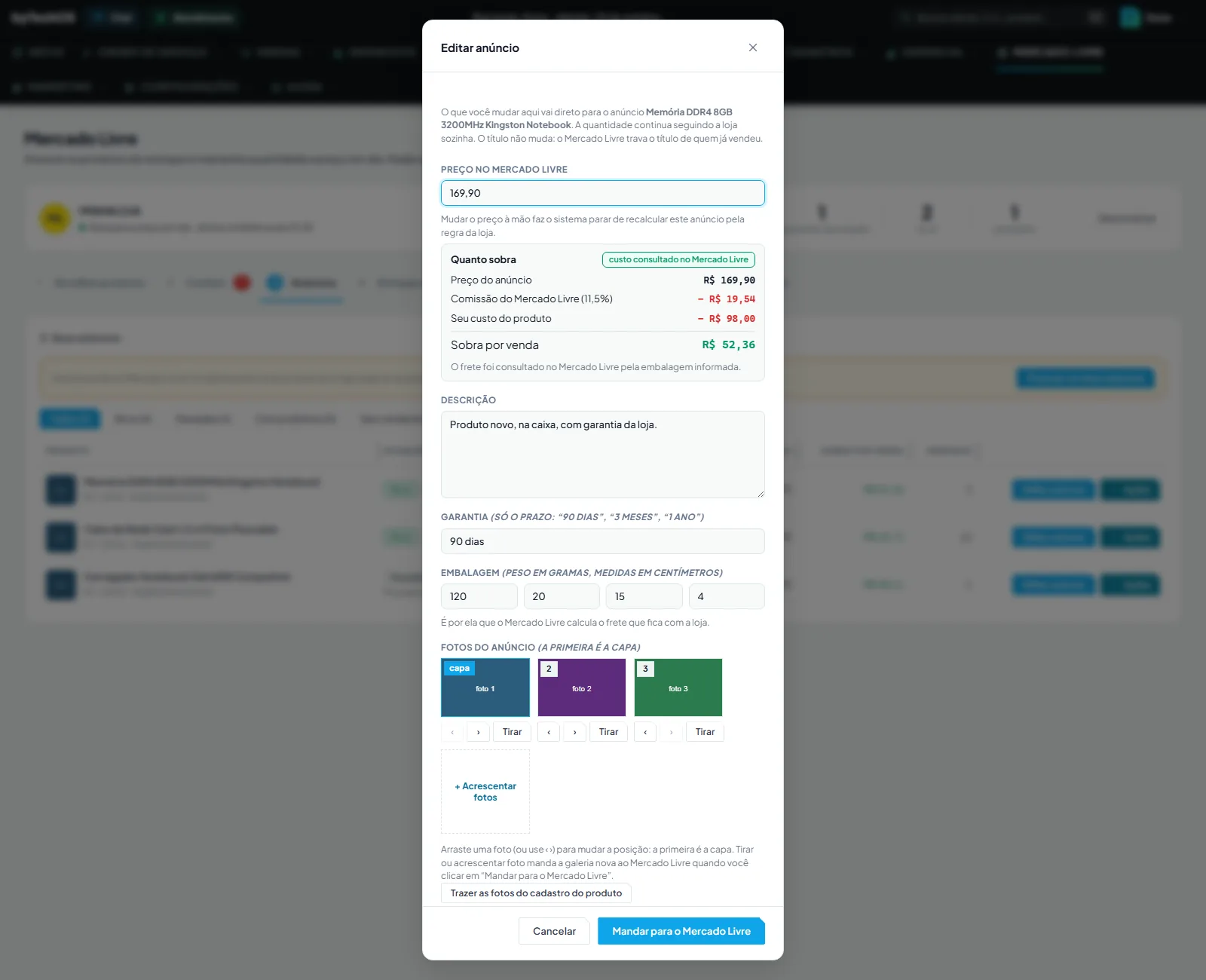
- Editar anúncio muda o preço, a descrição, a garantia, a embalagem e as fotos. Só vai ao Mercado Livre ao clicar em Mandar para o Mercado Livre.
- Ações › Pausar anúncio ou Ativar anúncio: o anúncio some para quem compra, ou volta.
- Ações › Ver no Mercado Livre abre o anúncio.
- Ações › Encerrar anúncio tira o anúncio do ar para sempre.
Preço à mão: mudar o preço em Editar anúncio faz o sistema parar de recalcular esse anúncio pela regra da loja. A caixa Voltar ao preço automático devolve o controle.
Fotos: a janela abre com as fotos que o anúncio tem agora no Mercado Livre. Arraste uma foto (ou use as setas ‹ ›) para mudar a posição: a primeira é a capa. Tirar remove, Acrescentar fotos sobe novas e Trazer as fotos do cadastro do produto recarrega as do cadastro. Foto nova fica só no anúncio e não entra no cadastro do produto.
4. Estoque e preço
As regras que valem para todos os anúncios:
- Quantos o Mercado Livre pode vender: todo o estoque, o estoque menos uma reserva para o balcão, ou um teto por anúncio. Chegou a zero, o Mercado Livre pausa sozinho; entrou mercadoria, o anúncio volta.
- De quais estoques sai a quantidade. O que está reservado para uma O.S. aberta nunca é oferecido.
- Qual preço vai no anúncio: o mesmo da loja, o da loja mais um percentual, ou um preço que cobre a comissão e o frete.
- Embalagem padrão dos anúncios novos.
O estoque da loja é a fonte da verdade: vendeu no balcão, na O.S. ou no Mercado Livre, e as duas pontas se acertam em até 1 minuto.
Vendas
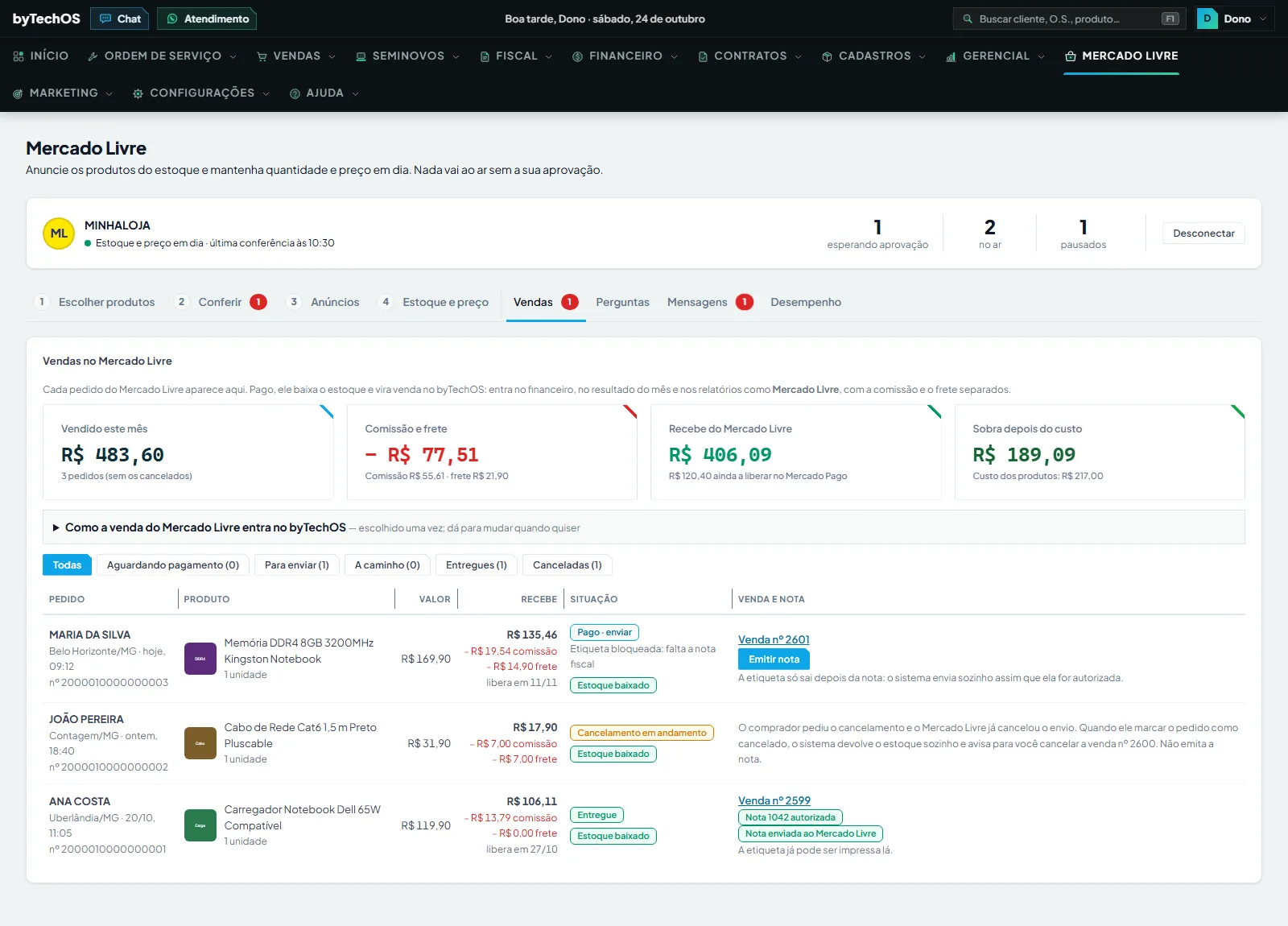
A aba Vendas lista os pedidos e mostra o resumo do mês (bruto, comissão, frete, líquido e a sobra depois do custo).
- Pedido pago: o sistema baixa o estoque e guarda comissão, frete, comprador e endereço. Ele vira venda no byTechOS conforme a sua escolha no quadro Como a venda do Mercado Livre entra no byTechOS. Escolha também a conta onde o dinheiro do Mercado Livre entra.
- Nota fiscal: o botão Emitir nota abre a venda. Quando a nota é autorizada, o sistema a envia sozinho ao Mercado Livre e a etiqueta é liberada. No Mercado Envios a etiqueta só sai depois da nota. Produto num estoque sem nota fiscal não emite nota sozinho: mova-o para um estoque fiscal ou emita fora do fiscal.
- Cancelamento em andamento: o comprador pediu o cancelamento e o Mercado Livre devolve o dinheiro. Não emita a nota. Quando ele marcar o pedido como cancelado, o sistema devolve o estoque e avisa para você cancelar a venda.
Perguntas e mensagens
- Perguntas nos anúncios aparecem na aba Perguntas e no sino. Responda pela tela; há respostas prontas que você edita. O Mercado Livre não aceita telefone, e-mail nem endereço de site na resposta.
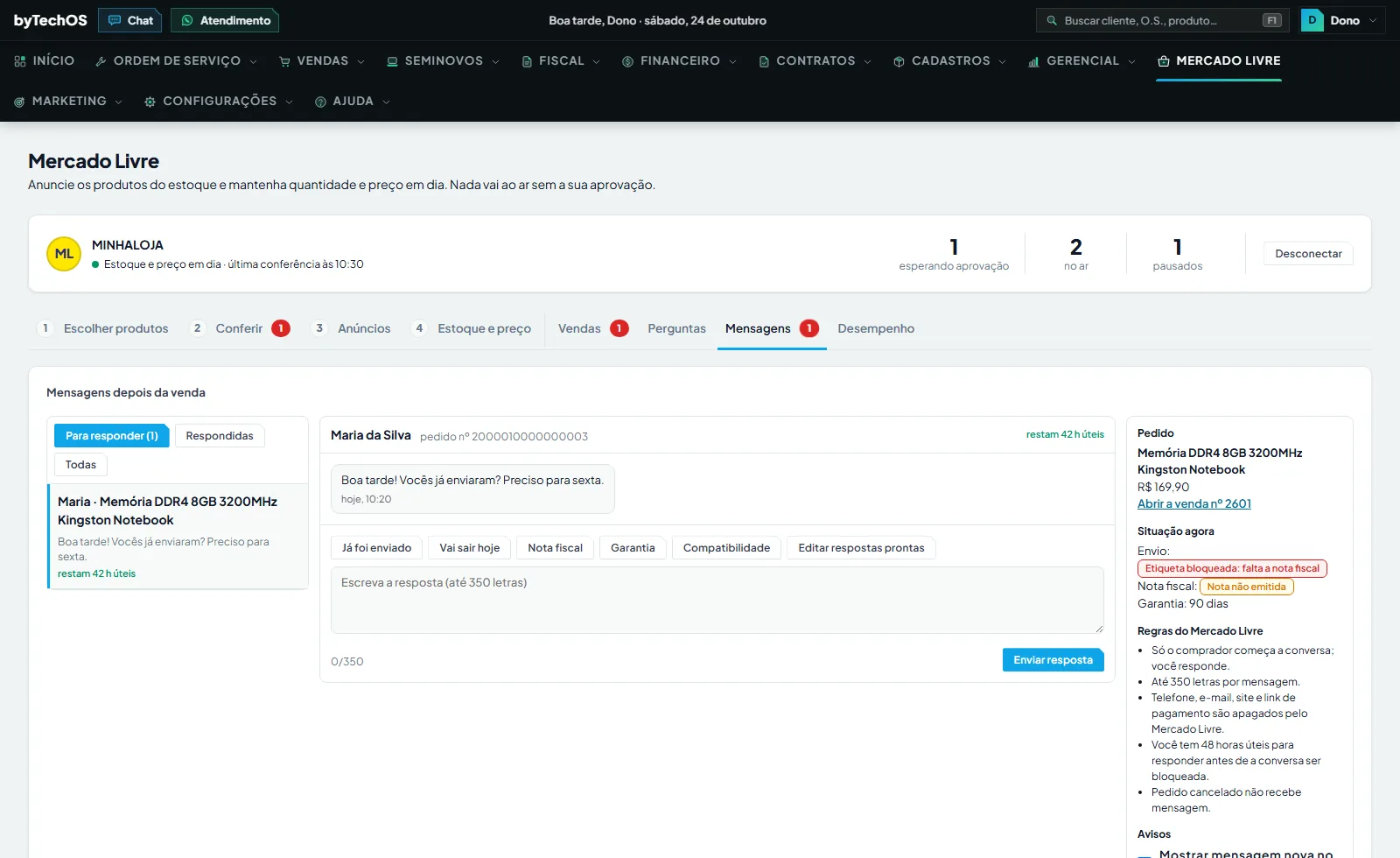
- Mensagens depois da venda: o comprador escreve e a loja responde (o Mercado Livre não deixa o vendedor começar a conversa). São 48 horas úteis para responder, até 350 letras, e o Mercado Livre apaga telefone, e-mail, site e link de pagamento. O botão Enviar só liga quando a mensagem pode ir.
Com a aba aberta, a novidade aparece em poucos segundos. Em outra tela, o sino avisa em até cerca de 1 minuto.
Desempenho
A aba Desempenho mostra visitas, vendas e conversão de cada anúncio, o tempo médio de resposta às perguntas e a reputação do vendedor. Pedido cancelado pesa na reputação, inclusive o de teste: cancele só quando for preciso.
Seminovos no Mercado Livre
Com o recurso Seminovos, a etapa 1 tem a escolha Seminovos. O aparelho é peça única:
- Sai como Usado, quantidade 1, com a garantia do cadastro e as fotos da galeria do aparelho. O texto não leva número de série nem preço.
- Aparelho sem foto ou sem preço de venda não pode ser anunciado.
- O sistema preenche sozinho o que o cadastro sabe: processador, tela, memória, armazenamento e cor.
- Vendeu no Mercado Livre: o aparelho fica vendido e entra uma venda de seminovo, com a garantia no recibo.
- Vendeu na loja: a quantidade no Mercado Livre vai a zero e o anúncio pausa.
- Pedido cancelado: o aparelho volta a disponível.
Se algo der errado
| O que aconteceu | O que fazer |
|---|---|
| O Mercado Livre recusou o anúncio | O motivo aparece em vermelho no cartão. Preencha o que falta (campo da categoria ou código de barras) e aprove de novo |
| A foto nova não aparece | O Mercado Livre leva alguns minutos para processar, e a página pública pode mostrar uma cópia antiga. Confira numa janela anônima |
| O preço parou de acompanhar a loja | Você mudou o preço à mão. Em Editar anúncio, marque Voltar ao preço automático |
| Não vejo o Mercado Livre no menu | A loja precisa ter o recurso e o seu usuário precisa de acesso à tela. Fale com o administrador |
Quer ver isso rodando na sua loja?
Este capítulo descreve uma tela real do byTechOS. Entre na demonstração para usá-la com dados de exemplo, ou comece o teste grátis na sua loja.